

Lo usi per gli ospiti che arrivano senza prenotazione, le prenotazioni per telefono o una prenotazione da un portale non collegato a TIOO. Possono farlo proprietari, amministratori e manager.
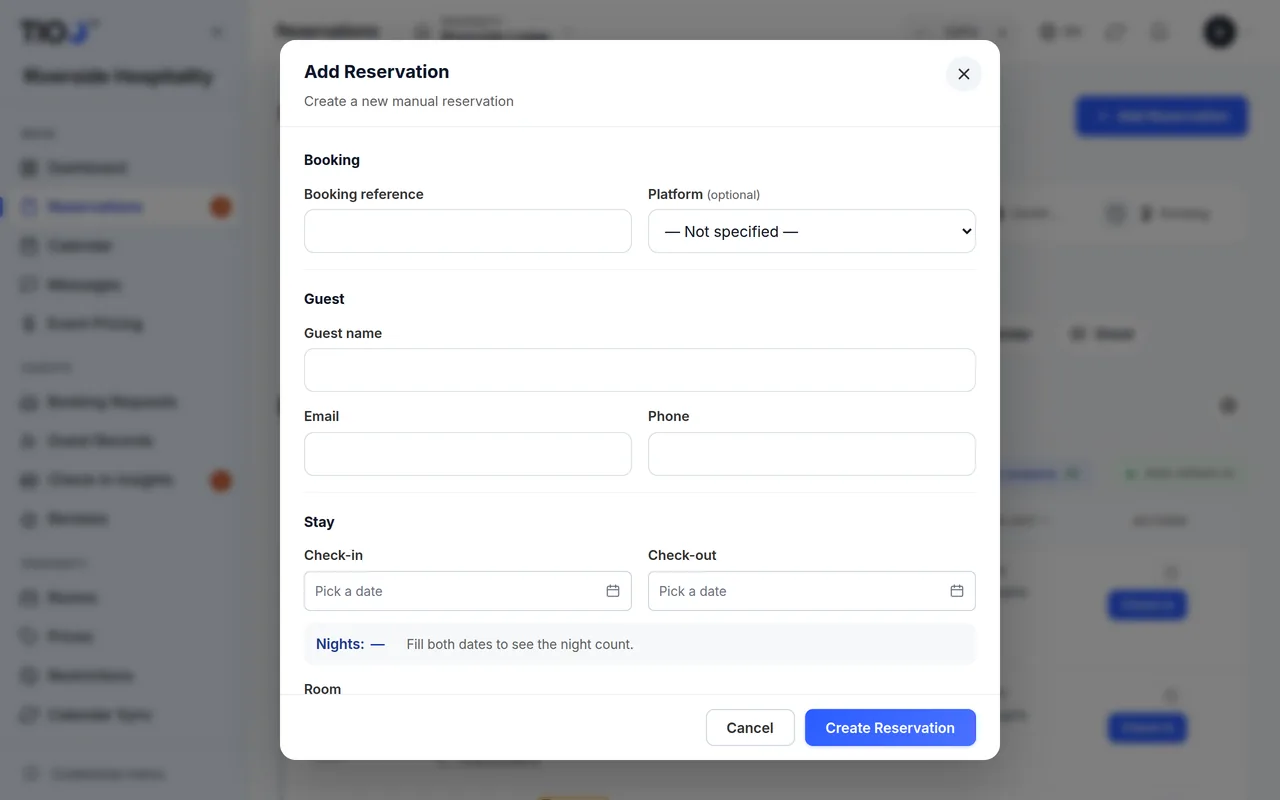
Aggiungere la prenotazione
- Apra Prenotazioni e prema Aggiungi una prenotazione (su un telefono, il pulsante +).
- In Prenotazione, scriva il Codice di prenotazione se ce l'ha. Se lo lascia vuoto, TIOO ne crea uno per Lei, per esempio TIOO-4K7Q2M.
- Scelga il Sito di prenotazione da cui arriva la prenotazione. Per un ospite senza prenotazione o una telefonata, lasci — Non specificato —.
- In Ospite, scriva il Nome dell’ospite. Aggiunga Email e Telefono se li ha.
- In Soggiorno, scelga le date di Check-in e Check-out. Sotto compare il numero di notti.
- Scelga la Camera. Quando entrambe le date sono compilate, l'elenco si divide in camere Disponibile e camere Prenotate in queste date.
- Se l'ospite arriva prima o parte più tardi, prema Cambia accanto a Orari standard e compili Check-in anticipato o Check-out posticipato. Vuoto significa i Suoi orari normali delle regole della casa.
- In Ospiti e prezzo, compili Adulti, Bambini, Neonati e il Prezzo totale.
- Apra Altri dettagli per aggiungere la Targa (ne separi più di una con virgole) e il Tipo di veicolo.
- Prema Crea la prenotazione.
Servono il nome, entrambe le date e la camera. Tutto il resto può essere aggiunto più tardi.
Nota: Se scrive un codice di prenotazione già usato da un'altra prenotazione, TIOO chiede se si tratta della stessa prenotazione. Prema Sì, aggiungi a questa prenotazione per aggiungervi questa camera, oppure Usa un altro codice.
Una prenotazione con più camere
- Prima di premere Crea la prenotazione, prema Aggiungi un’altra camera.
- Scelga la camera e scriva il suo Prezzo totale.
- Ripeta per ogni camera.
Tutte le camere hanno in comune l'ospite, le date e il codice di prenotazione. Ogni camera riceve il suo codice della porta.
Il Suo codice della porta
Se vede PIN della porta personalizzato in Altri dettagli, può scegliere Lei il codice della porta dell'ospite (da 4 a 9 cifre). Se lo lascia vuoto, TIOO ne sceglie uno. Consigliamo 6 cifre o più.
Partire dal calendario
Nel Calendario, prema Nuova prenotazione, oppure clicchi su una notte libera di una camera e prema Nuova prenotazione. Si apre la stessa finestra con la camera e le date già compilate. Veda Il calendario.
Cosa succede dopo il salvataggio
- La prenotazione compare in Prenotazioni e nel Calendario.
- Se la camera o la sua porta d'ingresso hanno una serratura smart collegata, TIOO crea subito il codice della porta. L'ospite lo vede nella sua app per l'ospite quando inizia il soggiorno. Veda Come funzionano i codici della porta.
- TIOO non scrive subito all'ospite. Se ha aggiunto la sua email, riceve l'email di promemoria del check-in il giorno prima dell'arrivo. Per inviare subito il link di check-in, veda Inviare a un ospite il link di check-in.
- Se più persone usano la Sua dashboard e il soggiorno inizia oggi o domani, le altre ricevono una notifica che dice chi l'ha aggiunta.
- Booking.com e Airbnb non vengono avvisati direttamente. Vedono le notti come occupate solo se leggono il Suo link del calendario TIOO. Veda Far vedere ai portali di prenotazione le Sue prenotazioni TIOO.
Guide correlate
- La pagina Prenotazioni — oggi, domani, prossime e cosa significano i coloriTrovi qualsiasi prenotazione, veda chi arriva e chi parte oggi e legga l'etichetta colorata di ogni riga.
- Modificare una prenotazione — date, camera, prezzo, orario di arrivo, autoCambi qualsiasi dato di una prenotazione, e cosa fa TIOO quando sposta l'ospite in un'altra camera.
- Il calendario — vedere le camere, bloccare date, cliccare per prenotareVeda a colpo d'occhio le prenotazioni di ogni camera, trovi una camera libera, chiuda delle date e inizi una prenotazione da una notte libera.
- Come funzionano i codici della portaQuando TIOO crea il codice della porta di un ospite, quando l'ospite può vederlo, quali porte apre e quando smette di funzionare.
- Inviare a un ospite il link di check-inDove si trova il link di check-in, quando TIOO lo invia per email al posto Suo e cosa succede quando l'ospite ha finito.