

Prenotazioni è la pagina che aprirà più spesso. Mostra ogni prenotazione non ancora conclusa, da ogni fonte: portali di prenotazione come Booking.com e Airbnb, il Suo sito web e le prenotazioni che ha aggiunto a mano.
Proprietari, amministratori, manager e receptionist possono aprirla. Un membro del team con un ruolo personalizzato ha bisogno di Vedere le prenotazioni.
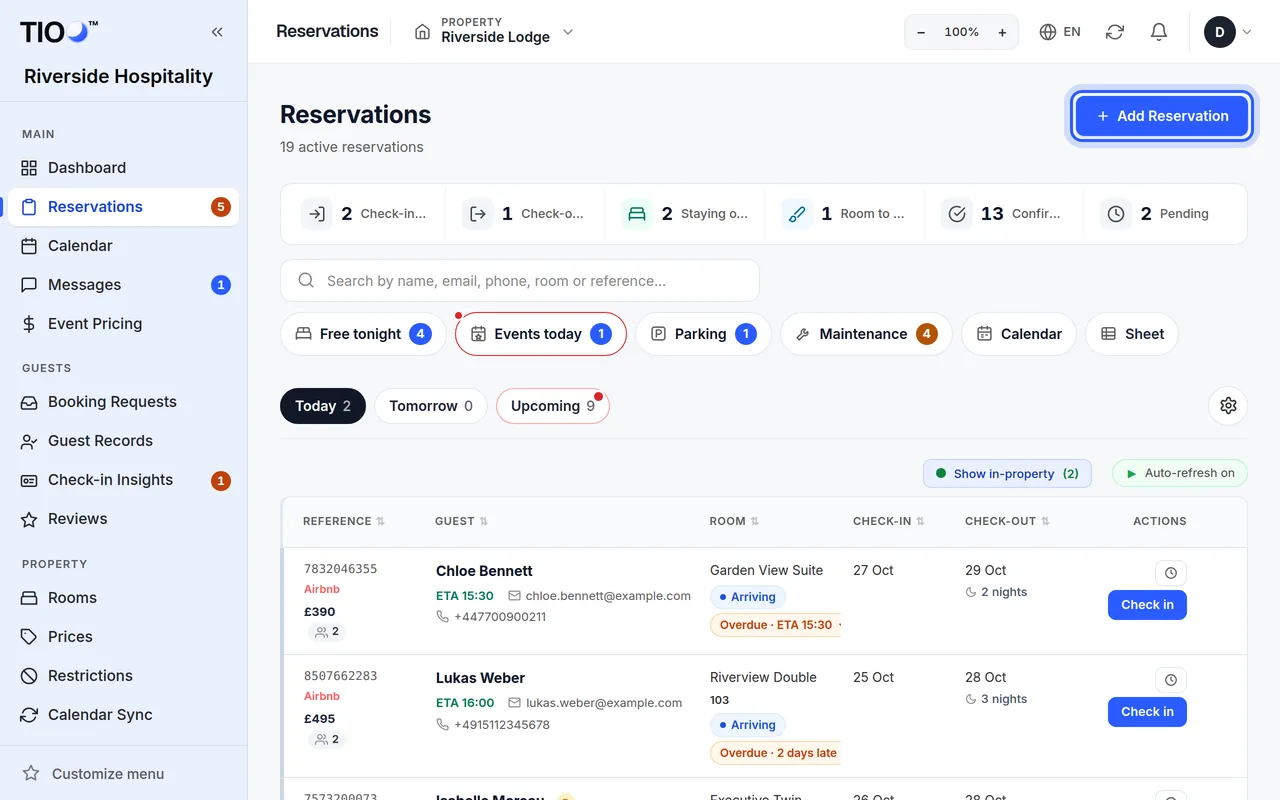
I numeri in alto
La riga di numeri in alto mostra i check-in e i check-out di oggi, gli ospiti che Restano, e quante prenotazioni sono Confermata e In attesa. Se il Suo piano include le pulizie, vede anche Camere da pulire — lo tocchi per aprire la bacheca delle pulizie.
Accanto alla casella di ricerca ci sono pulsanti rapidi come Libere stanotte (le camere che nessuno ha prenotato per stanotte). Aprono un pannello di lato, così resta sulla pagina.
Tre elenchi: Oggi, Domani, Prossime
- Prenotazioni di oggi — gli ospiti che arrivano oggi, quelli che partono oggi e quelli a metà soggiorno.
- Prenotazioni di domani — gli arrivi e le partenze di domani. Attivi Mostra tutti gli ospiti per vedere anche gli ospiti che sono già in struttura.
- Prossime prenotazioni — tutto ciò che viene dopo domani, raggruppato per giorno. Le schede Tutte, Nuovo, In attesa, Confermata, Check-in effettuato e No-show filtrano l'elenco.
A seconda delle Sue impostazioni vede un elenco alla volta (con i pulsanti Oggi, Domani e Prossima) oppure tutti e tre uno dopo l'altro. Per cambiarlo, apra Impostazioni delle prenotazioni (il pulsante con l'ingranaggio) e scelga Schede o Continua in Layout. Apri su sceglie l'elenco che vede per primo.
I soggiorni conclusi lasciano questa pagina, tranne le partenze di oggi. Li trova in Archivio ospiti sotto Passato.
Cosa significano etichette e colori
Ogni riga di Oggi e Domani ha un'etichetta accanto al nome della camera. Il colore della riga corrisponde all'etichetta.
| Etichetta | Colore | Cosa significa |
|---|---|---|
| In arrivo | riga bianca, etichetta blu | L'ospite è atteso ma non ha ancora fatto il check-in. |
| Check-in effettuato | ambra | L'ospite ha finito il check-in online, oppure qualcuno ha fatto il check-in a mano, ma niente indica ancora che sia entrato. |
| Arrivato | verde | L'ospite ha aperto la porta con il suo codice o con il pulsante della sua app per l'ospite, oppure qualcuno ha premuto Segna come arrivato. Mostrato per le prime 2 ore. |
| In struttura | verde più scuro | L'ospite è arrivato più di 2 ore fa. |
| Resta | verde | L'ospite è arrivato in un giorno precedente e non parte oggi. |
| In partenza | rosso | L'ospite parte oggi e il Suo orario di check-out non è ancora passato. |
| Partito | grigio | L'orario di check-out è passato, oppure è stato fatto il check-out dell'ospite. |
Un ospite che dovrebbe partire oggi ma non è mai arrivato mantiene l'etichetta In arrivo, così può distinguere un no-show da una partenza vera.
Se vede SOSPESO accanto all'etichetta, l'accesso alla porta dell'ospite è sospeso.
Può cambiare questi colori per il Suo schermo: Impostazioni delle prenotazioni → Colori delle righe. Scelga Colore pieno, Solo il bordo o Nessun colore. Questo cambia solo ciò che vede Lei, non ciò che vede il resto del team.
L'etichetta In ritardo
Nell'elenco di oggi, un'etichetta In ritardo compare su un ospite ancora In arrivo quando:
- ha indicato un orario di arrivo ed è passata più di un'ora — In ritardo · Arrivo previsto 14:00;
- non ha indicato un orario di arrivo ed è passata più di un'ora dal Suo orario di check-in — In ritardo · dalle 15:00 (l'orario di check-in delle Sue regole della casa, oppure l'orario di check-in anticipato di quella prenotazione);
- il giorno del suo check-in è già passato — In ritardo · 1 giorno di ritardo.
Clicchi sull'etichetta per scegliere Segna come arrivato o Segna come no-show. Veda Segnare un ospite come arrivato, annullarlo o segnare un no-show.
Mostra in struttura
Mostra in struttura nell'elenco di oggi mostra o nasconde gli ospiti a metà soggiorno. All'inizio è attivo, e TIOO ricorda la Sua scelta per il Suo account. Quando è spento e nessuno arriva o parte oggi, una breve riga dice quanti ospiti ci sono — clicchi su mostra per vederli.
Cercare
Scriva nella casella di ricerca per trovare una prenotazione per nome, email, telefono, camera o codice di prenotazione. La ricerca guarda tutte le date, non solo oggi. I risultati sono raggruppati (quelli di oggi, quelli di domani, poi il resto). Prema la × nella casella per tornare agli elenchi.
Cosa c'è su una riga
- Il nome dell’ospite apre la pagina della prenotazione.
- Quando l'ospite ha fatto il check-in, il codice di prenotazione apre la sua app per l'ospite.
- Piccoli segni Le dicono di più: 2 CAMERE (una prenotazione con più camere), il numero di persone, R (ospite di ritorno), Documento da controllare (un documento d'identità di questa prenotazione va controllato — lo clicchi per aprirlo in Statistiche check-in), ⚠ (il soggiorno si sovrappone a date bloccate), PIN (il codice della porta), Check-in iniziato (l'ospite ha iniziato il check-in online ma non l'ha finito), l'orario di arrivo e la targa dell'auto.
- I pulsanti in fondo: l'occhio (Vedi i dettagli), l'orologio (Check-in anticipato e check-out posticipato), Modifica, Check-in (finché non è stato fatto il check-in dell'ospite) e Annulla.
Su un telefono
I telefoni mostrano ogni prenotazione come una scheda con i dati più importanti. Tocchi la freccia rotonda in fondo a destra della riga dello stato per vedere email, camera, codice della porta, prezzo e date. Il pulsante ⋮ apre Vedi i dettagli, Modifica, Check-in anticipato e check-out posticipato, Check-in manuale e Cancella la prenotazione. Tablet e computer mostrano la tabella.
Nota: Se sopra l'elenco di oggi compare Aggiornamento automatico attivo, le prenotazioni nuove e modificate compaiono da sole. Altrimenti, ricarichi la pagina per vedere le ultime.
Guide correlate
- Aggiungere una prenotazione a mano (ospite senza prenotazione o per telefono)Inserisca Lei stesso una prenotazione — ospite, date, camera, prezzo — e cosa fa TIOO dopo il salvataggio.
- Segnare un ospite come arrivato, annullarlo o segnare un no-showDica a TIOO che un ospite è arrivato (o non è mai venuto) e come tornare indietro se ha sbagliato.
- Modificare una prenotazione — date, camera, prezzo, orario di arrivo, autoCambi qualsiasi dato di una prenotazione, e cosa fa TIOO quando sposta l'ospite in un'altra camera.
- Il calendario — vedere le camere, bloccare date, cliccare per prenotareVeda a colpo d'occhio le prenotazioni di ogni camera, trovi una camera libera, chiuda delle date e inizi una prenotazione da una notte libera.