

Buchungen ist die Seite, die Sie am häufigsten öffnen. Sie zeigt jede Buchung, die noch nicht zu Ende ist, aus jeder Quelle: Buchungsportale wie Booking.com und Airbnb, Ihre eigene Website und Buchungen, die Sie selbst eingetragen haben.
Inhaber, Admins, Manager und Rezeptionisten können sie öffnen. Ein Teammitglied mit einer eigenen Rolle braucht Buchungen ansehen.
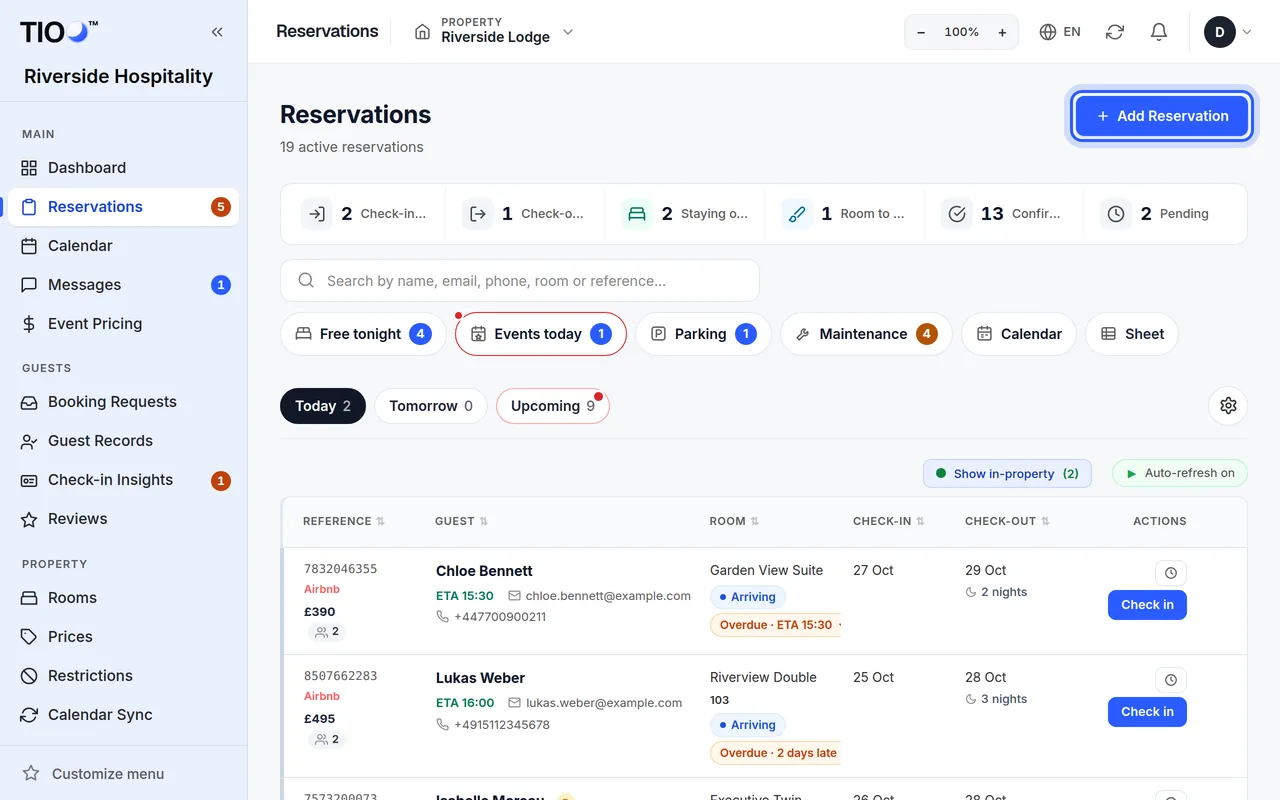
Die Zahlen oben
Die Zahlenreihe oben zeigt die Anreisen und Abreisen von heute, Gäste, die bleiben (Bleibt), und wie viele Buchungen Bestätigt und Ausstehend sind. Wenn Ihr Plan Reinigung enthält, sehen Sie auch Zimmer zu reinigen – tippen Sie darauf, um die Reinigungsübersicht zu öffnen.
Neben dem Suchfeld sind Schnellschaltflächen wie Heute Nacht frei (Zimmer, die heute Nacht niemand gebucht hat). Sie öffnen ein Fenster an der Seite, sodass Sie auf der Seite bleiben.
Drei Listen: Heute, Morgen, Bevorstehend
- Buchungen heute – Gäste, die heute anreisen, Gäste, die heute abreisen, und Gäste mitten in ihrem Aufenthalt.
- Buchungen morgen – die Anreisen und Abreisen von morgen. Schalten Sie Alle Gäste anzeigen ein, um auch Gäste zu sehen, die schon da sind.
- Bevorstehende Buchungen – alles nach morgen, nach Tagen gruppiert. Die Tabs Alle, Neu, Ausstehend, Bestätigt, Eingecheckt und Nicht erschienen filtern die Liste.
Je nach Ihren Einstellungen sehen Sie eine Liste nach der anderen (mit den Schaltflächen Heute, Morgen und Bevorstehend) oder alle drei untereinander. Um das zu ändern, öffnen Sie Einstellungen für Buchungen (die Zahnrad-Schaltfläche) und wählen Sie unter Layout die Option Tabs oder Fortlaufend. Mit Öffnen mit wählen Sie die Liste, die Sie zuerst sehen.
Beendete Aufenthalte verschwinden von dieser Seite, außer den Abreisen von heute. Sie finden sie in den Gästedaten unter Vergangen.
Was die Etiketten und Farben bedeuten
Jede Zeile unter Heute und Morgen hat neben dem Zimmernamen ein Etikett. Die Farbe der Zeile passt zum Etikett.
| Etikett | Farbe | Was es bedeutet |
|---|---|---|
| Reist an | weiße Zeile, blaues Etikett | Der Gast wird erwartet, hat aber noch nicht eingecheckt. |
| Eingecheckt | gelb-orange | Der Gast hat den Online-Check-in abgeschlossen oder wurde von Hand eingecheckt, aber noch nichts zeigt, dass er hineingekommen ist. |
| Angekommen | grün | Der Gast hat die Tür mit seinem Code oder der Schaltfläche in seiner Gäste-App geöffnet, oder jemand hat auf Als angekommen markieren getippt. Wird in den ersten 2 Stunden gezeigt. |
| Im Haus | dunkleres Grün | Der Gast ist vor mehr als 2 Stunden angekommen. |
| Bleibt | grün | Der Gast ist an einem früheren Tag angekommen und reist heute nicht ab. |
| Reist ab | rot | Der Gast reist heute ab, und Ihre Check-out-Zeit ist noch nicht vorbei. |
| Abgereist | grau | Die Check-out-Zeit ist vorbei, oder der Gast wurde ausgecheckt. |
Ein Gast, der heute abreisen sollte, aber nie angekommen ist, behält das Etikett Reist an. So unterscheiden Sie einen nicht erschienenen Gast von einer echten Abreise.
Wenn Sie neben dem Etikett PAUSIERT sehen, ist der Türzugang des Gastes pausiert.
Sie können diese Farben für Ihren eigenen Bildschirm ändern: Einstellungen für Buchungen → Zeilenfarben. Wählen Sie Ganz eingefärbt, Nur Rand oder Keine Farbe. Das ändert nur, was Sie sehen, nicht was der Rest des Teams sieht.
Das Etikett Überfällig
In der Liste von heute erscheint ein Etikett Überfällig bei einem Gast, der noch das Etikett Reist an hat, wenn:
- er eine Ankunftszeit angegeben hat und diese mehr als eine Stunde vorbei ist – Überfällig · Ankunft 14:00;
- er keine Ankunftszeit angegeben hat und Ihre Check-in-Zeit mehr als eine Stunde vorbei ist – Überfällig · seit 15:00 (die Check-in-Zeit aus Ihrer Hausordnung oder die Zeit für den frühen Check-in dieser Buchung);
- sein Anreisetag schon vorbei ist – Überfällig · 1 Tag zu spät.
Klicken Sie auf das Etikett, um Als angekommen markieren oder Als nicht erschienen markieren zu wählen. Siehe Einen Gast als angekommen markieren, das rückgängig machen oder als nicht erschienen markieren.
Im Haus anzeigen
Im Haus anzeigen in der Liste von heute zeigt oder verbirgt Gäste, die mitten in ihrem Aufenthalt sind. Es ist am Anfang eingeschaltet, und TIOO merkt sich Ihre Wahl für Ihr Konto. Wenn es aus ist und heute niemand anreist oder abreist, sagt eine kurze Zeile, wie viele Gäste da sind – klicken Sie auf anzeigen, um sie zu sehen.
Suche
Geben Sie etwas in das Suchfeld ein, um eine Buchung nach Name, E-Mail, Telefon, Zimmer oder Buchungsnummer zu finden. Die Suche durchsucht alle Daten, nicht nur heute. Die Ergebnisse sind gruppiert (Treffer von heute, von morgen, dann der Rest). Tippen Sie auf das × im Feld, um zu den Listen zurückzukehren.
Was in einer Zeile steht
- Der Gastname öffnet die Seite der Buchung.
- Sobald der Gast eingecheckt hat, öffnet die Buchungsnummer seine Gäste-App.
- Kleine Zeichen sagen Ihnen mehr: 2 Zimmer (eine Buchung mit mehreren Zimmern), die Zahl der Personen, R (wiederkehrender Gast), Ausweis prüfen (ein Ausweis zu dieser Buchung muss geprüft werden – klicken Sie darauf, um ihn in den Check-in-Einblicken zu öffnen), ⚠ (der Aufenthalt überschneidet sich mit blockierten Daten), PIN (der Türcode), Check-in begonnen (der Gast hat den Online-Check-in begonnen, aber nicht abgeschlossen), die Ankunftszeit und das Kennzeichen.
- Die Schaltflächen am Ende: das Auge (Details anzeigen), die Uhr (Früher Check-in & später Check-out), Bearbeiten, Einchecken (bis der Gast eingecheckt ist) und Abbrechen.
Auf dem Handy
Handys zeigen jede Buchung als Karte mit den wichtigsten Angaben. Tippen Sie auf den runden Pfeil am rechten Ende der Statuszeile, um E-Mail, Zimmer, Türcode, Preis und Daten zu sehen. Die Schaltfläche ⋮ öffnet Details anzeigen, Bearbeiten, Früher Check-in & später Check-out, Manueller Check-in und Buchung stornieren. Tablets und Computer zeigen die Tabelle.
Hinweis: Wenn über der Liste von heute Automatische Aktualisierung ein steht, erscheinen neue und geänderte Buchungen von selbst. Sonst laden Sie die Seite neu, um den neuesten Stand zu sehen.
Ähnliche Artikel
- Eine Buchung selbst eintragen (ohne Voranmeldung oder telefonisch)Tragen Sie eine Buchung selbst ein – Gast, Daten, Zimmer, Preis – und was TIOO nach dem Speichern tut.
- Einen Gast als angekommen markieren, das rückgängig machen oder als nicht erschienen markierenSagen Sie TIOO, dass ein Gast da ist (oder nie kam), und wie Sie das zurücknehmen, wenn es falsch war.
- Eine Buchung bearbeiten – Daten, Zimmer, Preis, Ankunftszeit, AutoÄndern Sie jede Angabe einer Buchung, und was TIOO tut, wenn Sie den Gast in ein anderes Zimmer verlegen.
- Der Kalender – Zimmer sehen, Daten blockieren, per Klick buchenSehen Sie die Buchungen jedes Zimmers auf einen Blick, finden Sie ein freies Zimmer, schließen Sie Daten und beginnen Sie eine Buchung in einer freien Nacht.