

Reservas es la página que más vas a abrir. Muestra todas las reservas que aún no han terminado, vengan de donde vengan: webs de reservas como Booking.com y Airbnb, tu propia web y las reservas que añades a mano.
Pueden abrirla los propietarios, administradores, gerentes y recepcionistas. Un miembro del equipo con un rol personalizado necesita Ver reservas.
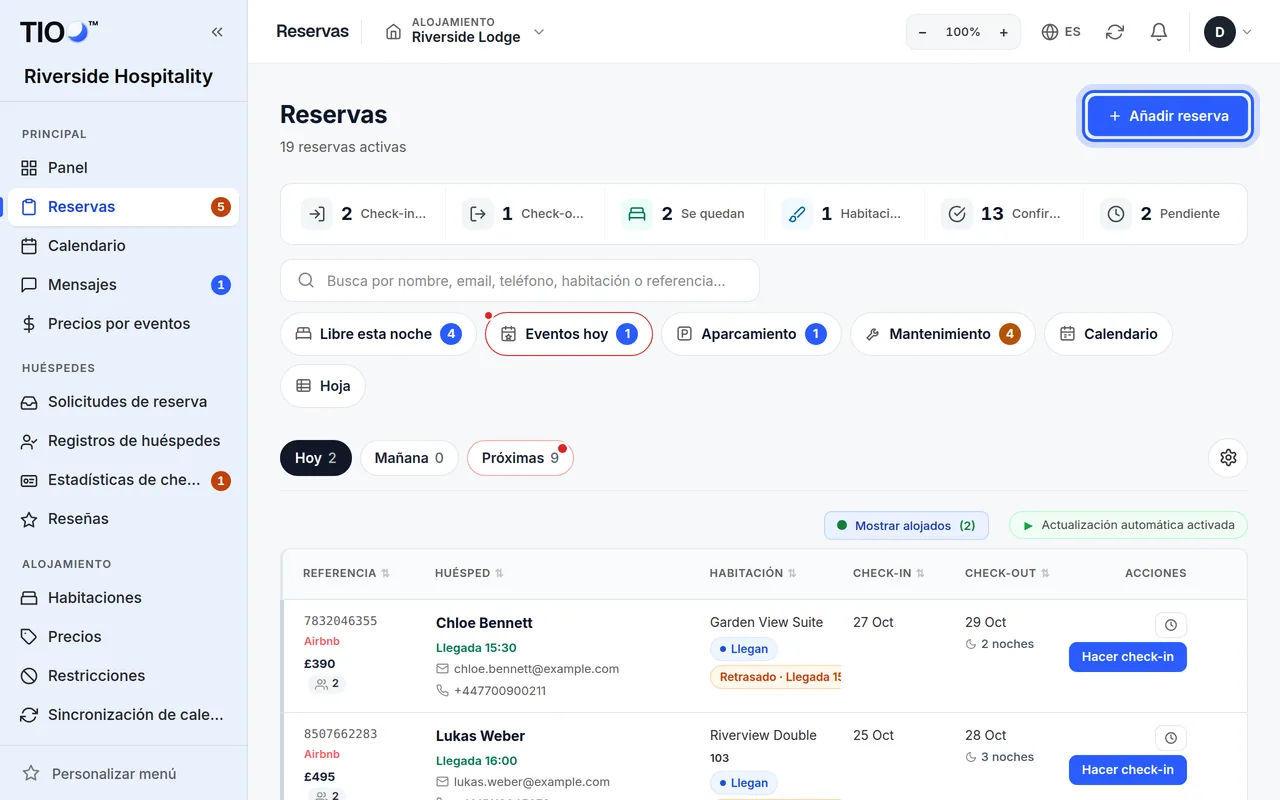
Los números de arriba
La fila de números de arriba muestra los check-ins y check-outs de hoy, los huéspedes que Se quedan y cuántas reservas están Confirmada y Pendiente. Si tu plan incluye limpieza, también ves las Habitaciones por limpiar; tócalo para abrir el tablero de limpieza.
Junto al buscador hay botones rápidos como Libre esta noche (habitaciones que nadie ha reservado esta noche). Abren un panel al lado, así que no sales de la página.
Tres listas: Hoy, Mañana, Próximas
- Reservas de hoy: huéspedes que llegan hoy, que se van hoy y los que están a mitad de su estancia.
- Reservas de mañana: llegadas y salidas de mañana. Activa Mostrar todos los huéspedes para ver también a los que ya están alojados.
- Próximas reservas: todo lo que viene después de mañana, agrupado por día. Las pestañas Todas, Nueva, Pendiente, Confirmada, Check-in hecho y No presentado filtran la lista.
Según tus ajustes, ves una lista cada vez (con los botones Hoy, Mañana y Próximas) o las tres seguidas. Para cambiarlo, abre Ajustes de reservas (el botón del engranaje) y elige Pestañas o Continuo en Diseño. Abrir en elige la lista que ves primero.
Las estancias terminadas salen de esta página, salvo las salidas de hoy. Las encuentras en Registros de huéspedes, en Pasada.
Qué significan las etiquetas y los colores
Cada fila de Hoy y Mañana tiene una etiqueta junto al nombre de la habitación. El color de la fila coincide con la etiqueta.
| Etiqueta | Color | Qué significa |
|---|---|---|
| Llegan | fila blanca, etiqueta azul | Se espera al huésped, pero aún no ha hecho el check-in. |
| Check-in hecho | ámbar | El huésped terminó el check-in online, o alguien le hizo el check-in a mano, pero aún no hay señal de que haya entrado. |
| Llegó | verde | El huésped abrió la puerta con su código o con el botón de su app de huésped, o alguien pulsó Marcar como llegado. Se muestra las primeras 2 horas. |
| En el alojamiento | verde más oscuro | El huésped llegó hace más de 2 horas. |
| Se queda | verde | El huésped llegó un día anterior y hoy no se va. |
| Por salir | rojo | El huésped se va hoy y aún no ha pasado tu hora de check-out. |
| Se fue | gris | Ya pasó la hora de check-out, o se le hizo el check-out. |
Un huésped que debía irse hoy pero nunca llegó mantiene la etiqueta Llegan, así distingues un no presentado de una salida real.
Si ves EN PAUSA junto a la etiqueta, el acceso del huésped a la puerta está en pausa.
Puedes cambiar estos colores en tu propia pantalla: Ajustes de reservas → Colores de las filas. Elige Color completo, Solo el borde o Sin color. Solo cambia lo que ves tú, no lo que ve el resto del equipo.
La etiqueta Retrasado
En la lista de Hoy, aparece una etiqueta Retrasado en un huésped que sigue en Llegan cuando:
- dio una hora de llegada y ya ha pasado más de una hora: Retrasado · Llegada 14:00;
- no dio hora de llegada y ha pasado más de una hora desde tu hora de check-in: Retrasado · desde las 15:00 (la hora de check-in de tus normas de la casa, o la entrada anticipada de esa reserva);
- su día de check-in ya pasó: Retrasado · 1 día de retraso.
Haz clic en la etiqueta para elegir Marcar como llegado o Marcar como no presentado. Consulta Marcar a un huésped como llegado, deshacerlo o marcarlo como no presentado.
Mostrar alojados
Mostrar alojados en la lista de Hoy muestra u oculta a los huéspedes que están a mitad de su estancia. Al principio está activado, y TIOO recuerda lo que elijas en tu cuenta. Si está desactivado y hoy nadie llega ni se va, una línea corta dice cuántos huéspedes hay; haz clic en mostrar para verlos.
Buscar
Escribe en el buscador para encontrar una reserva por nombre, email, teléfono, habitación o referencia. La búsqueda mira todas las fechas, no solo hoy. Los resultados salen agrupados (coincidencias de hoy, de mañana y el resto). Pulsa la × del buscador para volver a las listas.
Qué hay en una fila
- El nombre del huésped abre la página de la reserva.
- Cuando el huésped ya ha hecho el check-in, la referencia de la reserva abre su app de huésped.
- Unas marcas pequeñas te dicen más: 2 HABITACIONES (una reserva con varias habitaciones), el número de personas, R (huésped habitual), ID por revisar (hay que revisar un documento de identidad de esta reserva; haz clic para abrirlo en Estadísticas de check-in), ⚠ (la estancia coincide con fechas bloqueadas), PIN (el código de la puerta), Check-in iniciado (el huésped empezó el check-in online pero no lo terminó), la hora de llegada y la matrícula del coche.
- Los botones del final: el ojo (Ver detalles), el reloj (Entrada anticipada y salida tardía), Editar, Hacer check-in (hasta que el huésped tenga el check-in hecho) y Cancelar.
En el móvil
En el móvil cada reserva se ve como una tarjeta con lo más importante. Toca la flecha redonda al final de la línea del estado para ver el email, la habitación, el código de la puerta, el precio y las fechas. El botón ⋮ abre Ver detalles, Editar, Entrada anticipada y salida tardía, Check-in manual y Cancelar reserva. Las tabletas y los ordenadores muestran la tabla.
Nota: Si sobre la lista de Hoy aparece Actualización automática activada, las reservas nuevas y los cambios aparecen solos. Si no, recarga la página para ver lo último.
Guías relacionadas
- Añadir una reserva a mano (sin reserva previa o por teléfono)Escribe tú una reserva —huésped, fechas, habitación, precio— y qué hace TIOO cuando la guardas.
- Marcar a un huésped como llegado, deshacerlo o marcarlo como no presentadoDile a TIOO que un huésped ya está (o que nunca vino) y cómo deshacerlo si te equivocaste.
- Editar una reserva — fechas, habitación, precio, hora de llegada, cocheCambia cualquier dato de una reserva y qué hace TIOO cuando pasas al huésped a otra habitación.
- El calendario — ve tus habitaciones, bloquea fechas, reserva con un clicVe de un vistazo las reservas de cada habitación, busca una habitación libre, cierra fechas y empieza una reserva desde una noche libre.