

Úsalo para huéspedes que llegan sin reserva, reservas por teléfono o reservas de una web que no está conectada a TIOO. Pueden hacerlo los propietarios, administradores y gerentes.
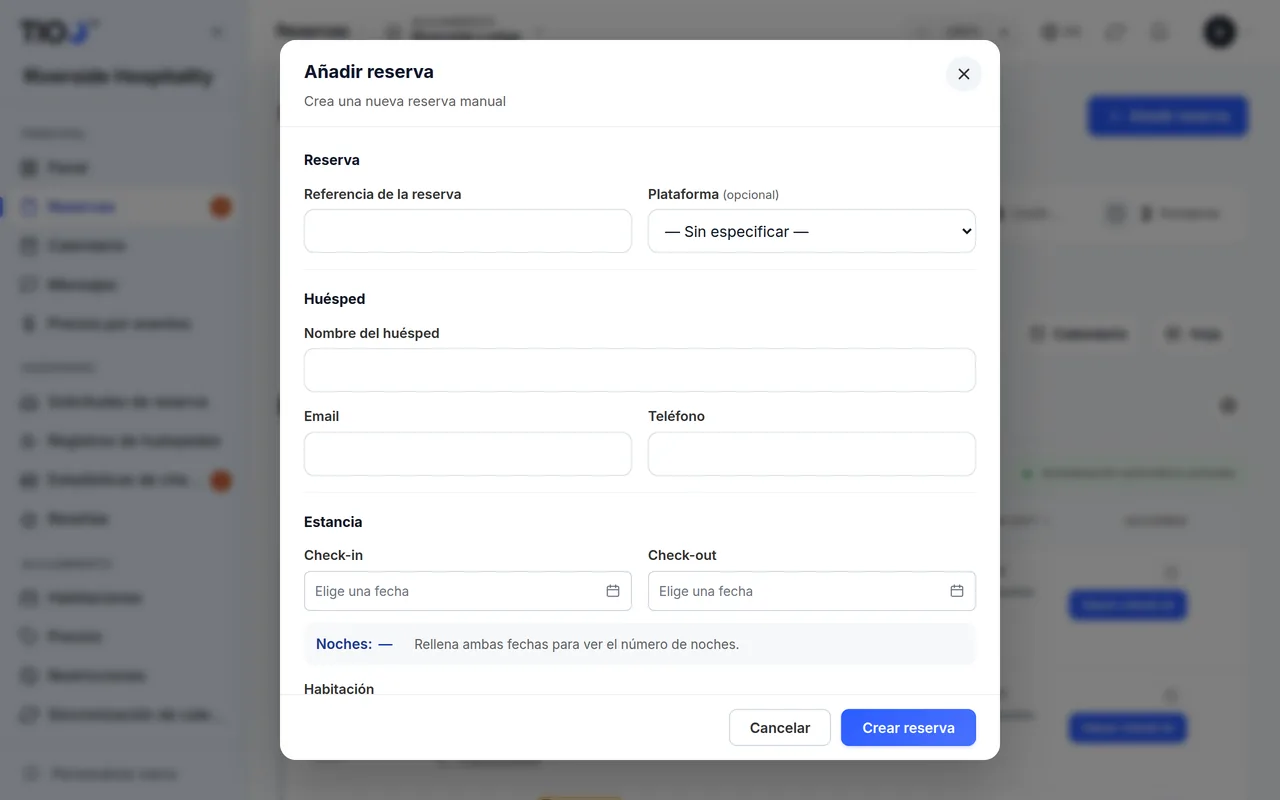
Añadir la reserva
- Abre Reservas y pulsa Añadir reserva (en el móvil, el botón +).
- En Reserva, escribe la Referencia de la reserva si la tienes. Si la dejas en blanco, TIOO crea una, por ejemplo TIOO-4K7Q2M.
- Elige la Plataforma de la que viene la reserva. Para un huésped sin reserva o una llamada, déjala en — Sin especificar —.
- En Huésped, escribe el Nombre del huésped. Añade el Email y el Teléfono si los tienes.
- En Estancia, elige las fechas de Check-in y Check-out. Debajo aparece el número de noches.
- Elige la Habitación. Cuando las dos fechas están puestas, la lista se separa en habitaciones Disponibles y Reservadas en estas fechas.
- Si el huésped llega antes o se va más tarde, pulsa Cambiar junto a Horarios estándar y rellena Entrada anticipada o Salida tardía. En blanco significa tus horas normales de las normas de la casa.
- En Huéspedes y precio, rellena Adultos, Niños, Bebés y el Precio total.
- Abre Más detalles para añadir la Matrícula del vehículo (separa varias con comas) y el Tipo de vehículo.
- Pulsa Crear reserva.
Hacen falta el nombre, las dos fechas y la habitación. Todo lo demás se puede añadir después.
Nota: Si escribes una referencia que ya usa otra reserva, TIOO te pregunta si es la misma reserva. Pulsa Sí, añadir a esta reserva para añadir esta habitación a ella, o Usar otra referencia.
Una reserva con varias habitaciones
- Antes de pulsar Crear reserva, pulsa Añadir otra habitación.
- Elige la habitación y escribe su propio Precio total.
- Repite con cada habitación.
Todas las habitaciones comparten el huésped, las fechas y la referencia. Cada habitación recibe su propio código de puerta.
Tu propio código de puerta
Si ves PIN personalizado de la puerta en Más detalles, puedes elegir tú el código del huésped (de 4 a 9 cifras). Si lo dejas en blanco, TIOO elige uno. Te recomendamos 6 cifras o más.
Empezar desde el calendario
En el Calendario, pulsa Nueva reserva, o haz clic en una noche libre de una habitación y pulsa Nueva reserva. Se abre la misma ventana con la habitación y las fechas ya puestas. Consulta El calendario.
Qué pasa al guardar
- La reserva aparece en Reservas y en el Calendario.
- Si la habitación o su puerta principal tiene una cerradura inteligente conectada, TIOO crea el código de la puerta en ese momento. El huésped lo ve en su app de huésped cuando empieza la estancia. Consulta Cómo funcionan los códigos de puerta.
- TIOO no envía un email al huésped en ese momento. Si añadiste su email, recibe el email de recordatorio del check-in el día antes de llegar. Para enviarle ya el enlace de check-in, consulta Enviar a un huésped su enlace de check-in.
- Si más de una persona usa tu panel y la estancia empieza hoy o mañana, los demás reciben un aviso que dice quién la añadió.
- Booking.com y Airbnb no se enteran directamente. Solo ven las noches como ocupadas si leen tu enlace de calendario de TIOO. Consulta Que los calendarios de las webs de reservas vean tus reservas de TIOO.
Guías relacionadas
- La página de Reservas — hoy, mañana, próximas y qué significan los coloresEncuentra cualquier reserva, mira quién llega y quién se va hoy, y entiende la etiqueta de color de cada fila.
- Editar una reserva — fechas, habitación, precio, hora de llegada, cocheCambia cualquier dato de una reserva y qué hace TIOO cuando pasas al huésped a otra habitación.
- El calendario — ve tus habitaciones, bloquea fechas, reserva con un clicVe de un vistazo las reservas de cada habitación, busca una habitación libre, cierra fechas y empieza una reserva desde una noche libre.
- Cómo funcionan los códigos de puertaCuándo crea TIOO el código de puerta de un huésped, cuándo puede verlo, qué puertas abre y cuándo deja de funcionar.
- Envía a un huésped su enlace de check-inDónde está el enlace de check-in, cuándo lo envía TIOO por ti y qué pasa cuando el huésped termina.