

Abre Calendario en el menú. Pueden verlo los propietarios, administradores, gerentes y recepcionistas.
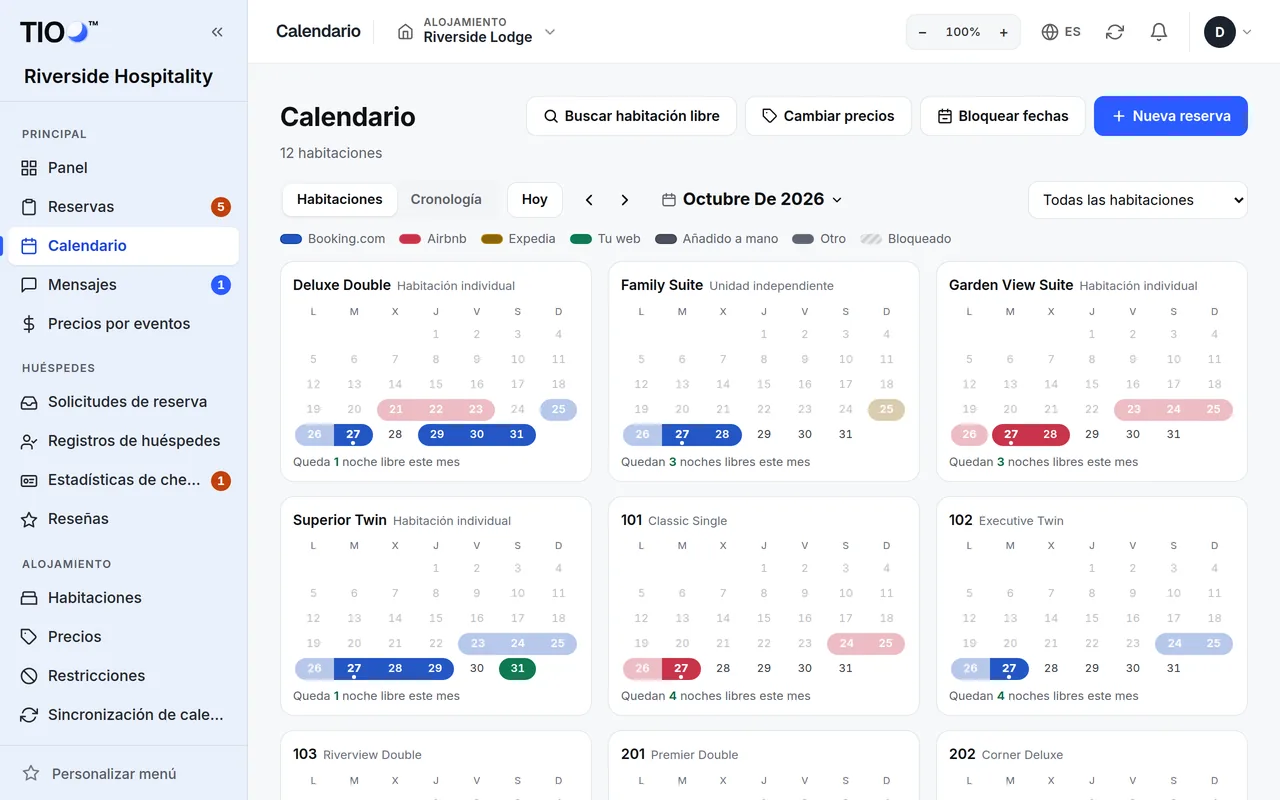
Dos formas de verlo
Usa los botones Habitaciones y Cronología de arriba para cambiar.
- Habitaciones: un mes pequeño por cada habitación. Cada reserva es una franja de color; el color indica de dónde vino la reserva (pulsa Leyenda de colores para ver qué color es cada cosa). Cada habitación dice cuántas noches libres le quedan este mes. Toca una habitación para abrir su mes grande: las reservas aparecen con el nombre del huésped y las noches libres muestran el precio. Usa ‹ y › para pasar a la siguiente habitación; en el móvil también puedes deslizar.
- Cronología: todas las habitaciones a un lado y los días a lo ancho. Usa Antes, Después, Hoy e Ir a una fecha para moverte, y Días visibles para ver más o menos días. Filtrar calendario por habitación muestra una sola habitación, y el buscador encuentra un huésped o una referencia. Color por colorea las reservas por Estado o Plataforma.
Haz clic en una reserva para ver su habitación, fechas, huéspedes y precio. Pulsa Abrir reserva para ver la reserva completa.
Buscar una habitación libre
- Pulsa Buscar habitación libre.
- Elige la fecha de Check-in y el número de Noches.
- TIOO muestra las habitaciones libres todas esas noches, con el precio. Pulsa Reservar para empezar una reserva en esa habitación, o Ver para verla en el calendario.
Reservar con un clic
- Haz clic en una noche libre de una habitación. En el ordenador, en la Cronología, puedes arrastrar sobre varias noches.
- En la ventana pequeña, usa − y + para elegir el número de noches. TIOO te avisa si alguna noche ya está reservada o bloqueada.
- Pulsa Nueva reserva. Se abre la ventana de la reserva con la habitación y las fechas ya puestas. Consulta Añadir una reserva a mano.
Bloquear fechas
Cierra una habitación por mantenimiento, una estancia del propietario, una limpieza a fondo o cualquier otra cosa. Pueden hacerlo los propietarios, administradores y gerentes.
- Pulsa Bloquear fechas (o haz clic en una noche libre y pulsa Bloquear fechas en la ventana pequeña).
- Marca las habitaciones, o Seleccionar todas las habitaciones.
- Elige Desde y Para. Los dos días están incluidos; para una sola noche, elige la misma fecha dos veces.
- Elige un Motivo y añade Notas si quieres.
- Pulsa Guardar bloqueo.
Las noches bloqueadas no se pueden reservar en tu web. Tu enlace de calendario de TIOO las muestra como "Blocked" (el motivo nunca se muestra), así que las webs de reservas que lo leen ven esas noches como ocupadas; consulta Que los calendarios de las webs de reservas vean tus reservas de TIOO. Si una reserva de una web de reservas cae en fechas bloqueadas, TIOO muestra un ⚠ en esa reserva.
Para cambiar o quitar un bloqueo, haz clic en él en el calendario y guarda los cambios o pulsa Eliminar bloqueo.
Pon las habitaciones en tu propio orden
En la vista Habitaciones, mantén pulsada una habitación (en el móvil) o arrástrala con el ratón para moverla a otro sitio. Alt y las flechas también la mueven. Las habitaciones se quedan dentro de su propio alojamiento. El orden se guarda solo para ti y también se usa en la Cronología. Pulsa Restablecer orden para volver al orden normal.
Guías relacionadas
- Añadir una reserva a mano (sin reserva previa o por teléfono)Escribe tú una reserva —huésped, fechas, habitación, precio— y qué hace TIOO cuando la guardas.
- La página de Reservas — hoy, mañana, próximas y qué significan los coloresEncuentra cualquier reserva, mira quién llega y quién se va hoy, y entiende la etiqueta de color de cada fila.
- Deja que los calendarios de los sitios de reservas vean tus reservas de TIOODa a cada sitio de reservas el enlace de exportación de TIOO de tu habitación para que cierre las noches que ya vendiste.