

Abra Calendário no menu. Proprietários, administradores, gerentes e recepcionistas podem vê-lo.
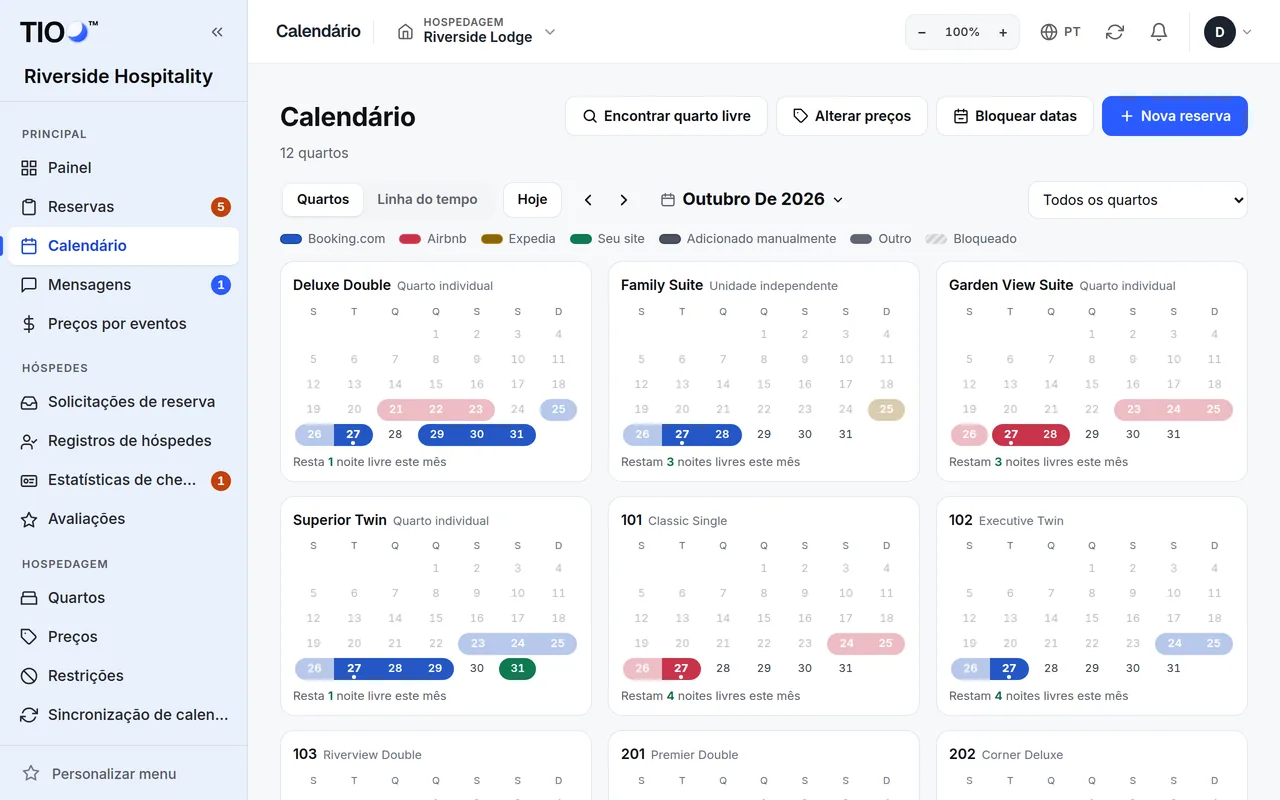
Duas formas de ver
Use os botões Quartos e Linha do tempo no topo para trocar.
- Quartos: um mês pequeno para cada quarto. Cada reserva é uma faixa colorida; a cor mostra de onde a reserva veio (clique em Legenda de cores para ver qual cor é qual). Cada quarto diz quantas noites livres ainda tem neste mês. Toque em um quarto para abrir o mês grande dele: as reservas aparecem com o nome do hóspede e as noites livres mostram o preço. Use ‹ e › para ir ao próximo quarto; no celular você também pode deslizar.
- Linha do tempo: todos os quartos na lateral e os dias na horizontal. Use Antes, Depois, Hoje e Ir para a data para se mover, e Dias exibidos para ver mais ou menos dias. Filtrar calendário por quarto mostra um quarto só, e a busca encontra um hóspede ou uma referência. Cor por colore as reservas por Status ou Plataforma.
Clique em uma reserva para ver o quarto, as datas, os hóspedes e o preço. Clique em Abrir reserva para ver a reserva completa.
Encontrar um quarto livre
- Clique em Encontrar quarto livre.
- Escolha a data de Check-in e o número de Noites.
- O TIOO mostra os quartos livres em todas essas noites, com o preço. Clique em Reservar para começar uma reserva nesse quarto, ou em Ver para vê-lo no calendário.
Reservar com um clique
- Clique em uma noite livre de um quarto. No computador, na Linha do tempo, você pode arrastar por várias noites.
- Na janela pequena, use − e + para escolher o número de noites. O TIOO avisa se alguma noite já está reservada ou bloqueada.
- Clique em Nova reserva. A janela da reserva abre com o quarto e as datas já preenchidos. Veja Adicionar uma reserva manualmente.
Bloquear datas
Feche um quarto para manutenção, uma estadia do proprietário, uma limpeza pesada ou qualquer outra coisa. Proprietários, administradores e gerentes podem fazer isso.
- Clique em Bloquear datas (ou clique em uma noite livre e em Bloquear datas na janela pequena).
- Marque os quartos, ou Selecionar todos os quartos.
- Escolha De e Para. Os dois dias estão incluídos; para uma noite só, escolha a mesma data duas vezes.
- Escolha um Motivo e adicione Observações se quiser.
- Clique em Salvar bloqueio.
As noites bloqueadas não podem ser reservadas no seu site. O seu link de calendário do TIOO mostra essas noites como "Blocked" (o motivo nunca aparece), então os sites de reserva que leem o link veem as noites como ocupadas; veja Deixar os calendários dos sites de reserva verem as suas reservas do TIOO. Se uma reserva de um site de reserva cair em datas bloqueadas, o TIOO mostra um ⚠ nessa reserva.
Para mudar ou tirar um bloqueio, clique nele no calendário e salve as alterações ou clique em Excluir bloqueio.
Coloque os quartos na sua ordem
Na vista Quartos, mantenha um quarto pressionado (no celular) ou arraste com o mouse para levá-lo a outro lugar. Alt e as setas também o movem. Os quartos ficam dentro da própria propriedade. A ordem é salva só para você e também vale na Linha do tempo. Clique em Redefinir ordem para voltar à ordem normal.
Guias relacionados
- Adicionar uma reserva manualmente (balcão ou telefone)Digite você mesmo uma reserva — hóspede, datas, quarto, preço — e o que o TIOO faz depois que você salva.
- A página de Reservas — hoje, amanhã, próximas e o que as cores significamEncontre qualquer reserva, veja quem chega e quem sai hoje e entenda a etiqueta colorida de cada linha.
- Deixe os calendários dos sites de reservas verem as suas reservas do TIOOPasse a cada site de reservas o link de exportação do TIOO do seu quarto para que ele feche as noites que você já vendeu.