

Use isto para hóspedes que chegam sem reserva, reservas por telefone ou reservas de um site que não está conectado ao TIOO. Proprietários, administradores e gerentes podem fazer isso.
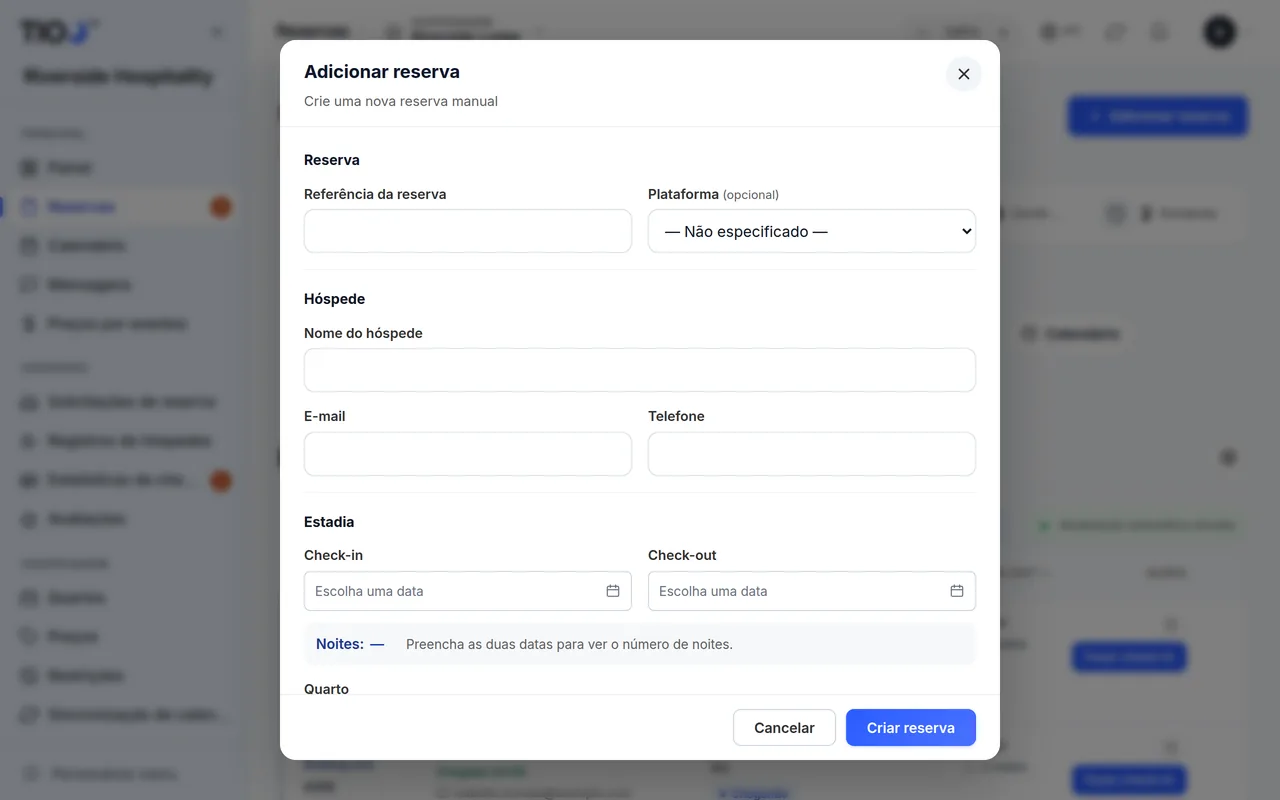
Adicionar a reserva
- Abra Reservas e clique em Adicionar reserva (no celular, o botão +).
- Em Reserva, digite a Referência da reserva se tiver. Se deixar em branco, o TIOO cria uma, por exemplo TIOO-4K7Q2M.
- Escolha a Plataforma de onde veio a reserva. Para quem chega sem reserva ou para uma ligação, deixe em — Não especificado —.
- Em Hóspede, digite o Nome do hóspede. Adicione o E-mail e o Telefone se tiver.
- Em Estadia, escolha as datas de Check-in e Check-out. O número de noites aparece embaixo.
- Escolha o Quarto. Quando as duas datas estão preenchidas, a lista se divide em quartos Disponíveis e Reservados nestas datas.
- Se o hóspede chega antes ou sai mais tarde, clique em Trocar ao lado de Horários padrão e preencha Check-in antecipado ou Check-out tardio. Em branco significa os seus horários normais das regras da casa.
- Em Hóspedes e preço, preencha Adultos, Crianças, Bebês e o Preço total.
- Abra Mais detalhes para adicionar a Placa do veículo (separe várias com vírgulas) e o Tipo de veículo.
- Clique em Criar reserva.
O nome, as duas datas e o quarto são obrigatórios. Todo o resto pode ser adicionado depois.
Nota: Se você digitar uma referência que outra reserva já usa, o TIOO pergunta se é a mesma reserva. Clique em Sim, adicionar a esta reserva para juntar este quarto a ela, ou em Usar outra referência.
Uma reserva com vários quartos
- Antes de clicar em Criar reserva, clique em Adicionar outro quarto.
- Escolha o quarto e digite o Preço total dele.
- Repita para cada quarto.
Todos os quartos compartilham o hóspede, as datas e a referência. Cada quarto recebe o seu próprio código da porta.
O seu próprio código da porta
Se aparecer Senha PIN personalizada da porta em Mais detalhes, você pode escolher o código do hóspede (de 4 a 9 dígitos). Se deixar em branco, o TIOO escolhe um. Recomendamos 6 dígitos ou mais.
Começar pelo calendário
No Calendário, clique em Nova reserva, ou clique em uma noite livre de um quarto e depois em Nova reserva. A mesma janela abre com o quarto e as datas já preenchidos. Veja O calendário.
O que acontece depois de salvar
- A reserva aparece em Reservas e no Calendário.
- Se o quarto ou a porta principal tem uma fechadura inteligente conectada, o TIOO cria o código da porta na hora. O hóspede vê o código no app do hóspede quando a estadia começa. Veja Como funcionam os códigos da porta.
- O TIOO não envia e-mail ao hóspede na hora. Se você adicionou o e-mail, ele recebe o e-mail de lembrete do check-in no dia anterior à chegada. Para enviar o link de check-in agora, veja Enviar o link de check-in a um hóspede.
- Se mais de uma pessoa usa o seu painel e a estadia começa hoje ou amanhã, os outros recebem um aviso dizendo quem a adicionou.
- O Booking.com e o Airbnb não ficam sabendo diretamente. Eles só veem as noites como ocupadas se lerem o seu link de calendário do TIOO. Veja Deixar os calendários dos sites de reserva verem as suas reservas do TIOO.
Guias relacionados
- A página de Reservas — hoje, amanhã, próximas e o que as cores significamEncontre qualquer reserva, veja quem chega e quem sai hoje e entenda a etiqueta colorida de cada linha.
- Editar uma reserva — datas, quarto, preço, horário de chegada, carroMude qualquer dado de uma reserva e veja o que o TIOO faz quando você passa o hóspede para outro quarto.
- O calendário — veja os seus quartos, bloqueie datas, reserve com um cliqueVeja num relance as reservas de cada quarto, encontre um quarto livre, feche datas e comece uma reserva a partir de uma noite livre.
- Como funcionam os códigos de portaQuando o TIOO cria o código de porta de um hóspede, quando ele pode ver, quais portas abre e quando para de funcionar.
- Envie ao hóspede o link de check-inOnde fica o link de check-in, quando o TIOO envia por você e o que acontece quando o hóspede termina.