

Nutzen Sie das für Gäste ohne Voranmeldung, telefonische Buchungen oder eine Buchung von einem Portal, das nicht mit TIOO verbunden ist. Inhaber, Admins und Manager können das.
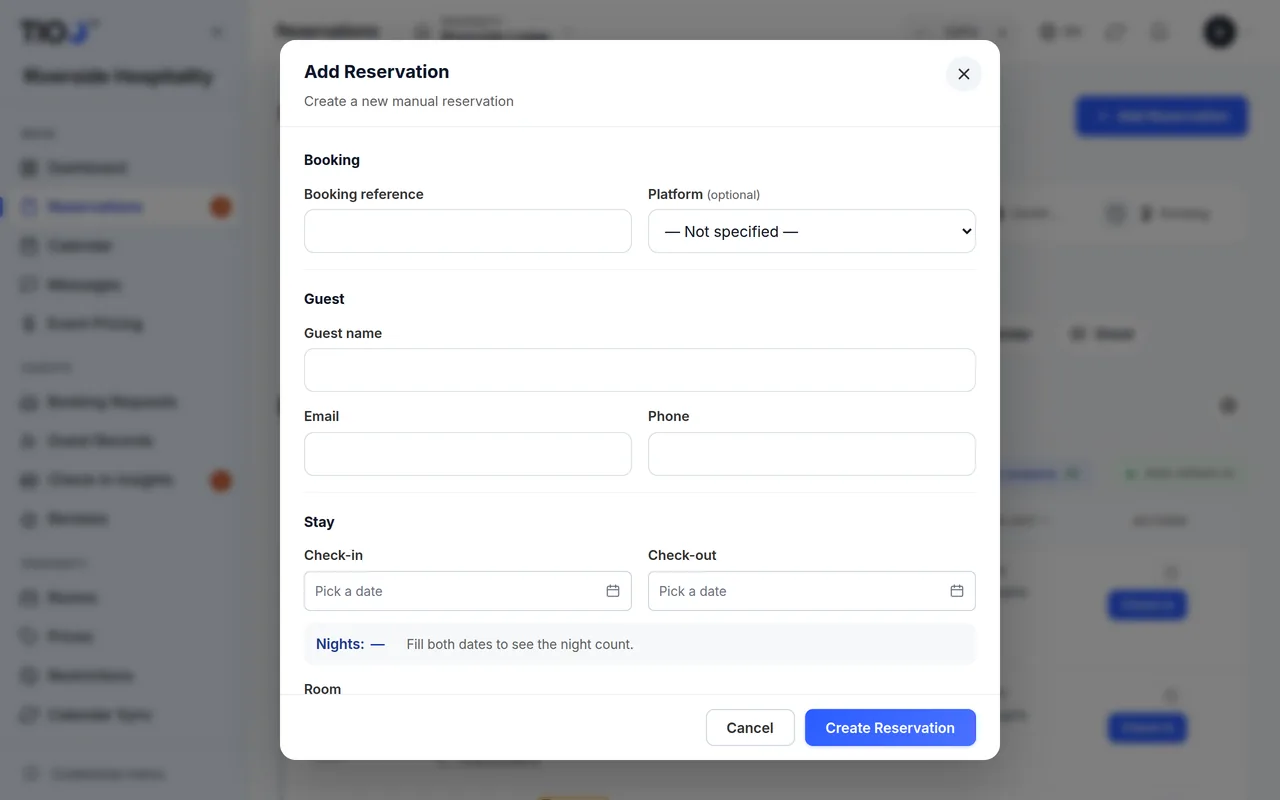
Die Buchung eintragen
- Öffnen Sie Buchungen und tippen Sie auf Buchung hinzufügen (auf dem Handy auf die Schaltfläche +).
- Geben Sie unter Buchung die Buchungsnummer ein, wenn Sie eine haben. Lassen Sie das Feld leer, erstellt TIOO eine für Sie, etwa TIOO-4K7Q2M.
- Wählen Sie die Plattform, von der die Buchung kam. Bei Gästen ohne Voranmeldung oder einem Anruf lassen Sie — Nicht angegeben — stehen.
- Geben Sie unter Gast den Gastname ein. Ergänzen Sie E-Mail und Telefon, wenn Sie sie haben.
- Wählen Sie unter Aufenthalt die Daten für Anreise und Abreise. Darunter steht die Zahl der Nächte.
- Wählen Sie das Zimmer. Sobald beide Daten eingetragen sind, teilt sich die Liste in Verfügbar und An diesen Daten belegt.
- Wenn der Gast früher kommt oder später geht, tippen Sie neben Standardzeiten auf Ändern und füllen Sie Früher Check-in oder Später Check-out aus. Leer bedeutet Ihre normalen Zeiten aus der Hausordnung.
- Tragen Sie unter Gäste & Preis die Felder Erwachsene, Kinder, Kleinkinder und den Gesamtpreis ein.
- Öffnen Sie Weitere Details, um das Kennzeichen (mehrere durch Kommas getrennt) und den Fahrzeugtyp hinzuzufügen.
- Tippen Sie auf Buchung erstellen.
Name, beide Daten und das Zimmer sind nötig. Alles andere können Sie später ergänzen.
Hinweis: Wenn Sie eine Buchungsnummer eingeben, die schon eine andere Buchung hat, fragt TIOO, ob es dieselbe Buchung ist. Tippen Sie auf Ja, zu dieser Buchung hinzufügen, um dieses Zimmer hinzuzufügen, oder auf Andere Buchungsnummer verwenden.
Eine Buchung mit mehreren Zimmern
- Tippen Sie auf Weiteres Zimmer hinzufügen, bevor Sie auf Buchung erstellen tippen.
- Wählen Sie das Zimmer und geben Sie seinen eigenen Gesamtpreis ein.
- Wiederholen Sie das für jedes Zimmer.
Alle Zimmer teilen sich Gast, Daten und Buchungsnummer. Jedes Zimmer bekommt einen eigenen Türcode.
Ihr eigener Türcode
Wenn Sie unter Weitere Details das Feld Eigene Tür-PIN sehen, können Sie den Türcode des Gastes selbst wählen (4 bis 9 Ziffern). Lassen Sie es leer, wählt TIOO einen. Wir empfehlen 6 Ziffern oder mehr.
Vom Kalender aus beginnen
Tippen Sie im Kalender auf Neue Buchung, oder klicken Sie auf eine freie Nacht in einem Zimmer und tippen Sie auf Neue Buchung. Dasselbe Fenster öffnet sich, mit Zimmer und Daten schon ausgefüllt. Siehe Der Kalender.
Was nach dem Speichern passiert
- Die Buchung erscheint unter Buchungen und im Kalender.
- Wenn das Zimmer oder seine Haustür ein verbundenes smartes Schloss hat, erstellt TIOO sofort den Türcode. Der Gast sieht ihn in seiner Gäste-App, sobald der Aufenthalt beginnt. Siehe So funktionieren Türcodes.
- TIOO sendet dem Gast nicht sofort eine E-Mail. Wenn Sie seine E-Mail eingetragen haben, bekommt er am Tag vor der Anreise die E-Mail mit der Check-in-Erinnerung. Um den Check-in-Link jetzt zu senden, siehe Einem Gast seinen Check-in-Link senden.
- Wenn mehr als eine Person Ihr Dashboard nutzt und der Aufenthalt heute oder morgen beginnt, bekommen die anderen eine Benachrichtigung, die sagt, wer die Buchung eingetragen hat.
- Booking.com und Airbnb werden nicht direkt informiert. Sie sehen die Nächte nur als belegt, wenn sie Ihren TIOO-Kalender-Link lesen. Siehe Buchungsportale Ihre TIOO-Buchungen sehen lassen.
Ähnliche Artikel
- Die Seite Buchungen – heute, morgen, bevorstehend und was die Farben bedeutenFinden Sie jede Buchung, sehen Sie, wer heute anreist und abreist, und verstehen Sie das farbige Etikett jeder Zeile.
- Eine Buchung bearbeiten – Daten, Zimmer, Preis, Ankunftszeit, AutoÄndern Sie jede Angabe einer Buchung, und was TIOO tut, wenn Sie den Gast in ein anderes Zimmer verlegen.
- Der Kalender – Zimmer sehen, Daten blockieren, per Klick buchenSehen Sie die Buchungen jedes Zimmers auf einen Blick, finden Sie ein freies Zimmer, schließen Sie Daten und beginnen Sie eine Buchung in einer freien Nacht.
- So funktionieren TürcodesWann TIOO den Türcode eines Gastes erstellt, wann der Gast ihn sieht, welche Türen er öffnet und wann er nicht mehr funktioniert.
- Einem Gast seinen Check-in-Link sendenWo der Check-in-Link ist, wann TIOO ihn für Sie per E-Mail sendet und was passiert, wenn der Gast fertig ist.