

Öffnen Sie Kalender im Menü. Inhaber, Admins, Manager und Rezeptionisten können ihn sehen.
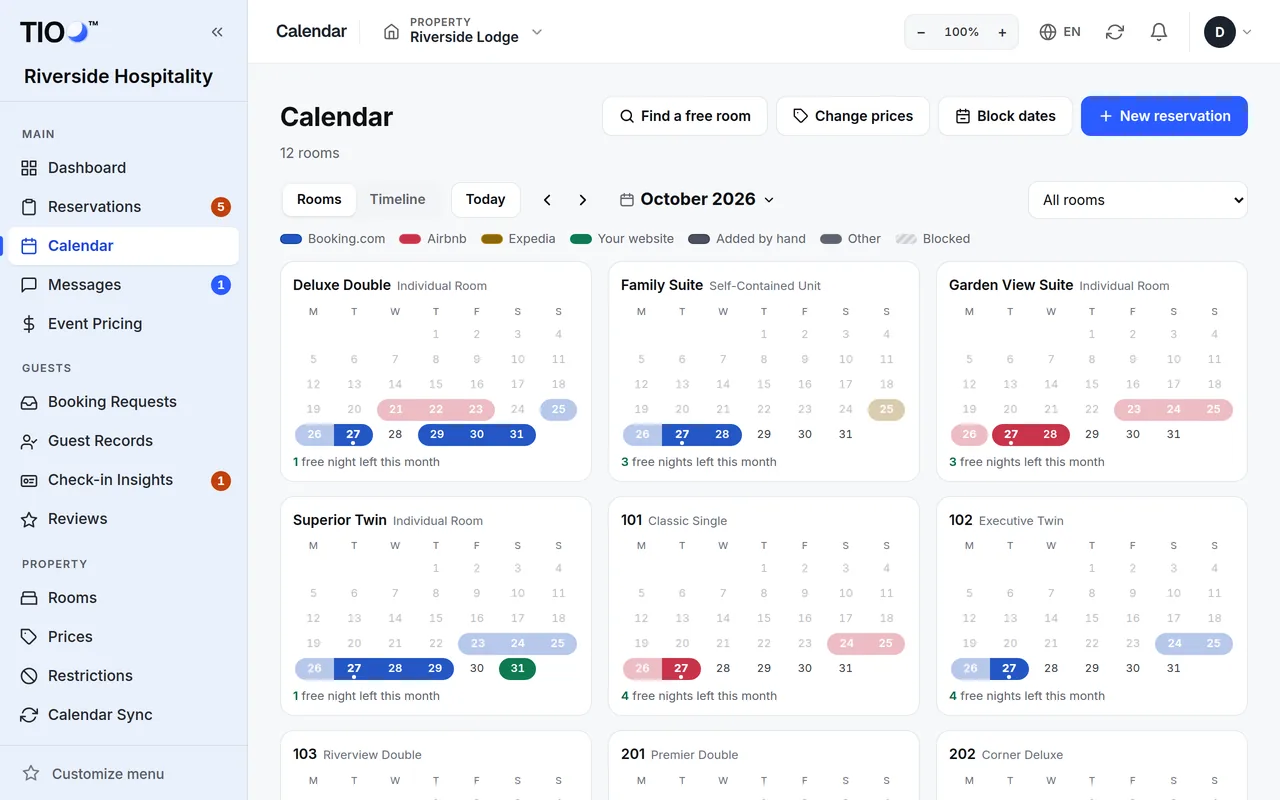
Zwei Ansichten
Wechseln Sie oben mit den Schaltflächen Zimmer und Zeitleiste.
- Zimmer – ein kleiner Monat für jedes Zimmer. Jede Buchung ist ein farbiger Balken; die Farbe zeigt, woher die Buchung kam (tippen Sie auf Farblegende, um zu sehen, welche Farbe was bedeutet). Bei jedem Zimmer steht, wie viele freie Nächte in diesem Monat noch übrig sind. Tippen Sie auf ein Zimmer, um seinen großen Monat zu öffnen: Buchungen erscheinen mit dem Namen des Gastes, freie Nächte zeigen den Preis. Mit ‹ und › gehen Sie zum nächsten Zimmer; auf dem Handy können Sie auch wischen.
- Zeitleiste – alle Zimmer untereinander und die Tage nebeneinander. Bewegen Sie sich mit Früher, Später, Heute und Zu Datum springen, und mit Angezeigte Tage sehen Sie mehr oder weniger Tage. Kalender nach Zimmer filtern zeigt ein Zimmer, und das Suchfeld findet einen Gast oder eine Buchungsnummer. Farbe nach färbt Buchungen nach Status oder Plattform.
Klicken Sie auf eine Buchung, um Zimmer, Daten, Gäste und Preis zu sehen. Tippen Sie auf Buchung öffnen für die ganze Buchung.
Ein freies Zimmer finden
- Tippen Sie auf Freies Zimmer finden.
- Wählen Sie das Datum der Anreise und die Zahl der Nächte.
- TIOO listet die Zimmer auf, die in all diesen Nächten frei sind, mit dem Preis. Tippen Sie auf Buchen, um eine Buchung für dieses Zimmer zu beginnen, oder auf Ansehen, um es im Kalender zu sehen.
Per Klick buchen
- Klicken Sie auf eine freie Nacht in einem Zimmer. Am Computer können Sie in der Zeitleiste über mehrere Nächte ziehen.
- Stellen Sie im kleinen Fenster mit − und + die Zahl der Nächte ein. TIOO warnt Sie, wenn einige der Nächte schon gebucht oder blockiert sind.
- Tippen Sie auf Neue Buchung. Das Buchungsfenster öffnet sich mit Zimmer und Daten schon ausgefüllt. Siehe Eine Buchung selbst eintragen.
Daten blockieren
Schließen Sie ein Zimmer für Wartung, einen Aufenthalt des Eigentümers, eine Grundreinigung oder anderes. Inhaber, Admins und Manager können das.
- Tippen Sie auf Daten blockieren (oder klicken Sie auf eine freie Nacht und tippen Sie im kleinen Fenster auf Daten blockieren).
- Haken Sie die Zimmer an oder wählen Sie Alle Zimmer auswählen.
- Wählen Sie Von und Bis. Beide Tage sind eingeschlossen – für eine Nacht wählen Sie zweimal dasselbe Datum.
- Wählen Sie einen Grund und ergänzen Sie, wenn Sie möchten, Notizen.
- Tippen Sie auf Sperrung speichern.
Blockierte Nächte können auf Ihrer Website nicht gebucht werden. Ihr TIOO-Kalender-Link zeigt sie als „Blocked“ (der Grund wird nie gezeigt), sodass Buchungsportale, die ihn lesen, die Nächte als belegt sehen – siehe Buchungsportale Ihre TIOO-Buchungen sehen lassen. Wenn eine Buchung von einem Buchungsportal auf blockierte Daten fällt, zeigt TIOO bei dieser Buchung ein ⚠.
Um eine Sperrung zu ändern oder zu entfernen, klicken Sie im Kalender darauf und speichern Sie die Änderungen oder tippen Sie auf Sperrung löschen.
Die Zimmer in Ihre eigene Reihenfolge bringen
Halten Sie in der Ansicht Zimmer ein Zimmer gedrückt (auf dem Handy) oder ziehen Sie es mit der Maus, um es an eine andere Stelle zu verschieben. Auch Alt und die Pfeiltasten verschieben es. Zimmer bleiben innerhalb ihrer eigenen Unterkunft. Die Reihenfolge wird nur für Sie gespeichert und gilt auch in der Zeitleiste. Tippen Sie auf Reihenfolge zurücksetzen, um zur normalen Reihenfolge zurückzukehren.
Ähnliche Artikel
- Eine Buchung selbst eintragen (ohne Voranmeldung oder telefonisch)Tragen Sie eine Buchung selbst ein – Gast, Daten, Zimmer, Preis – und was TIOO nach dem Speichern tut.
- Die Seite Buchungen – heute, morgen, bevorstehend und was die Farben bedeutenFinden Sie jede Buchung, sehen Sie, wer heute anreist und abreist, und verstehen Sie das farbige Etikett jeder Zeile.
- Buchungsportale Ihre TIOO-Buchungen sehen lassenGeben Sie jedem Buchungsportal den TIOO-Export-Link Ihres Zimmers, damit es Nächte schließt, die Sie schon verkauft haben.