

Ouvrez Calendrier dans le menu. Les propriétaires, administrateurs, responsables et réceptionnistes peuvent le voir.
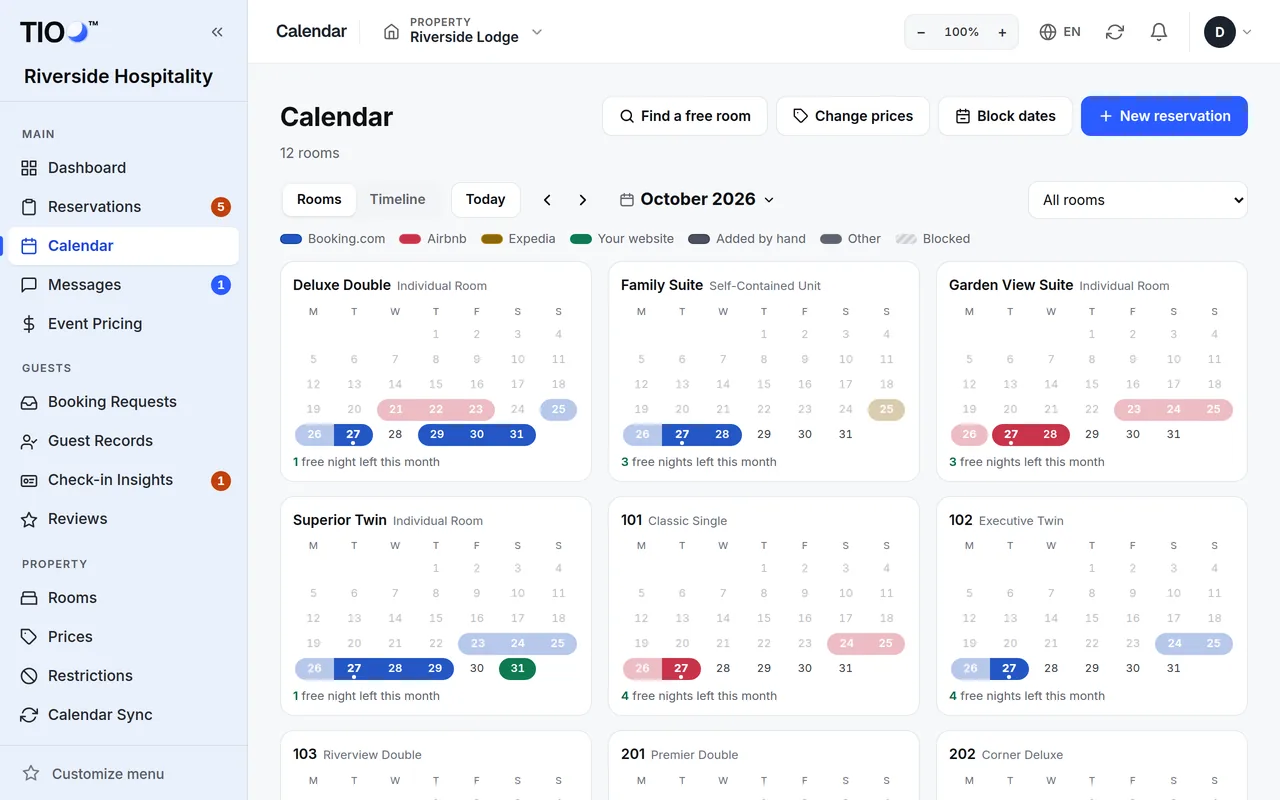
Deux façons de regarder
Utilisez les boutons Chambres et Historique en haut pour passer de l'un à l'autre.
- Chambres — un petit mois pour chaque chambre. Chaque réservation est une bande colorée ; la couleur indique d'où vient la réservation (appuyez sur Légende des couleurs pour voir quelle couleur correspond à quoi). Chaque chambre indique combien de nuits libres il reste ce mois-ci. Touchez une chambre pour ouvrir son grand mois : les réservations s'affichent avec le nom du client et les nuits libres avec le prix. Utilisez ‹ et › pour passer à la chambre suivante ; sur un téléphone, vous pouvez aussi faire glisser.
- Historique — toutes les chambres sur le côté et les jours en travers. Utilisez Plus tôt, Plus tard, Aujourd’hui et Aller à une date pour vous déplacer, et Jours affichés pour voir plus ou moins de jours. Filtrer le calendrier par chambre affiche une seule chambre, et la case de recherche trouve un client ou une référence de réservation. Colorer par colore les réservations par État ou par Site de réservation.
Cliquez sur une réservation pour voir sa chambre, ses dates, les personnes et le prix. Appuyez sur Ouvrir la réservation pour la réservation complète.
Trouver une chambre libre
- Appuyez sur Trouver une chambre libre.
- Choisissez la date d'Arrivée et le nombre de Nuits.
- TIOO liste les chambres libres pour toutes ces nuits, avec le prix. Appuyez sur Réserver pour commencer une réservation pour cette chambre, ou sur Voir pour la voir sur le calendrier.
Cliquer pour réserver
- Cliquez sur une nuit libre d'une chambre. Sur un ordinateur, dans l'Historique, vous pouvez faire glisser sur plusieurs nuits.
- Dans la petite fenêtre, utilisez − et + pour régler le nombre de nuits. TIOO vous prévient si certaines nuits sont déjà réservées ou bloquées.
- Appuyez sur Nouvelle réservation. La fenêtre de réservation s'ouvre avec la chambre et les dates remplies. Voir Ajouter une réservation à la main.
Bloquer des dates
Fermez une chambre pour de la maintenance, un séjour du propriétaire, un grand ménage ou toute autre raison. Les propriétaires, administrateurs et responsables peuvent le faire.
- Appuyez sur Bloquer des dates (ou cliquez sur une nuit libre et appuyez sur Bloquer des dates dans la petite fenêtre).
- Cochez les chambres, ou Sélectionner toutes les chambres.
- Choisissez De et À. Les deux jours sont inclus — pour une seule nuit, choisissez deux fois la même date.
- Choisissez un Motif et ajoutez des Notes si vous le souhaitez.
- Appuyez sur Enregistrer le blocage.
Les nuits bloquées ne peuvent pas être réservées sur votre site web. Votre lien de calendrier TIOO les affiche comme « Blocked » (le motif n'est jamais affiché), donc les sites de réservation qui le lisent voient ces nuits comme prises — voir Permettre aux calendriers des sites de réservation de voir vos réservations TIOO. Si une réservation venant d'un site de réservation tombe sur des dates bloquées, TIOO affiche un ⚠ sur cette réservation.
Pour changer ou retirer un blocage, cliquez dessus dans le calendrier, puis enregistrez les changements ou appuyez sur Supprimer le blocage.
Mettre les chambres dans votre propre ordre
Dans la vue Chambres, appuyez longuement sur une chambre (sur un téléphone), ou faites-la glisser avec la souris, pour la déplacer à un autre endroit. Les touches Alt et flèches la déplacent aussi. Les chambres restent dans leur propre établissement. L'ordre n'est enregistré que pour vous et sert aussi dans l'Historique. Appuyez sur Rétablir l’ordre pour revenir à l'ordre normal.
Guides associés
- Ajouter une réservation à la main (client sans réservation ou par téléphone)Saisissez vous-même une réservation — client, dates, chambre, prix — et voyez ce que fait TIOO une fois qu'elle est enregistrée.
- La page Réservations — aujourd'hui, demain, à venir, et ce que veulent dire les couleursTrouvez n'importe quelle réservation, voyez qui arrive et qui part aujourd'hui, et lisez l'étiquette colorée de chaque ligne.
- Permettre aux calendriers des sites de réservation de voir vos réservations TIOODonnez à chaque site de réservation le lien d'export TIOO de votre chambre pour qu'il ferme les nuits déjà vendues.