

Réservations est la page que vous ouvrirez le plus souvent. Elle affiche toutes les réservations qui ne sont pas encore terminées, de toutes les sources : sites de réservation comme Booking.com et Airbnb, votre propre site web, et les réservations que vous avez ajoutées à la main.
Les propriétaires, administrateurs, responsables et réceptionnistes peuvent l'ouvrir. Un membre de l'équipe avec un rôle personnalisé a besoin de Voir les réservations.
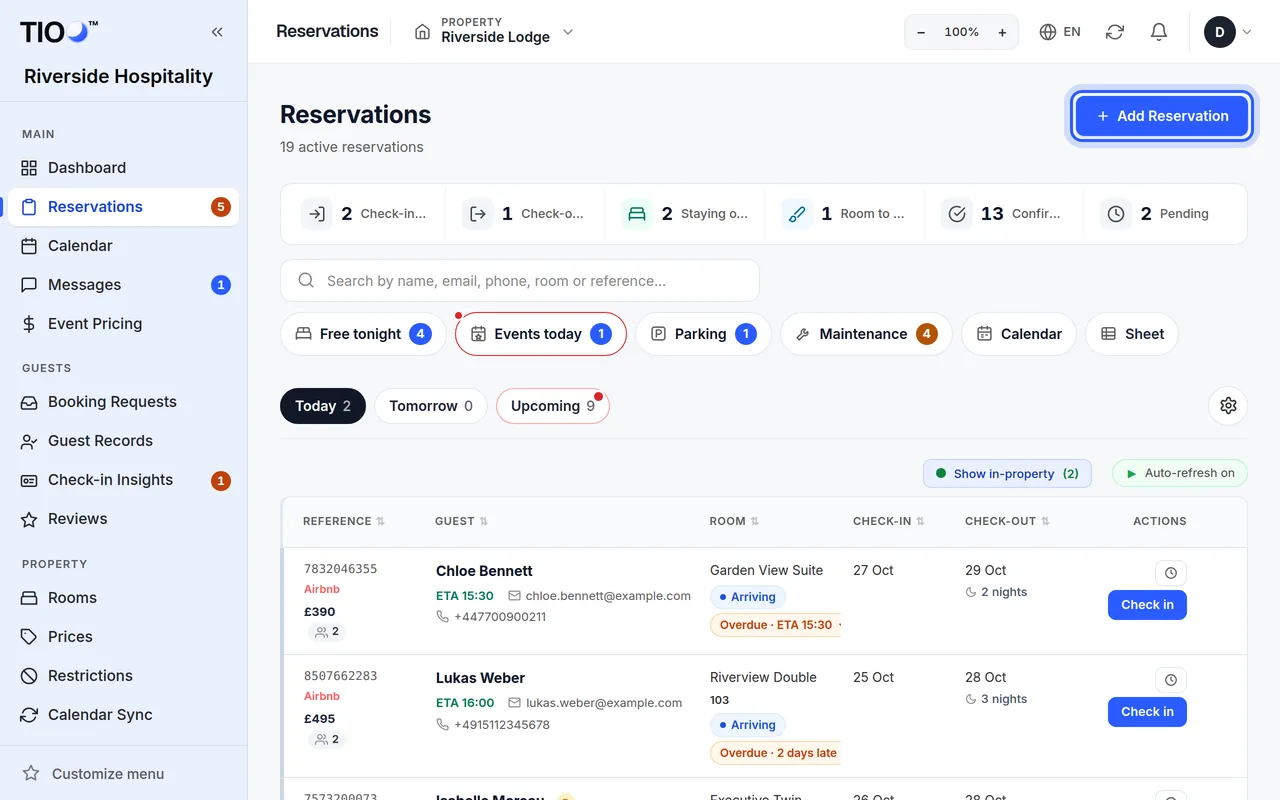
Les chiffres en haut
La rangée de chiffres en haut indique les arrivées et départs du jour, les clients en Séjour en cours, et le nombre de réservations Confirmée et En attente. Si votre plan comprend le ménage, vous voyez aussi Chambres à nettoyer — appuyez dessus pour ouvrir le tableau du ménage.
À côté de la case de recherche se trouvent des boutons rapides comme Libre ce soir (les chambres que personne n'a réservées ce soir). Ils ouvrent un panneau sur le côté, pour que vous restiez sur la page.
Trois listes : Aujourd'hui, Demain, À venir
- Réservations d’aujourd’hui — les clients qui arrivent aujourd'hui, ceux qui partent aujourd'hui, et ceux qui sont au milieu de leur séjour.
- Réservations de demain — les arrivées et départs de demain. Activez Afficher tous les clients pour voir aussi les clients qui sont déjà sur place.
- Réservations à venir — tout ce qui vient après demain, regroupé par jour. Les onglets Tout, Nouveau, En attente, Confirmée, Enregistré et Non présenté filtrent la liste.
Selon vos paramètres, vous voyez une liste à la fois (avec les boutons Aujourd’hui, Demain et À venir) ou les trois l'une après l'autre. Pour changer, ouvrez Paramètres des réservations (le bouton en forme de roue dentée) et choisissez Onglets ou Continu sous Mise en page. Ouvrir sur choisit la liste que vous voyez en premier.
Les séjours terminés quittent cette page, sauf les départs du jour. Vous les trouvez dans Fichiers clients, sous Passé.
Ce que veulent dire les étiquettes et les couleurs
Chaque ligne d'Aujourd'hui et de Demain a une étiquette à côté du nom de la chambre. La couleur de la ligne correspond à l'étiquette.
| Étiquette | Couleur | Ce qu'elle veut dire |
|---|---|---|
| Arrivées | ligne blanche, étiquette bleue | Le client est attendu mais ne s'est pas encore enregistré. |
| Enregistré | ambre | Le client a terminé l'enregistrement en ligne, ou quelqu'un l'a enregistré à la main, mais rien n'indique encore qu'il est entré. |
| Arrivé | vert | Le client a ouvert la porte avec son code ou le bouton de son portail client, ou quelqu'un a appuyé sur Marquer comme arrivé. Affiché pendant les 2 premières heures. |
| Sur place | vert plus foncé | Le client est arrivé il y a plus de 2 heures. |
| Séjour en cours | vert | Le client est arrivé un jour précédent et ne part pas aujourd'hui. |
| Départ prévu | rouge | Le client part aujourd'hui et votre heure de départ n'est pas encore passée. |
| Parti | gris | L'heure de départ est passée, ou le départ du client a été enregistré. |
Un client qui devait partir aujourd'hui mais n'est jamais arrivé garde l'étiquette Arrivées, pour que vous puissiez distinguer un no-show d'un vrai départ.
Si vous voyez SUSPENDU à côté de l'étiquette, l'accès du client aux portes est mis en pause.
Vous pouvez changer ces couleurs pour votre propre écran : Paramètres des réservations → Couleurs des lignes. Choisissez Couleur pleine, Bord seulement ou Aucune couleur. Cela ne change que ce que vous voyez, pas ce que voit le reste de l'équipe.
La pastille En retard
Dans la liste d'aujourd'hui, une pastille En retard apparaît sur un client encore à l'état Arrivées quand :
- il a donné une heure d'arrivée et elle est dépassée de plus d'une heure — En retard · Arrivée prévue 14:00 ;
- il n'a pas donné d'heure d'arrivée et votre heure d'arrivée est dépassée de plus d'une heure — En retard · depuis 15:00 (l'heure d'arrivée de votre règlement intérieur, ou l'heure d'arrivée anticipée de cette réservation) ;
- son jour d'arrivée est déjà passé — En retard · 1 jour de retard.
Cliquez sur la pastille pour choisir Marquer comme arrivé ou Marquer en no-show. Voir Marquer un client comme arrivé, annuler l'opération, ou le marquer en no-show.
Afficher les clients sur place
Afficher les clients sur place dans la liste d'aujourd'hui affiche ou masque les clients qui sont au milieu de leur séjour. C'est activé au départ, et TIOO se souvient de votre choix pour votre compte. Quand c'est désactivé et que personne n'arrive ni ne part aujourd'hui, une courte ligne indique combien de clients sont sur place — cliquez sur afficher pour les voir.
Rechercher
Saisissez du texte dans la case de recherche pour trouver une réservation par nom, e-mail, téléphone, chambre ou référence de réservation. La recherche porte sur toutes les dates, pas seulement aujourd'hui. Les résultats sont regroupés (ceux d'aujourd'hui, ceux de demain, puis le reste). Appuyez sur le × dans la case pour revenir aux listes.
Ce qu'il y a sur une ligne
- Le nom du client ouvre la page de la réservation.
- Une fois le client enregistré, la référence de réservation ouvre son portail client.
- De petites marques vous en disent plus : 2 chambres (une réservation de plusieurs chambres), le nombre de personnes, R (client qui revient), Pièce à vérifier (une pièce d'identité de cette réservation doit être vérifiée — cliquez dessus pour l'ouvrir dans Suivi des enregistrements), ⚠ (le séjour chevauche des dates bloquées), Code PIN (le code de porte), Enregistrement commencé (le client a commencé l'enregistrement en ligne sans le terminer), l'heure d'arrivée et la plaque d'immatriculation.
- Les boutons à la fin : l'œil (Voir les détails), l'horloge (Arrivée anticipée et départ tardif), Modifier, Enregistrer l’arrivée (tant que le client n'est pas enregistré) et Annuler.
Sur un téléphone
Les téléphones affichent chaque réservation sous forme de carte avec les informations les plus importantes. Touchez la flèche ronde au bout à droite de la ligne d'état pour voir l'e-mail, la chambre, le code de porte, le prix et les dates. Le bouton ⋮ ouvre Voir les détails, Modifier, Arrivée anticipée et départ tardif, Enregistrement manuel et Annuler la réservation. Les tablettes et les ordinateurs affichent le tableau.
Remarque: Si Actualisation automatique activée s'affiche au-dessus de la liste d'aujourd'hui, les réservations nouvelles et modifiées apparaissent toutes seules. Sinon, rechargez la page pour voir les dernières.
Guides associés
- Ajouter une réservation à la main (client sans réservation ou par téléphone)Saisissez vous-même une réservation — client, dates, chambre, prix — et voyez ce que fait TIOO une fois qu'elle est enregistrée.
- Marquer un client comme arrivé, annuler l'opération, ou le marquer en no-showIndiquez à TIOO qu'un client est là (ou n'est jamais venu), et comment revenir en arrière si vous vous êtes trompé.
- Modifier une réservation — dates, chambre, prix, heure d'arrivée, voitureChangez n'importe quelle information d'une réservation, et voyez ce que fait TIOO quand vous déplacez le client dans une autre chambre.
- Le calendrier — voir vos chambres, bloquer des dates, cliquer pour réserverVoyez d'un coup d'œil les réservations de chaque chambre, trouvez une chambre libre, fermez des dates et commencez une réservation depuis une nuit libre.