

Utilisez-le pour les clients qui arrivent sans réservation, les réservations par téléphone, ou une réservation venant d'un site qui n'est pas connecté à TIOO. Les propriétaires, administrateurs et responsables peuvent le faire.
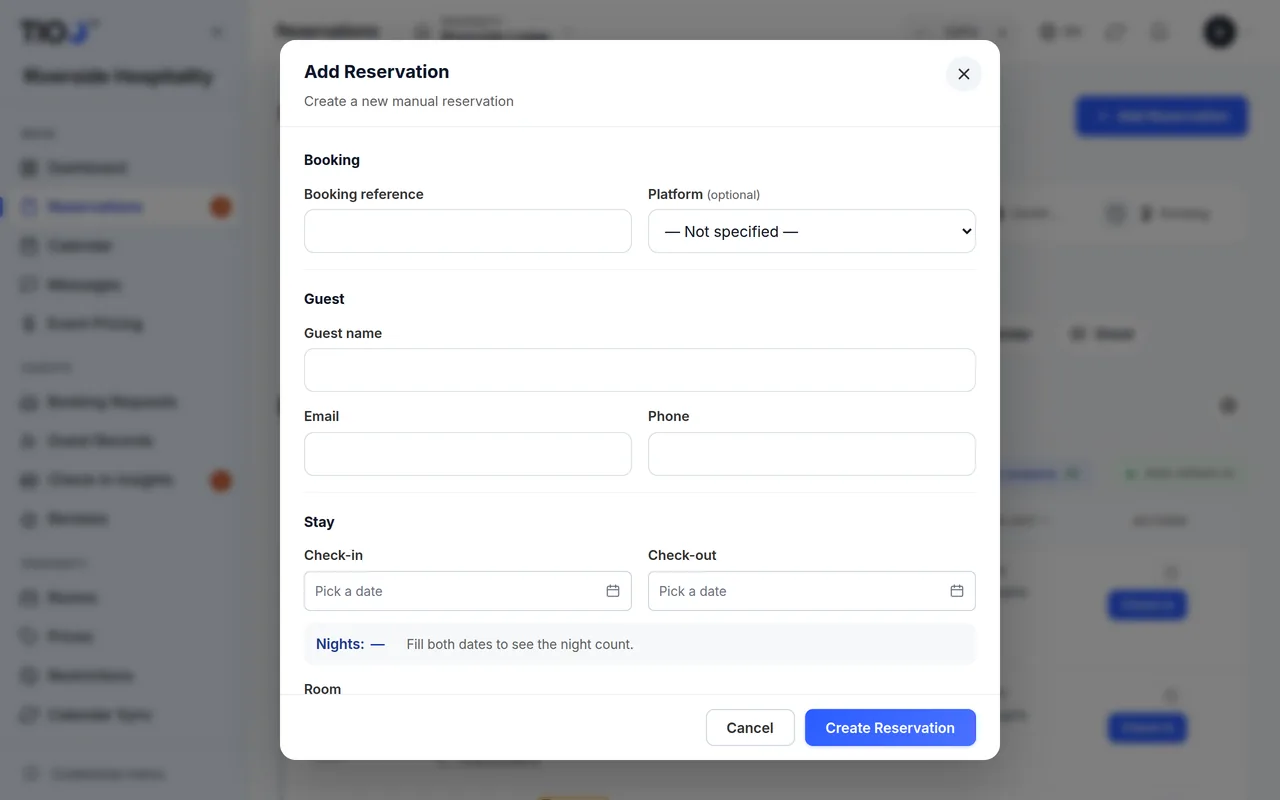
Ajouter la réservation
- Ouvrez Réservations et appuyez sur Ajouter une réservation (sur un téléphone, le bouton +).
- Sous Réservation, saisissez la Référence de réservation si vous en avez une. Laissez-la vide et TIOO en crée une pour vous, par exemple TIOO-4K7Q2M.
- Choisissez le Site de réservation d'où vient la réservation. Pour un client sans réservation ou un appel téléphonique, laissez — Non précisé —.
- Sous Client, saisissez le Nom du client. Ajoutez l'E-mail et le Téléphone si vous les avez.
- Sous Séjour, choisissez les dates d'Arrivée et de Départ. Le nombre de nuits s'affiche en dessous.
- Choisissez la Chambre. Une fois les deux dates remplies, la liste se divise entre les chambres Disponible et les chambres Réservées à ces dates.
- Si le client arrive tôt ou part tard, appuyez sur Changer à côté de Horaires standard et remplissez Arrivée anticipée ou Départ tardif. Vide veut dire vos horaires habituels du règlement intérieur.
- Sous Personnes et prix, remplissez Adultes, Enfants, Bébés et le Prix total.
- Ouvrez Plus de détails pour ajouter la Plaque d’immatriculation (séparez-en plusieurs par des virgules) et le Type de véhicule.
- Appuyez sur Créer la réservation.
Le nom, les deux dates et la chambre sont obligatoires. Tout le reste peut être ajouté plus tard.
Remarque: Si vous saisissez une référence de réservation déjà utilisée par une autre réservation, TIOO vous demande s'il s'agit de la même réservation. Appuyez sur Oui, ajouter à cette réservation pour y ajouter cette chambre, ou sur Utiliser une autre référence.
Une réservation de plusieurs chambres
- Avant d'appuyer sur Créer la réservation, appuyez sur Ajouter une autre chambre.
- Choisissez la chambre et saisissez son propre Prix total.
- Recommencez pour chaque chambre.
Toutes les chambres partagent le client, les dates et la référence de réservation. Chaque chambre a son propre code de porte.
Votre propre code de porte
Si vous voyez Code PIN de porte personnalisé sous Plus de détails, vous pouvez choisir vous-même le code de porte du client (4 à 9 chiffres). Laissez vide et TIOO en choisit un. Nous recommandons 6 chiffres ou plus.
Partir du calendrier
Dans le Calendrier, appuyez sur Nouvelle réservation, ou cliquez sur une nuit libre d'une chambre et appuyez sur Nouvelle réservation. La même fenêtre s'ouvre avec la chambre et les dates déjà remplies. Voir Le calendrier.
Ce qui se passe après l'enregistrement
- La réservation apparaît dans Réservations et dans le Calendrier.
- Si la chambre ou sa porte d'entrée a une serrure connectée reliée, TIOO crée tout de suite le code de porte. Le client le voit dans son portail client dès que le séjour commence. Voir Comment fonctionnent les codes de porte.
- TIOO n'envoie pas d'e-mail au client tout de suite. Si vous avez ajouté son e-mail, il reçoit l'e-mail de rappel d'enregistrement la veille de son arrivée. Pour envoyer le lien d'enregistrement maintenant, voir Envoyer à un client son lien d'enregistrement.
- Si plusieurs personnes utilisent votre tableau de bord et que le séjour commence aujourd'hui ou demain, les autres reçoivent une notification qui indique qui l'a ajoutée.
- Booking.com et Airbnb ne sont pas prévenus directement. Ils ne voient les nuits comme prises que s'ils lisent votre lien de calendrier TIOO. Voir Permettre aux calendriers des sites de réservation de voir vos réservations TIOO.
Guides associés
- La page Réservations — aujourd'hui, demain, à venir, et ce que veulent dire les couleursTrouvez n'importe quelle réservation, voyez qui arrive et qui part aujourd'hui, et lisez l'étiquette colorée de chaque ligne.
- Modifier une réservation — dates, chambre, prix, heure d'arrivée, voitureChangez n'importe quelle information d'une réservation, et voyez ce que fait TIOO quand vous déplacez le client dans une autre chambre.
- Le calendrier — voir vos chambres, bloquer des dates, cliquer pour réserverVoyez d'un coup d'œil les réservations de chaque chambre, trouvez une chambre libre, fermez des dates et commencez une réservation depuis une nuit libre.
- Comment fonctionnent les codes de porteQuand TIOO crée le code de porte d'un client, quand le client peut le voir, quelles portes il ouvre et quand il cesse de fonctionner.
- Envoyer à un client son lien d'enregistrementOù se trouve le lien d'enregistrement en ligne, quand TIOO l'envoie pour vous par e-mail, et ce qui se passe quand le client a fini.