

Apra Calendario nel menu. Proprietari, amministratori, manager e receptionist possono vederlo.
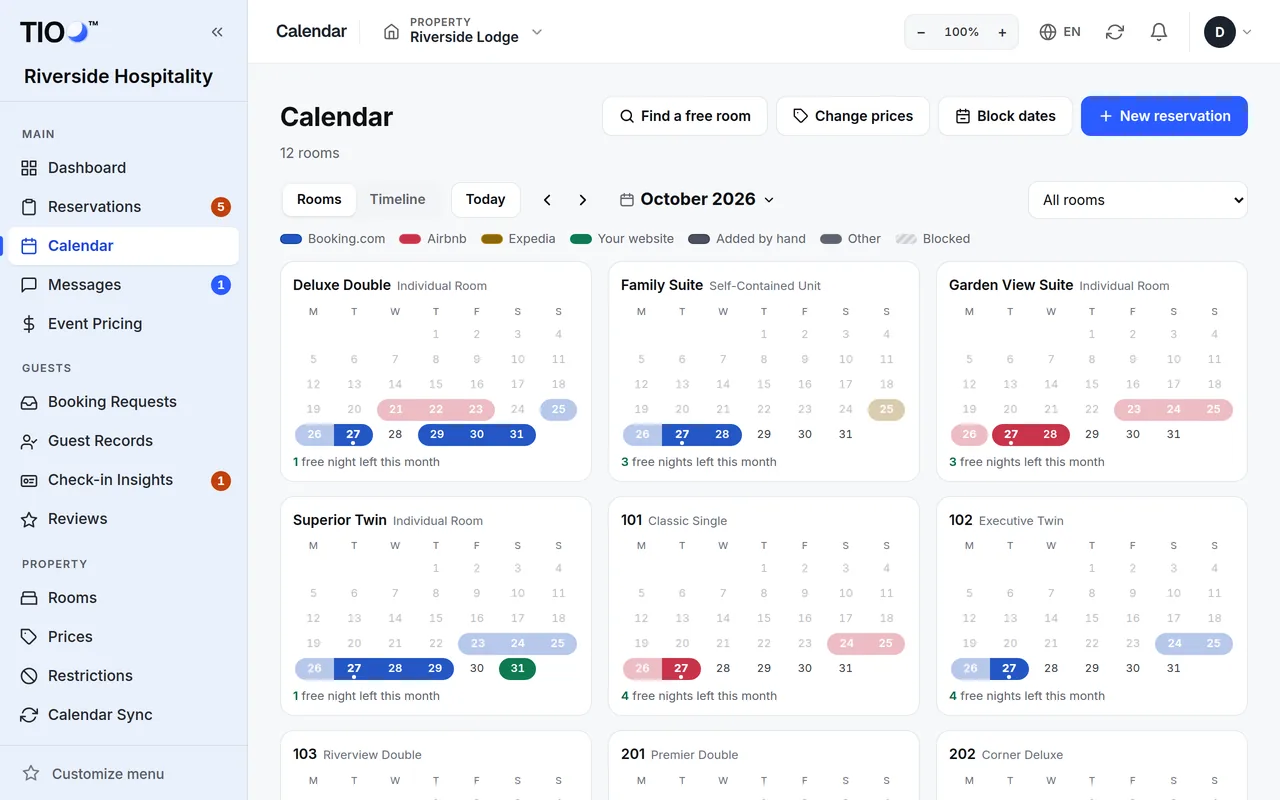
Due modi di guardare
Usi i pulsanti Camere e Cronologia in alto per passare dall'uno all'altro.
- Camere — un piccolo mese per ogni camera. Ogni prenotazione è una fascia colorata; il colore indica da dove arriva la prenotazione (prema Legenda dei colori per vedere quale colore è quale). Ogni camera indica quante notti libere restano in questo mese. Tocchi una camera per aprire il suo mese grande: le prenotazioni compaiono con il nome dell'ospite e le notti libere mostrano il prezzo. Usi ‹ e › per passare alla camera successiva; su un telefono può anche scorrere con il dito.
- Cronologia — tutte le camere sul lato e i giorni in orizzontale. Usi Prima, Dopo, Oggi e Vai a una data per spostarsi, e Giorni mostrati per vedere più o meno giorni. Filtra il calendario per camera mostra una sola camera, e la casella di ricerca trova un ospite o un codice di prenotazione. Colora per colora le prenotazioni per Stato o per Sito di prenotazione.
Clicchi su una prenotazione per vederne camera, date, ospiti e prezzo. Prema Apri la prenotazione per la prenotazione completa.
Trovare una camera libera
- Prema Trova una camera libera.
- Scelga la data di Check-in e il numero di Notti.
- TIOO elenca le camere libere per tutte quelle notti, con il prezzo. Prema Prenota per iniziare una prenotazione per quella camera, oppure Vedi per vederla sul calendario.
Cliccare per prenotare
- Clicchi su una notte libera di una camera. Su un computer, nella Cronologia, può trascinare su più notti.
- Nella piccola finestra, usi − e + per impostare il numero di notti. TIOO La avvisa se alcune notti sono già prenotate o bloccate.
- Prema Nuova prenotazione. La finestra della prenotazione si apre con la camera e le date già compilate. Veda Aggiungere una prenotazione a mano.
Bloccare date
Chiuda una camera per manutenzione, un soggiorno del proprietario, una pulizia a fondo o qualsiasi altro motivo. Possono farlo proprietari, amministratori e manager.
- Prema Blocca date (oppure clicchi su una notte libera e prema Blocca date nella piccola finestra).
- Spunti le camere, oppure Seleziona tutte le camere.
- Scelga Da e A. Entrambi i giorni sono inclusi — per una notte, scelga due volte la stessa data.
- Scelga un Motivo e, se vuole, aggiunga delle Note.
- Prema Salva il blocco.
Le notti bloccate non possono essere prenotate sul Suo sito web. Il Suo link del calendario TIOO le mostra come "Blocked" (il motivo non compare mai), quindi i portali di prenotazione che lo leggono vedono le notti come occupate — veda Far vedere ai portali di prenotazione le Sue prenotazioni TIOO. Se una prenotazione da un portale di prenotazione cade su date bloccate, TIOO mostra un ⚠ su quella prenotazione.
Per cambiare o togliere un blocco, lo clicchi sul calendario, poi salvi le modifiche o prema Elimina il blocco.
Mettere le camere nel Suo ordine
Nella vista Camere, tenga premuta una camera (su un telefono) o la trascini con il mouse per spostarla in un altro posto. Anche Alt e i tasti freccia la spostano. Le camere restano dentro la loro struttura. L'ordine viene salvato solo per Lei e vale anche nella Cronologia. Prema Ripristina l’ordine per tornare all'ordine normale.
Guide correlate
- Aggiungere una prenotazione a mano (ospite senza prenotazione o per telefono)Inserisca Lei stesso una prenotazione — ospite, date, camera, prezzo — e cosa fa TIOO dopo il salvataggio.
- La pagina Prenotazioni — oggi, domani, prossime e cosa significano i coloriTrovi qualsiasi prenotazione, veda chi arriva e chi parte oggi e legga l'etichetta colorata di ogni riga.
- Far vedere ai portali di prenotazione le Sue prenotazioni TIOODia a ogni portale di prenotazione il link di esportazione TIOO della camera, così chiude le notti che ha già venduto.