

Ogni persona che aiuta a gestire la Sua attività dovrebbe avere il proprio accesso. Così sceglie Lei cosa può vedere, e il registro attività mostra chi ha fatto cosa. I membri del team sono disponibili dal piano Starter in su.
Solo proprietario o amministratore. Un amministratore può invitare manager e receptionist; solo il proprietario può invitare un altro amministratore.
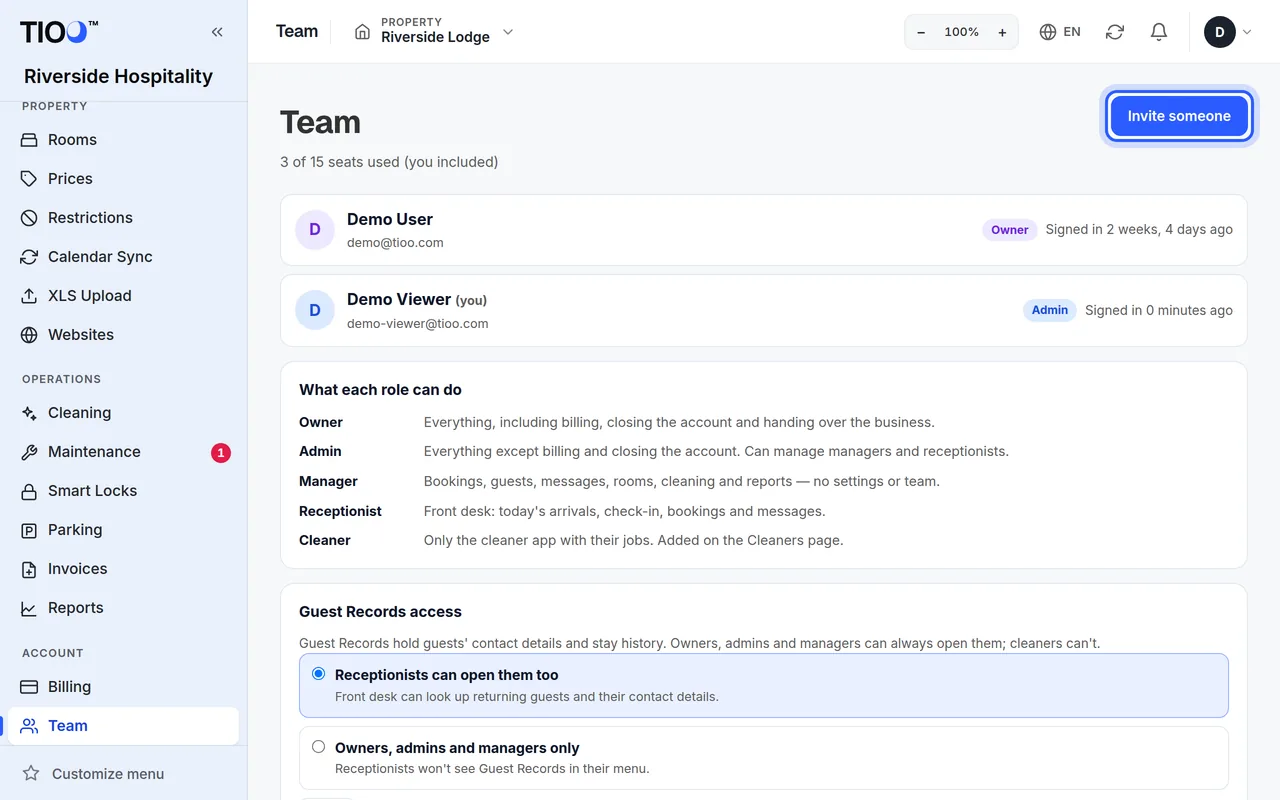
Invitare qualcuno
- Apra Team nel menu (sotto Account).
- Prema Invita qualcuno.
- Compili Nome, Cognome, Email e, se vuole, Numero di cellulare (facoltativo).
- Scelga un Ruolo: Amministratore, Responsabile (manager) o Receptionist. Ogni ruolo ha una riga che dice cosa può fare; l'elenco completo è in Cosa può fare ogni ruolo. Anche i ruoli creati da Lei (piani Growth e superiori) sono elencati qui.
- Ha più di una struttura? Sotto Strutture che può vedere, spunti quelle in cui lavora questa persona. Nessuna spunta significa tutte le strutture. (Vale per manager e receptionist.)
- Prema Invia l'invito.
Cosa succede poi:
- Chi è nuovo su TIOO riceve un'email con un link per impostare la password. Il link funziona per 3 giorni.
- Chi usa già TIOO per un'altra attività viene aggiunto subito e riceve un'email che lo avvisa. Accede con l'accesso che ha già.
Nella pagina Team la persona compare come Invitato finché non accede per la prima volta.
L'invito non è arrivato
- Le chieda di controllare la cartella dello spam.
- In Team, trovi la persona. Se l'email non è stata inviata, accanto c'è scritto Email non riuscita.
- Prema Rinvia l'invito. Può rinviarlo una volta al minuto.
Ancora niente? Controlli che l'indirizzo email sia giusto. Per correggere un errore di battitura, rimuova la persona e la inviti di nuovo con l'indirizzo giusto.
Posti per ogni piano
Ogni piano include un certo numero di persone, e Lei (il proprietario) conta come una:
| Piano | Persone |
|---|---|
| Gratuito | Solo Lei |
| Starter | 2 |
| Growth | 5 |
| Pro | 15 |
| Enterprise | Nessun limite pratico |
Quando tutti i posti sono usati, la pagina Team mostra Passi a un piano superiore per avere più posti. Veda Il Suo piano TIOO.
Nota: Gli addetti alle pulizie non usano i posti del team. Hanno un loro limite e si aggiungono nella pagina Addetti alle pulizie, dove ricevono la semplice app pulizie invece della dashboard. Veda Aggiungere gli addetti alle pulizie. Se invita qualcuno che è già uno dei Suoi addetti alle pulizie, TIOO rifiuta — lo modifichi invece nella pagina Addetti alle pulizie.
Modificare o rimuovere qualcuno
- In Team, prema sulla persona.
- Cambi il suo Ruolo o le Strutture che può vedere, poi prema Salva.
- Per togliere il suo accesso, prema Rimuovi dal team.
Le persone rimosse non possono più accedere a questa attività. Il loro lavoro passato resta, e le conversazioni assegnate a loro diventano non assegnate. Per riportare qualcuno, lo inviti di nuovo con la stessa email.
Chi può modificare chi:
- Il proprietario può modificare e rimuovere tutti.
- Un amministratore può modificare e rimuovere manager e receptionist, ma non altri amministratori e non il proprietario.
- Nessuno può modificare il proprietario. Per rendere proprietario qualcun altro, il proprietario usa Rendi titolare… nella pagina di quella persona.
Buono a sapersi
- Reception e schede ospiti: nella pagina Team, Accesso all'Archivio ospiti decide se anche i receptionist possono aprire le schede ospiti.
- Sicurezza dell'accesso: ogni persona può attivare un codice di accesso per il proprio account in Impostazioni → Sicurezza dell'accesso. La pagina Team mostra chi l'ha fatto.
Guide correlate
- Cosa può fare ogni ruoloI cinque ruoli già pronti — proprietario, amministratore, manager, receptionist e addetto alle pulizie — e cosa esattamente può vedere e modificare ognuno.
- Aggiungere gli addetti alle pulizie e dare loro l'app per il telefonoAggiunga le persone che puliscono le Sue camere, scelga le loro camere e le inviti all'app per le pulizie.