

Cada persona que te ayuda a llevar el negocio debería tener su propio acceso. Así eliges qué puede ver, y el registro de actividad muestra quién hizo qué. Los miembros del equipo vienen con el plan Starter y superiores.
Solo el propietario o un admin. Un admin puede invitar a gerentes y recepcionistas; solo el propietario puede invitar a otro admin.
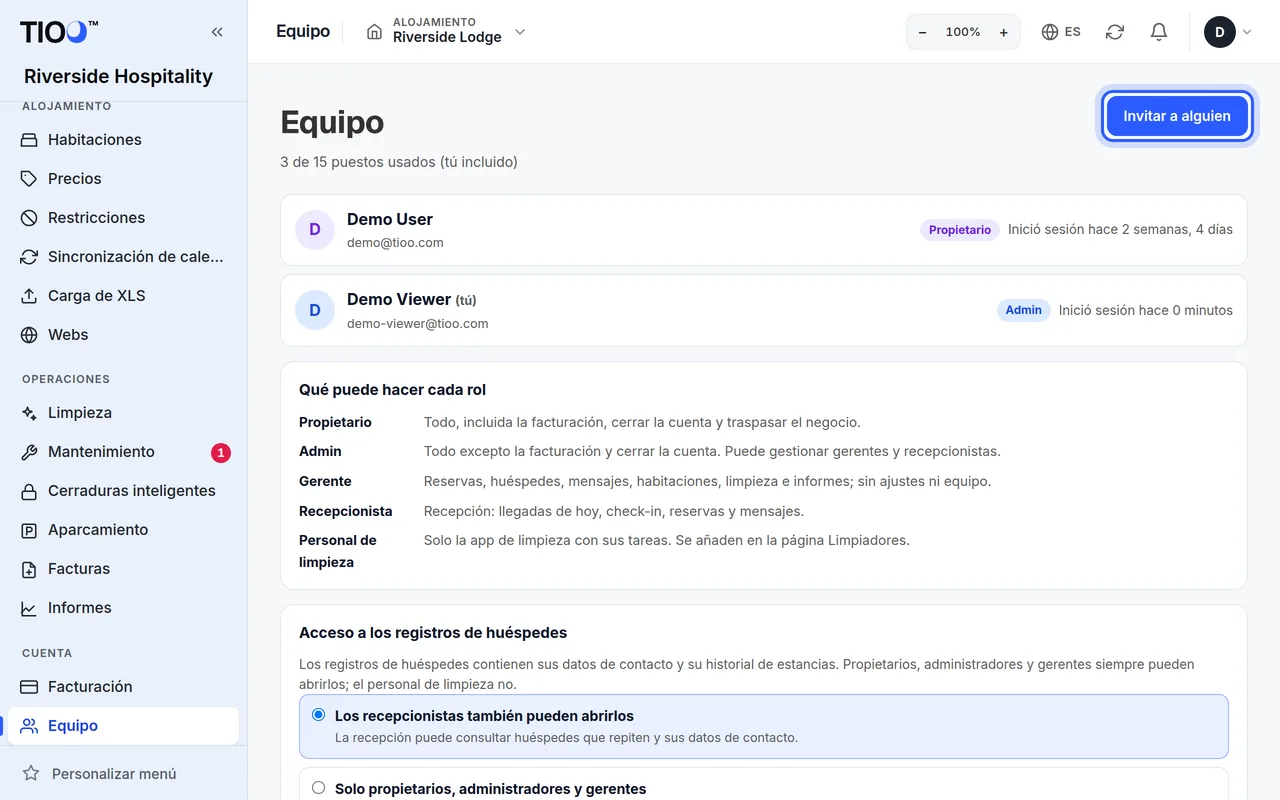
Invita a alguien
- Abre Equipo en el menú (en Cuenta).
- Pulsa Invitar a alguien.
- Rellena Nombre, Apellidos, Email y, si quieres, Número de móvil (opcional).
- Elige un Rol: Admin, Gerente o Recepcionista. Cada rol tiene una línea que dice qué puede hacer; la lista completa está en Qué puede hacer cada rol. Los roles que hayas creado tú (planes Growth y superiores) también aparecen aquí.
- ¿Tienes más de un alojamiento? En Propiedades que puede ver, marca aquellos en los que trabaja esta persona. Si no marcas ninguno, puede ver todos. (Se aplica a gerentes y recepcionistas).
- Pulsa Enviar invitación.
Qué pasa después:
- Alguien nuevo en TIOO recibe un email con un enlace para crear su contraseña. El enlace funciona durante 3 días.
- Alguien que ya usa TIOO para otro negocio se añade al momento y recibe un email que lo dice. Entra con el acceso que ya tiene.
En la página Equipo, la persona aparece como Invitado hasta que entra por primera vez.
La invitación no llegó
- Pídele que mire en su carpeta de spam.
- En Equipo, busca a la persona. Si su email no se pudo enviar, junto a ella pone Error en el email.
- Pulsa Reenviar invitación. Puedes reenviarla una vez por minuto.
¿Sigue sin llegar? Comprueba que el email es correcto. Para corregir un error, quita a la persona e invítala otra vez con la dirección correcta.
Puestos en cada plan
Cada plan incluye un número de personas, y tú (el propietario) cuentas como una:
| Plan | Personas |
|---|---|
| Free | Solo tú |
| Starter | 2 |
| Growth | 5 |
| Pro | 15 |
| Enterprise | Sin límite práctico |
Cuando todos los puestos están en uso, la página Equipo muestra Mejora el plan para más puestos. Consulta Tu plan de TIOO.
Nota: El personal de limpieza no usa puestos del equipo. Tiene su propio límite y se añade en la página Personal de limpieza, donde recibe la app sencilla de limpieza en lugar del panel. Consulta Añadir personal de limpieza. Si invitas a alguien que ya forma parte de tu personal de limpieza, TIOO no lo permite; cámbialo en la página Personal de limpieza.
Cambia o quita a alguien
- En Equipo, pulsa la persona.
- Cambia su Rol o las Propiedades que puede ver y pulsa Guardar.
- Para quitarle el acceso, pulsa Quitar del equipo.
Las personas quitadas ya no pueden entrar en este negocio. Su trabajo anterior se queda, y las conversaciones asignadas a ellas quedan sin asignar. Para que alguien vuelva, invítalo otra vez con el mismo email.
Quién puede cambiar a quién:
- El propietario puede cambiar y quitar a todos.
- Un admin puede cambiar y quitar a gerentes y recepcionistas, pero no a otros admins ni al propietario.
- Nadie puede cambiar al propietario. Para que otra persona sea la propietaria, el propietario usa Hacer propietario… en la página de esa persona.
Conviene saber
- Recepción y fichas de huéspedes: en la página Equipo, Acceso a los registros de huéspedes decide si los recepcionistas también pueden abrir las fichas de huéspedes.
- Seguridad del acceso: cada persona puede activar un código de acceso para su propia cuenta en Configuración → Seguridad de acceso. La página Equipo muestra quién lo tiene.
Guías relacionadas
- Qué puede hacer cada rolLos cinco roles listos (propietario, admin, gerente, recepcionista y limpieza) y exactamente qué puede ver y cambiar cada uno.
- Añade personal de limpieza y dales la app del móvilAñade a las personas que limpian tus habitaciones, elige sus habitaciones e invítalas a la app de limpieza.