

Cada pessoa que ajuda a tocar o seu negócio deve ter o próprio login. Assim você escolhe o que ela pode ver, e o registro de atividades mostra quem fez o quê. Membros da equipe vêm com o plano Starter e superiores.
Só o proprietário ou um admin. Um admin pode convidar gerentes e recepcionistas; só o proprietário pode convidar outro admin.
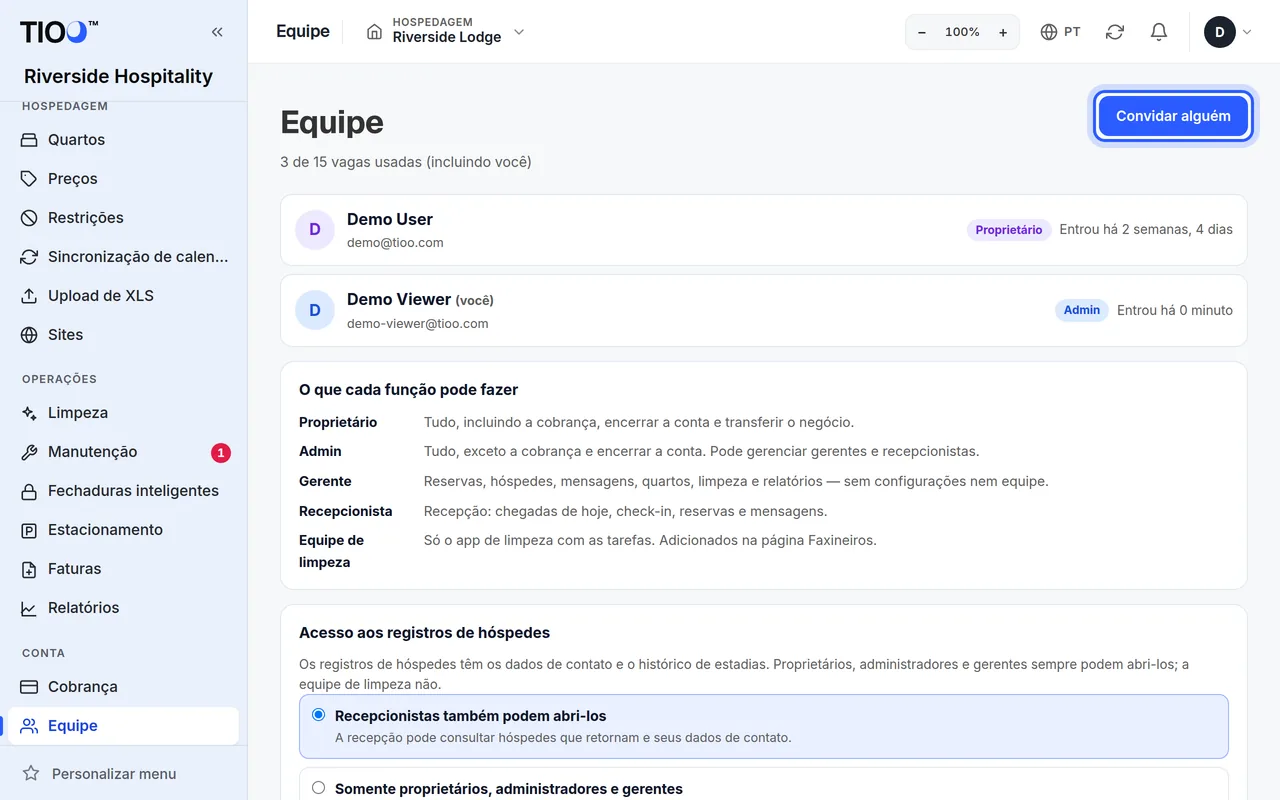
Convide alguém
- Abra Equipe no menu (em Conta).
- Toque em Convidar alguém.
- Preencha Nome, Sobrenome, E-mail e, se quiser, Número de celular (opcional).
- Escolha uma Função: Admin, Gerente ou Recepcionista. Cada função tem uma linha dizendo o que pode fazer; a lista completa está em O que cada função pode fazer. As funções que você mesmo criou (planos Growth e superiores) também aparecem aqui.
- Tem mais de uma propriedade? Em Propriedades que pode ver, marque aquelas em que a pessoa trabalha. Nenhuma marcada quer dizer todas. (Vale para gerentes e recepcionistas.)
- Toque em Enviar convite.
O que acontece depois:
- Quem é novo na TIOO recebe um e-mail com um link para criar a senha. O link vale por 3 dias.
- Quem já usa a TIOO em outro negócio é adicionado na hora e recebe um e-mail avisando. A pessoa entra com o login que já tem.
Na página Equipe, a pessoa aparece como Convidado até entrar pela primeira vez.
O convite não chegou
- Peça para a pessoa olhar a pasta de spam.
- Em Equipe, encontre a pessoa. Se o e-mail não pôde ser enviado, aparece Falha no e-mail ao lado dela.
- Toque em Reenviar convite. Dá para reenviar uma vez por minuto.
Ainda nada? Confira se o e-mail está certo. Para corrigir um erro de digitação, remova a pessoa e convide de novo com o endereço certo.
Vagas em cada plano
Cada plano inclui um número de pessoas, e você (o proprietário) conta como uma:
| Plano | Pessoas |
|---|---|
| Free | Só você |
| Starter | 2 |
| Growth | 5 |
| Pro | 15 |
| Enterprise | Sem limite prático |
Quando todas as vagas estão em uso, a página Equipe mostra Faça upgrade para mais vagas. Veja Seu plano TIOO.
Nota: A equipe de limpeza não usa vagas da equipe. Ela tem o próprio limite e é adicionada na página Equipe de limpeza, onde recebe o app simples de limpeza em vez do painel. Veja Adicionar a equipe de limpeza. Se você convidar alguém que já faz parte da sua equipe de limpeza, a TIOO recusa; altere a pessoa na página Equipe de limpeza.
Mude ou remova alguém
- Em Equipe, toque na pessoa.
- Mude a Função ou as Propriedades que pode ver e toque em Salvar.
- Para tirar o acesso, toque em Remover da equipe.
Quem foi removido não consegue mais entrar neste negócio. O trabalho anterior fica, e as conversas atribuídas à pessoa ficam sem responsável. Para trazer alguém de volta, convide de novo com o mesmo e-mail.
Quem pode mudar quem:
- O proprietário pode mudar e remover todos.
- Um admin pode mudar e remover gerentes e recepcionistas, mas não outros admins nem o proprietário.
- Ninguém pode mudar o proprietário. Para outra pessoa virar proprietária, o proprietário usa Tornar proprietário… na página dessa pessoa.
Bom saber
- Recepção e fichas de hóspedes: na página Equipe, Acesso aos registros de hóspedes decide se os recepcionistas também podem abrir as fichas de hóspedes.
- Segurança do login: cada pessoa pode ligar um código de login na própria conta em Configurações → Segurança de login. A página Equipe mostra quem ligou.
Guias relacionados
- O que cada função pode fazerAs cinco funções prontas (proprietário, admin, gerente, recepcionista e limpeza) e exatamente o que cada uma pode ver e mudar.
- Adicione a equipe de limpeza e dê o app no celularAdicione as pessoas que limpam seus quartos, escolha os quartos delas e convide-as para o app de limpeza.