

Chaque personne qui vous aide à gérer votre établissement devrait avoir sa propre connexion. Ainsi, vous choisissez ce qu'elle peut voir, et le journal d'activité montre qui a fait quoi. Les membres d'équipe sont disponibles à partir du plan Starter.
Propriétaire ou administrateur uniquement. Un administrateur peut inviter des responsables et des réceptionnistes ; seul le propriétaire peut inviter un autre administrateur.
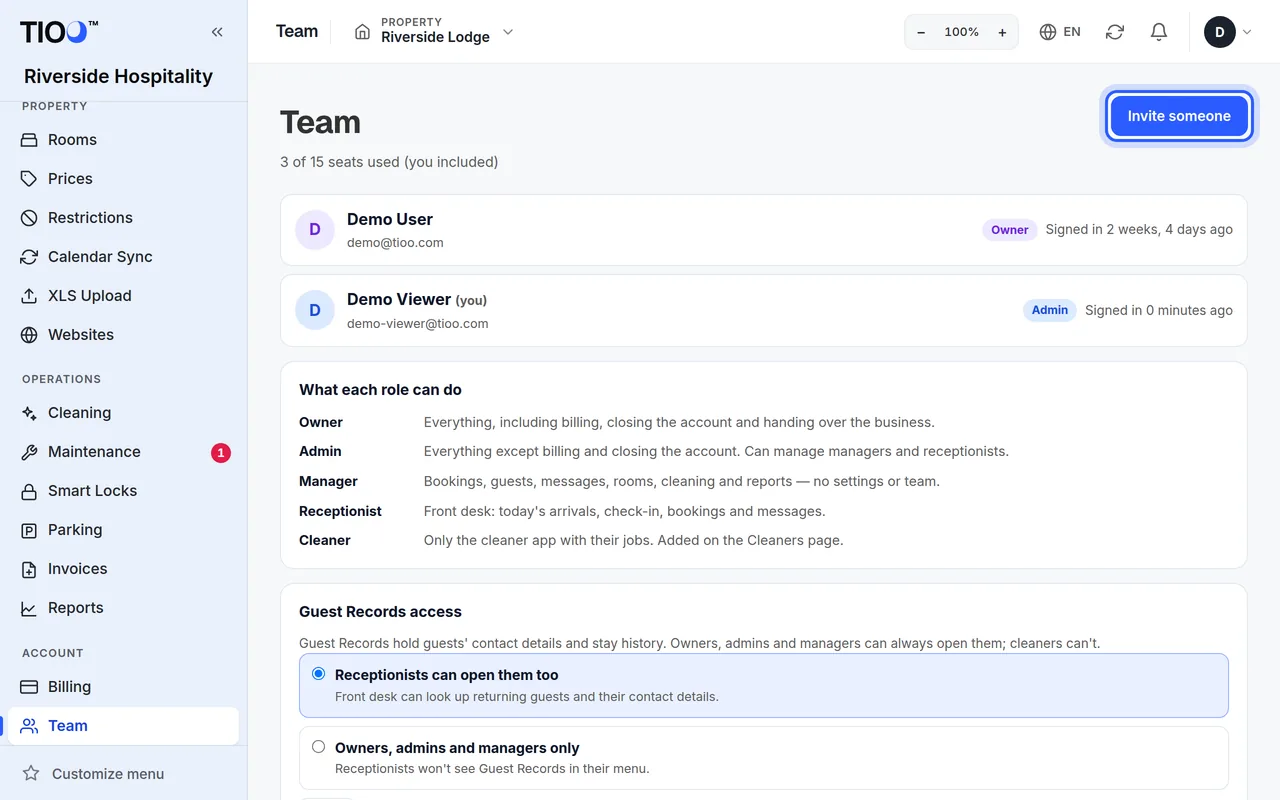
Inviter quelqu'un
- Ouvrez Équipe dans le menu (sous Compte).
- Appuyez sur Inviter quelqu’un.
- Remplissez Prénom, Nom, E-mail et, si vous le souhaitez, Numéro de portable (facultatif).
- Choisissez un Rôle : Administrateur, Responsable ou Réceptionniste. Chaque rôle a une ligne qui dit ce qu'il peut faire ; la liste complète se trouve dans Ce que chaque rôle peut faire. Les rôles que vous avez créés vous-même (plans Growth et supérieurs) sont aussi listés ici.
- Vous avez plus d'un établissement ? Sous Établissements visibles, cochez ceux où cette personne travaille. Aucune case cochée signifie tous les établissements. (Cela concerne les responsables et les réceptionnistes.)
- Appuyez sur Envoyer l’invitation.
Ce qui se passe ensuite :
- Une personne nouvelle sur TIOO reçoit un e-mail avec un lien pour choisir son mot de passe. Le lien est valable 3 jours.
- Une personne qui utilise déjà TIOO pour un autre établissement est ajoutée tout de suite et reçoit un e-mail qui le lui dit. Elle se connecte avec l'identifiant qu'elle a déjà.
Sur la page Équipe, la personne apparaît comme Invité jusqu'à sa première connexion.
L'invitation n'est pas arrivée
- Demandez-lui de vérifier son dossier de courrier indésirable.
- Sur Équipe, trouvez la personne. Si son e-mail n'a pas pu être envoyé, E-mail non envoyé s'affiche à côté d'elle.
- Appuyez sur Renvoyer l’invitation. Vous pouvez renvoyer une fois par minute.
Toujours rien ? Vérifiez que l'adresse e-mail est correcte. Pour corriger une faute de frappe, retirez la personne et invitez-la à nouveau avec la bonne adresse.
Places selon le plan
Chaque plan comprend un certain nombre de personnes, et vous (le propriétaire) comptez pour une :
| Plan | Personnes |
|---|---|
| Gratuit | Vous seul |
| Starter | 2 |
| Growth | 5 |
| Pro | 15 |
| Enterprise | Pas de limite en pratique |
Quand toutes les places sont prises, la page Équipe affiche Changer de plan pour plus de places. Voir Votre plan TIOO.
Remarque: Le personnel de ménage n'utilise pas de places d'équipe. Il a sa propre limite et s'ajoute sur la page Personnel de ménage, où il reçoit l'application ménage simplifiée au lieu du tableau de bord. Voir Ajouter du personnel de ménage. Si vous invitez une personne qui fait déjà partie de votre personnel de ménage, TIOO refuse — modifiez-la plutôt sur la page Personnel de ménage.
Modifier ou retirer quelqu'un
- Sur Équipe, appuyez sur la personne.
- Changez son Rôle ou ses Établissements visibles, puis appuyez sur Enregistrer.
- Pour lui retirer l'accès, appuyez sur Retirer de l’équipe.
Les personnes retirées ne peuvent plus se connecter à cet établissement. Leur travail passé reste, et les conversations qui leur étaient attribuées ne sont plus attribuées. Pour faire revenir quelqu'un, invitez-le à nouveau avec le même e-mail.
Qui peut modifier qui :
- Le propriétaire peut modifier et retirer tout le monde.
- Un administrateur peut modifier et retirer les responsables et les réceptionnistes, mais pas les autres administrateurs ni le propriétaire.
- Personne ne peut modifier le propriétaire. Pour faire de quelqu'un d'autre le propriétaire, le propriétaire utilise Nommer propriétaire… sur la page de cette personne.
Bon à savoir
- Réception et fiches clients : sur la page Équipe, Accès aux fiches clients décide si les réceptionnistes peuvent aussi ouvrir les fiches clients.
- Sécurité de la connexion : chaque personne peut activer un code de connexion pour son propre compte dans Paramètres → Sécurité de connexion. La page Équipe montre qui l'a fait.
Guides associés
- Ce que chaque rôle peut faireLes cinq rôles tout prêts — propriétaire, administrateur, responsable, réceptionniste et agent de ménage — et exactement ce que chacun peut voir et modifier.
- Ajouter votre personnel de ménage et lui donner l'application sur téléphoneAjoutez les personnes qui nettoient vos chambres, choisissez leurs chambres et invitez-les dans l'application ménage.