

Ogni piano TIOO include un sito web in cui gli ospiti possono vedere le Sue camere e prenotare direttamente da Lei, senza commissioni dei portali di prenotazione. TIOO crea la prima versione per Lei quando si registra, con pagine già pronte come Home, Chi siamo, Camere e Contatti. Questa guida La porta da quella prima versione a un sito web online.
Solo proprietario o amministratore. Manager e receptionist non vedono il costruttore del sito web.
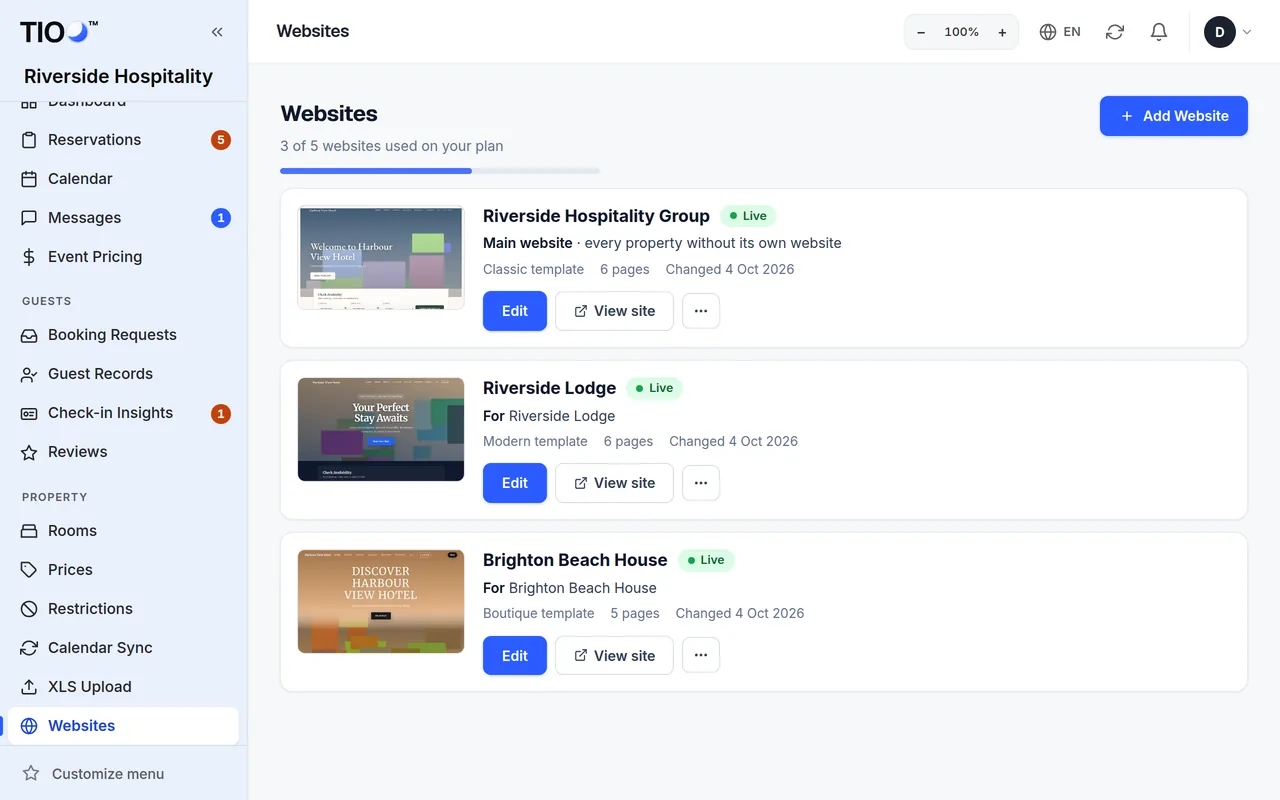
1. Aprire il costruttore del sito web
- Apra Sito web nel menu a sinistra. Vede il Suo sito web come una scheda, con la sua immagine, il suo indirizzo e una parola che dice a che punto è: Attiva, Manutenzione o Non pubblicato.
- Prema Modifica sulla scheda. Si apre la Panoramica.
In alto in ogni pagina del sito web c'è una fila di schede: Panoramica, Template, Brand e stile, Pagine, Galleria, Blog, Guida della zona, Annuncio, Versioni salvate e Dominio. Una scheda con il nome di un piano (per esempio Growth) fa parte di un piano superiore.
La Panoramica mostra il Suo template, se il sito web è pubblicato, il Suo indirizzo e i link rapidi a tutto il resto.
2. Scegliere un template
Un template è tutto l'aspetto: i caratteri, i colori, il menu in alto e il modo in cui è incorniciata ogni sezione. I Suoi testi e le Sue foto restano gli stessi quando lo cambia.
- Apra la scheda Template.
- Prema Anteprima su un design che Le piace. L'anteprima mostra le Sue pagine e i Suoi testi in quel design. Usi Computer e Telefono per vedere entrambe le dimensioni. Non cambia ancora niente.
- Prema Usa questo template.
- Legga il riquadro che si apre. Dice cosa cambia. Scelga se tenere i Suoi colori e caratteri o usare quelli del template.
- Prema di nuovo Usa questo template per confermare.
Cosa succede poi:
- Le Sue pagine, i testi, le foto, la galleria e il logo restano come sono.
- TIOO salva prima una copia di backup di tutto il Suo sito web. Per 24 ore può annullare il cambio con un clic, e il backup resta in Versioni salvate.
Ci sono 18 template. Cinque sono inclusi in ogni piano (Modern, Classic, Boutique, Bold e Blank). Altri cinque sono inclusi nei piani Growth e superiori, e altri otto in Pro ed Enterprise. Un design di un piano superiore mostra Passa a … invece di Usa questo template; può comunque vederne l'anteprima.
Nota: Vuole anche le pagine già pronte del template (per esempio una pagina Galleria che non ha ancora)? Prema Aggiungi le pagine iniziali nella scheda Template. Aggiunge solo le pagine che non ha, e non cambia mai le Sue.
3. Aggiungere il logo e i colori
- Apra la scheda Brand e stile. La pagina si chiama Brand e stile.
- Sotto Logo & brand, prema Carica un file accanto a Immagine del logo e scelga il Suo logo. Non ha ancora un logo? Scriva invece il nome della Sua attività in Testo del logo (se non c'è un'immagine).
- Sotto Colori, scelga il colore Principale (pulsanti, link) e il colore di Accento. Lasci vuoto un colore per usare quello del template.
- Sotto Tipografia, scelga una Coppia di caratteri se vuole caratteri diversi.
- Sotto Dati di contatto, controlli il telefono e l'email mostrati sul sito web. Lasci vuota l'email per usare l'indirizzo della Sua casella TIOO.
- Prema Salva il brand.
L'anteprima nella pagina Brand e stile mostra le Sue modifiche mentre le fa. Alcune impostazioni compaiono solo dopo il salvataggio — sono indicate nella pagina.
Su un telefono, l'anteprima sta in alto sullo schermo. Trascini la sua maniglia verso il basso per ingrandirla, oppure tocchi la maniglia per aprirla o chiuderla.
Altre parti della pagina Brand e stile su cui può tornare più tardi: lo stile del menu, lo stile dei pulsanti, il piè di pagina, i link ai social e SEO & statistiche (il testo che mostrano i motori di ricerca, e i Suoi codici di Google Analytics o Meta Pixel).
4. Controllare le pagine
Le prime pagine di TIOO hanno già testi e foto di esempio. Li sostituisca con i Suoi prima di pubblicare:
- Apra la scheda Pagine.
- Prema una pagina per aprirla nell'editor della pagina.
- Cambi i testi e le foto, poi prema Salva.
L'editor della pagina è spiegato passo per passo in Modificare una pagina. Le Sue camere e i Suoi prezzi arrivano dalle impostazioni delle camere, non dalla pagina — veda Camere e prezzi sul Suo sito web.
Attenzione: Le recensioni e i dati di esempio (come "4,9 stelle") che TIOO mette in un nuovo sito web non vengono mai mostrati ai visitatori. Nell'anteprima hanno l'etichetta Esempio, così può vederli. Le recensioni vere compaiono quando le avrà.
5. Guardarlo prima dei visitatori
- Nella Panoramica, prema Anteprima per aprire il sito web come lo vedranno i visitatori. Prima della pubblicazione, possono aprirlo solo Lei e il Suo team.
- Lo apra anche sul telefono. La maggior parte degli ospiti prenota da un telefono.
6. Pubblicare
- Apra la Panoramica.
- Prema Pubblica il sito.
La parola sulla scheda del sito web diventa Attiva. Visitatori e motori di ricerca ora possono trovare il sito web. Per toglierlo di nuovo, prema Rimuovi dalla pubblicazione nella Panoramica. Non viene eliminato niente, e può pubblicare di nuovo in qualsiasi momento.
Nota: Le modifiche che salva dopo vanno online subito. Per mostrare una pagina "torniamo presto" mentre rifà le cose, usi la Modalità manutenzione sotto Impostazioni del sito web nella Panoramica.
Il Suo indirizzo web
L'indirizzo del Suo sito web è il nome della Sua attività su tioo.com, per esempio ilsuohotel.tioo.com. È indicato sulla scheda del sito web e nella Panoramica.
Vuole un indirizzo Suo, come ilsuohotel.com? Apra la scheda Dominio. Il dominio personalizzato è incluso nei piani Growth e superiori (con Starter è un servizio aggiuntivo a pagamento). La scheda Dominio spiega i due record da aggiungere dove ha comprato il dominio.
Buono a sapersi
- Annullare un errore: la scheda Versioni salvate conserva copie salvate di tutto il Suo sito web. TIOO ne salva una anche prima delle modifiche importanti, come il cambio di template.
- Più di un sito web: con i piani Growth e superiori ogni struttura può avere il proprio sito web. La pagina Sito web mostra quanti siti web può pubblicare con il Suo piano.
- Le serve una mano? La Panoramica ha un link per chiedere al team di TIOO di costruire il sito web per Lei.
Guide correlate
- Modificare una pagina — sezioni, testi, foto e anteprima dal vivoCambi i testi e le foto di una pagina del sito web, aggiunga o sposti sezioni e veda il risultato prima di salvare.
- Camere e prezzi sul Suo sito web, e il modulo di prenotazioneQuali camere vedono gli ospiti, da dove arrivano i prezzi e cosa succede quando un ospite prenota sul Suo sito web.
- Il Suo piano TIOO — passare a un piano superiore o inferiore, mettere in pausa o disdireCambi il Suo piano, quando partono le modifiche e cosa conserva con il piano gratuito.