

Chaque plan TIOO comprend un site web où les clients peuvent voir vos chambres et réserver directement chez vous, sans commission de site de réservation. TIOO crée la première version pour vous à l'inscription, avec des pages toutes prêtes comme Accueil, À propos, Chambres et Contact. Ce guide vous emmène de cette première version à un site web en ligne.
Propriétaire ou administrateur uniquement. Les responsables et les réceptionnistes ne voient pas l'outil de création du site web.
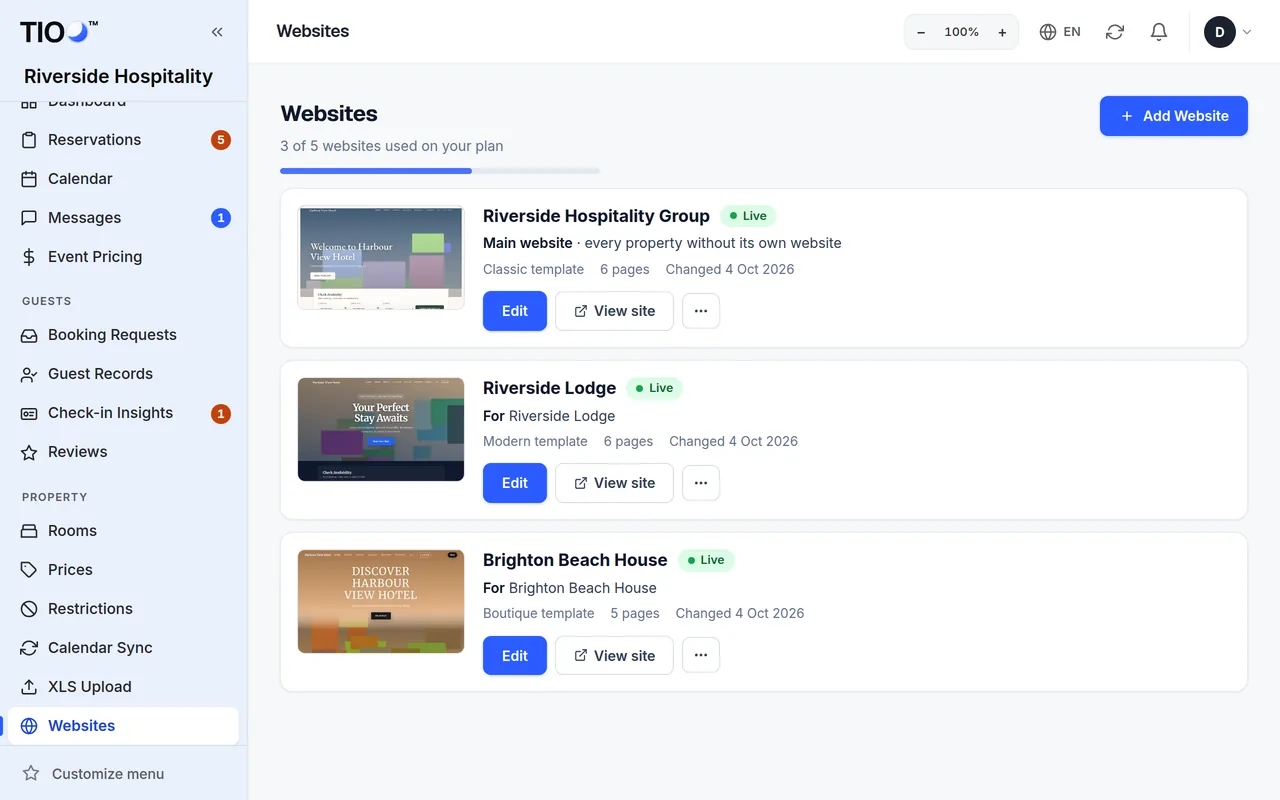
1. Ouvrir l'outil de création du site web
- Ouvrez Site web dans le menu de gauche. Vous voyez votre site web sous forme de carte, avec son image, son adresse et un mot qui dit où il en est : En ligne, Maintenance ou Non publié.
- Appuyez sur Modifier sur la carte. La Vue d’ensemble s'ouvre.
En haut de chaque page du site web se trouve une rangée d'onglets : Vue d’ensemble, Modèle, Identité visuelle, Pages, Galerie, Blog, Guide des environs, Annonce, Versions enregistrées et Domaine. Un onglet qui porte le nom d'un plan (par exemple Growth) fait partie d'un plan supérieur.
La Vue d'ensemble montre votre modèle, si le site web est publié, votre adresse et des liens rapides vers tout le reste.
2. Choisir un modèle
Un modèle, c'est toute l'apparence : les polices, les couleurs, le menu en haut et la façon dont chaque section est présentée. Vos textes et vos photos restent les mêmes quand vous le changez.
- Ouvrez l'onglet Modèle.
- Appuyez sur Aperçu sur un design qui vous plaît. L'aperçu montre vos propres pages et textes dans ce design. Utilisez Ordinateur et Téléphone pour voir les deux tailles. Rien ne change encore.
- Appuyez sur Utiliser ce modèle.
- Lisez la fenêtre qui s'ouvre. Elle dit ce qui change. Choisissez si vous gardez vos propres couleurs et polices ou si vous utilisez celles du modèle.
- Appuyez de nouveau sur Utiliser ce modèle pour confirmer.
Ce qui se passe ensuite :
- Vos pages, textes, photos, galerie et logo restent tels quels.
- TIOO enregistre d'abord une sauvegarde de tout votre site web. Pendant 24 heures, vous pouvez annuler le changement en un clic, et la sauvegarde reste dans Versions enregistrées.
Il y a 18 modèles. Cinq sont inclus dans tous les plans (Modern, Classic, Boutique, Bold et Blank). Cinq de plus viennent avec les plans Growth et supérieurs, et huit de plus avec Pro et Enterprise. Un design d'un plan supérieur affiche Passer à … au lieu de Utiliser ce modèle ; vous pouvez quand même l'afficher en aperçu.
Remarque: Vous voulez aussi les pages toutes prêtes du modèle (par exemple une page Galerie que vous n'avez pas encore) ? Appuyez sur Ajouter les pages de départ dans l'onglet Modèle. Cela n'ajoute que les pages que vous n'avez pas, et ne change jamais les vôtres.
3. Ajouter votre logo et vos couleurs
- Ouvrez l'onglet Identité visuelle. La page s'appelle Identité visuelle et design.
- Sous Logo & marque, appuyez sur Envoyer un fichier à côté de Image du logo et choisissez votre logo. Pas encore de logo ? Saisissez plutôt le nom de votre établissement dans Texte du logo (sans image).
- Sous Couleurs, choisissez votre couleur Principal (boutons, liens) et votre couleur Accent. Laissez une couleur vide pour utiliser celle du modèle.
- Sous Typographie, choisissez un Duo de polices si vous voulez d'autres polices.
- Sous Coordonnées, vérifiez le téléphone et l'e-mail affichés sur le site web. Laissez l'e-mail vide pour utiliser l'adresse de votre boîte de réception TIOO.
- Appuyez sur Enregistrer l’identité visuelle.
L'aperçu de la page Identité visuelle montre vos changements à mesure que vous les faites. Quelques réglages ne s'affichent qu'après l'enregistrement — ils sont signalés sur la page.
Sur téléphone, l'aperçu se trouve en haut de l'écran. Faites glisser sa poignée vers le bas pour l'agrandir, ou appuyez sur la poignée pour l'ouvrir ou le fermer.
Autres parties de la page Identité visuelle où vous pourrez revenir plus tard : le style du menu, le style des boutons, le pied de page, les liens vers les réseaux sociaux et SEO & statistiques (le texte que montrent les moteurs de recherche, et vos numéros Google Analytics ou Meta Pixel).
4. Vérifier vos pages
Les premières pages de TIOO ont déjà des textes et des photos d'exemple. Remplacez-les par les vôtres avant de publier :
- Ouvrez l'onglet Pages.
- Appuyez sur une page pour l'ouvrir dans l'éditeur de page.
- Changez les textes et les photos, puis appuyez sur Enregistrer.
L'éditeur de page est expliqué pas à pas dans Modifier une page. Vos chambres et vos prix viennent des réglages de vos chambres, pas de la page — voir Les chambres et les prix sur votre site web.
Attention: Les avis d'exemple et les chiffres d'exemple (comme « 4,9 étoiles ») que TIOO met dans un nouveau site web ne sont jamais montrés aux visiteurs. Dans l'aperçu, ils portent un badge Exemple pour que vous les voyiez. Les vrais avis s'affichent dès que vous en avez.
5. Le regarder avant les visiteurs
- Dans la Vue d’ensemble, appuyez sur Aperçu pour ouvrir le site web tel que les visiteurs le verront. Avant la publication, seuls vous et votre équipe pouvez l'ouvrir.
- Ouvrez-le aussi sur votre téléphone. La plupart des clients réservent depuis un téléphone.
6. Publier
- Ouvrez la Vue d’ensemble.
- Appuyez sur Publier le site.
Le mot sur la carte du site web devient En ligne. Les visiteurs et les moteurs de recherche peuvent maintenant trouver le site web. Pour le retirer, appuyez sur Dépublier dans la Vue d'ensemble. Rien n'est supprimé, et vous pouvez republier à tout moment.
Remarque: Les changements que vous enregistrez ensuite sont en ligne tout de suite. Pour afficher une page « de retour bientôt » pendant que vous retravaillez le site, utilisez Mode maintenance sous Paramètres du site web dans la Vue d'ensemble.
Votre adresse web
L'adresse de votre site web est le nom de votre établissement sur tioo.com, par exemple votrehotel.tioo.com. Elle est affichée sur la carte du site web et dans la Vue d'ensemble.
Vous voulez votre propre adresse, comme votrehotel.com ? Ouvrez l'onglet Domaine. Votre propre domaine est inclus à partir du plan Growth (avec Starter, c'est une option payante). L'onglet Domaine explique les deux enregistrements à ajouter là où vous avez acheté le domaine.
Bon à savoir
- Annuler une erreur : l'onglet Versions enregistrées garde des copies de tout votre site web. TIOO en enregistre aussi une avant les grands changements comme le changement de modèle.
- Plus d'un site web : avec les plans Growth et supérieurs, chaque établissement peut avoir son propre site web. Votre plan montre combien de sites web vous pouvez publier sur la page Site web.
- Besoin d'un coup de main ? La Vue d'ensemble a un lien pour demander à l'équipe TIOO de créer le site web pour vous.
Guides associés
- Modifier une page — sections, textes, photos et aperçu en directChangez les textes et les photos d'une page de votre site web, ajoutez ou déplacez des sections, et voyez le résultat avant d'enregistrer.
- Les chambres et les prix sur votre site web, et le formulaire de réservationQuelles chambres les clients voient, d'où viennent les prix, et ce qui se passe quand un client réserve sur votre site web.
- Votre plan TIOO — passer à un plan supérieur ou inférieur, faire une pause ou annulerChangez de plan, voyez quand les changements commencent, et ce que vous gardez avec le plan Gratuit.