

Chaque page de votre site web est une pile de sections : une grande photo en haut, un bloc de texte, vos chambres, une galerie, des avis, un formulaire de contact, etc. Vous modifiez une page en changeant ses sections, et un aperçu en direct à côté montre le résultat.
Propriétaire ou administrateur uniquement.
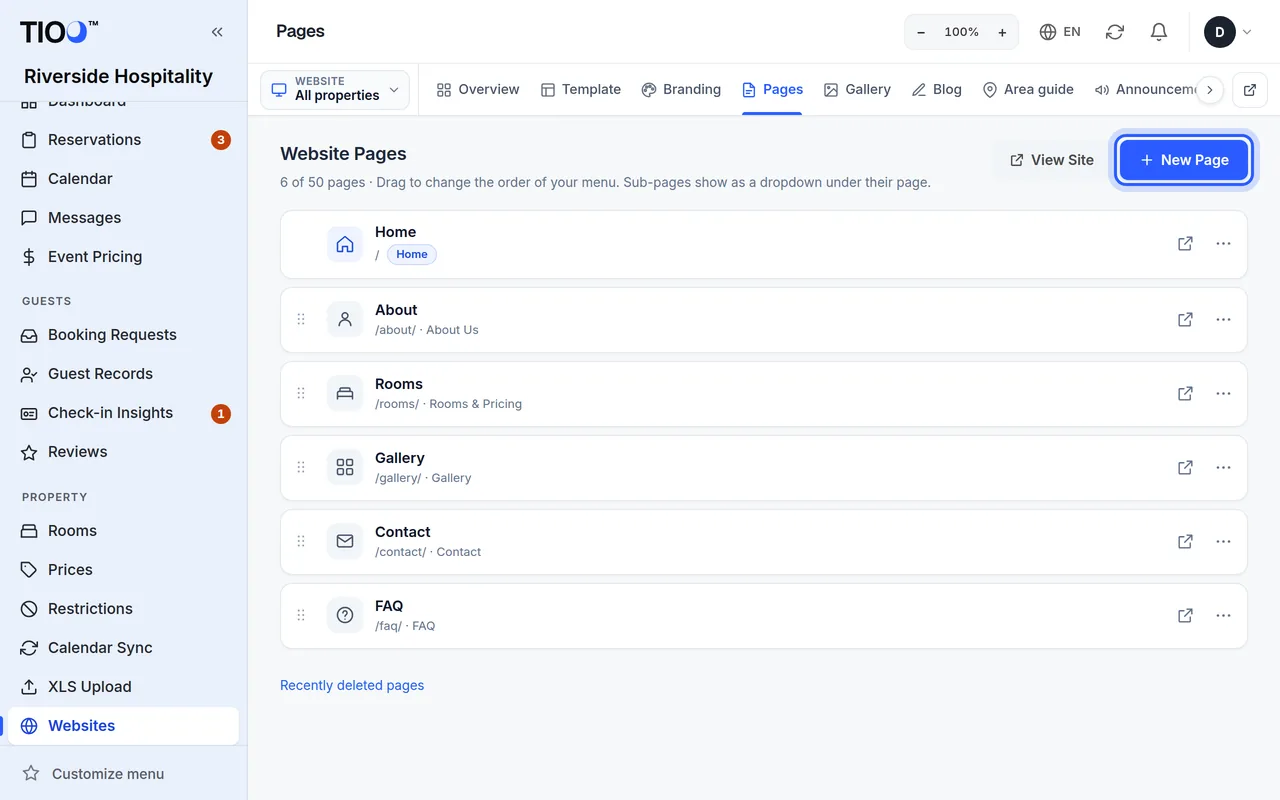
Ouvrir une page
- Ouvrez Site web dans le menu, puis appuyez sur Modifier sur votre site web.
- Ouvrez l'onglet Pages. Vous voyez toutes les pages, avec la page d'accueil en premier.
- Appuyez sur la page à changer. L'éditeur de page s'ouvre.
Pour ajouter une nouvelle page, appuyez sur Nouvelle page dans l'onglet Pages, saisissez un Titre de la page, choisissez un Type de page (il décide des sections avec lesquelles la page commence) et appuyez sur Créer la page.
Dans l'onglet Pages, vous pouvez aussi faire glisser les pages pour changer l'ordre du menu de votre site web. Pour retirer une page du menu, utilisez ses réglages (voir Réglages de la page plus bas). Une page qui n'est pas dans le menu fonctionne quand même ; elle n'a simplement pas de lien dans le menu.
Ce que vous voyez dans l'éditeur de page
- À gauche : la liste des Sections, de haut en bas dans le même ordre que sur la page.
- À droite : l'aperçu en direct de la page.
- En haut (sur ordinateur) : Enregistrer, Annuler et les flèches Annuler et Rétablir. Sur téléphone, Enregistrer et un bouton × (abandonner les modifications) flottent en bas de l'écran ; les flèches Annuler et Rétablir y apparaissent dès que vous changez quelque chose.
Remarque: L'aperçu montre vos changements tout de suite. Les visiteurs ne les voient qu'après que vous avez appuyé sur Enregistrer.
Changer les textes et les photos
- Appuyez sur une section de la liste pour l'ouvrir. Vous pouvez aussi cliquer sur la section dans l'aperçu — l'éditeur ouvre cette section pour vous.
- Saisissez votre texte dans les cases. Les grandes cases de texte ont une petite barre d'outils pour le gras, les listes et les liens.
- Pour changer une photo, appuyez sur Remplacer (ou sur Ajouter une photo s'il n'y en a pas encore) et choisissez une image sur votre ordinateur ou votre téléphone. Les photos de téléphone (y compris les photos HEIC d'iPhone) conviennent ; TIOO les met à la bonne taille.
- Pas de photo à vous ? Appuyez sur Photos libres de droits pour chercher des photos gratuites et en choisir une.
- Remplissez Description courte (aide les visiteurs aveugles et Google) sous chaque photo — quelques mots comme « Chambre double avec vue sur la mer ».
- Appuyez sur Enregistrer.
Onglets Contenu et Design
La plupart des sections ont deux onglets en haut :
- Contenu — les textes, les liens, les photos et les éléments de liste.
- Design — la mise en page, les couleurs, les espacements et les réglages d'apparence du même genre.
TIOO se souvient du dernier onglet utilisé pour chaque type de section.
Ajouter, déplacer, masquer ou retirer des sections
- Ajouter une section : appuyez sur Ajouter une section en bas de la liste, ou sur le + d'une section pour en ajouter une en dessous. Choisissez le type de section dans la liste ; chacun a une courte description.
- Déplacer une section : ouvrez le menu ⋯ (Plus d’actions) de la section et choisissez Monter ou Descendre. Avec les plans Growth et supérieurs, vous pouvez aussi faire glisser une section par sa poignée.
- Masquer une section sans la supprimer : appuyez sur le bouton en forme d'œil (Masquer du site web). Les sections masquées restent dans la liste, estompées, avec l'étiquette Masquée. Appuyez de nouveau sur l'œil (Afficher sur le site web) pour la faire revenir.
- Copier une section : ⋯ → Dupliquer.
- Retirer une section : ⋯ → Retirer la section, puis confirmez.
Rien n'arrive sur votre site web tant que vous n'avez pas appuyé sur Enregistrer.
Annuler et Rétablir
Vous vous êtes trompé ? Appuyez sur la flèche Annuler. Rétablir remet le changement. Annuler se souvient de vos changements récents depuis l'ouverture de la page, y compris l'ajout, le déplacement et le retrait de sections.
Raccourcis clavier sur ordinateur : Ctrl+Z (Annuler), Ctrl+Shift+Z ou Ctrl+Y (Rétablir) et Ctrl+S (Enregistrer). Sur Mac, utilisez Cmd au lieu de Ctrl. Pendant que vous saisissez du texte dans une case, Annuler défait d'abord votre saisie dans cette case.
Annuler (sur téléphone, le × à côté de Enregistrer) abandonne tout depuis votre dernier enregistrement. TIOO demande d'abord Abandonner les modifications ? ; appuyez sur Continuer la modification si vous changez d'avis.
L'aperçu sur ordinateur
Au-dessus de l'aperçu, choisissez Ordinateur, Tablette ou Mobile pour voir la page à cette taille. L'aperçu ordinateur montre la vraie largeur d'un écran d'ordinateur, réduite pour tenir.
Passez la souris sur l'aperçu pour voir chaque section entourée. Cliquez sur l'une d'elles pour l'ouvrir dans la liste.
L'aperçu sur téléphone
Sur téléphone, l'aperçu se trouve dans une bande en haut de l'écran, au-dessus de la liste des sections.
- Faites glisser la poignée en bas de la bande vers le bas pour agrandir l'aperçu, ou vers le haut pour le réduire. TIOO se souvient de la hauteur que vous préférez.
- Appuyez sur la poignée pour ouvrir ou fermer la bande.
- Quand vous appuyez dans les cases d'une section, l'aperçu défile jusqu'à cette section, pour que vous voyiez ce que vous changez.
- Appuyez sur le bouton d'agrandissement à côté des boutons de taille pour l'Aperçu plein écran. Appuyez sur Retour à l’édition (ou sur le bouton retour de votre téléphone) pour revenir.
Réglages de la page
Dans l'onglet Pages, ouvrez le menu ⋯ (Plus d’actions) de la page et choisissez Paramètres. La case Réglages de la page vous permet de changer :
- le Nom de la page et le Nom dans le menu ;
- si elle a un lien dans le menu (Afficher dans le menu) ;
- si la page est publiée — Désactivé en fait un brouillon que seuls vous et votre équipe pouvez voir ;
- Plus de réglages (moteurs de recherche…) : le titre et la description que montrent les moteurs de recherche.
La page d'accueil est toujours affichée sur votre site web.
Adresse de la page et Google
- Adresse de la page : dans les réglages de la page, vous pouvez changer l'adresse d'une page (la partie après le
/, par exemple/rooms/). L'ancienne adresse continue de fonctionner : les visiteurs et Google sont envoyés vers la nouvelle, donc les liens enregistrés ne cassent jamais. La page d'accueil se trouve toujours à/. - Contrôle pour les moteurs de recherche : la case des réglages de la page liste ce que Google regarde — une description pour la page, un titre pas trop long (environ 60 caractères) et une description d'environ 160 caractères au maximum, et une description courte sous chaque photo. Elle se met à jour pendant que vous tapez. Ce n'est qu'un conseil ; vous pouvez toujours enregistrer.
- Google Search Console : pour voir comment les gens vous trouvent sur Google, ajoutez votre site web dans Google Search Console, choisissez la vérification par balise HTML et copiez le code. Dans TIOO, ouvrez Identité visuelle → SEO & statistiques, collez-le dans Code Google Search Console (la balise entière convient aussi), appuyez sur Enregistrer, puis appuyez sur Valider dans Google.
- Votre propre domaine : une fois que votre propre domaine fonctionne, l'adresse de votre site web sur tioo.com envoie les visiteurs et Google vers votre propre domaine, pour que Google voie une seule adresse par page.
Pages légales à partir d'un texte de départ
En bas de l'onglet Pages, Pages légales — ajouter à partir d'un texte de départ propose cinq pages toutes prêtes : Conditions générales, Politique d'annulation et de remboursement, Politique relative aux cookies, Déclaration d'accessibilité et Informations sur l'entreprise (l'Impressum dont les sites web en Allemagne et en Autriche ont besoin). Appuyez sur Ajouter et TIOO remplit la page à partir des coordonnées de votre établissement, de votre règlement intérieur, des services de cookies activés pour le site web et du fait que vous acceptiez ou non les paiements en ligne. La page est liée en bas de chaque page du site web, pas dans le menu.
Remplissez vous-même les parties entre [crochets]. Ces textes sont un point de départ, pas un conseil juridique — faites-les vérifier par votre propre conseiller. Dans l'aperçu, vous voyez une note qui le dit ; les visiteurs ne la voient jamais.
Si votre site web a déjà une page de ce type, Ouvrir votre page l'ouvre à la place — votre propre texte n'est jamais remplacé. La vue d'ensemble du site web liste les Pages dont vous pourriez avoir besoin quand, par exemple, les clients peuvent réserver mais qu'il n'y a pas encore de page de Conditions générales.
Bon à savoir
- Les chambres et les prix d'une section de chambres viennent des réglages de vos chambres, pas de la page. Changez-les dans Chambres et Prix — voir Les chambres et les prix sur votre site web.
- Deux onglets ouverts ? Si vous passez à un autre site web dans un deuxième onglet, TIOO refuse d'enregistrer depuis le premier, pour que les changements n'arrivent jamais sur le mauvais site web. Rechargez la page et réessayez.
- Vous avez supprimé une page par erreur ? Les pages supprimées vont dans Supprimés récemment, d'où vous pouvez les faire revenir.
- Vous voulez retrouver tout le site web tel qu'il était ? Utilisez l'onglet Versions enregistrées — voir Votre site web en 15 minutes.
Guides associés
- Votre site web en 15 minutes — modèle, couleurs, publicationChoisissez un design, ajoutez votre logo et vos couleurs, vérifiez-le sur un téléphone et mettez-le en ligne.
- Les chambres et les prix sur votre site web, et le formulaire de réservationQuelles chambres les clients voient, d'où viennent les prix, et ce qui se passe quand un client réserve sur votre site web.