

Cada página do seu site é uma pilha de seções: uma foto grande no topo, um bloco de texto, seus quartos, uma galeria, avaliações, um formulário de contato e assim por diante. Você edita uma página mudando as seções, e uma prévia ao vivo ao lado mostra o resultado.
Só o proprietário ou um admin.
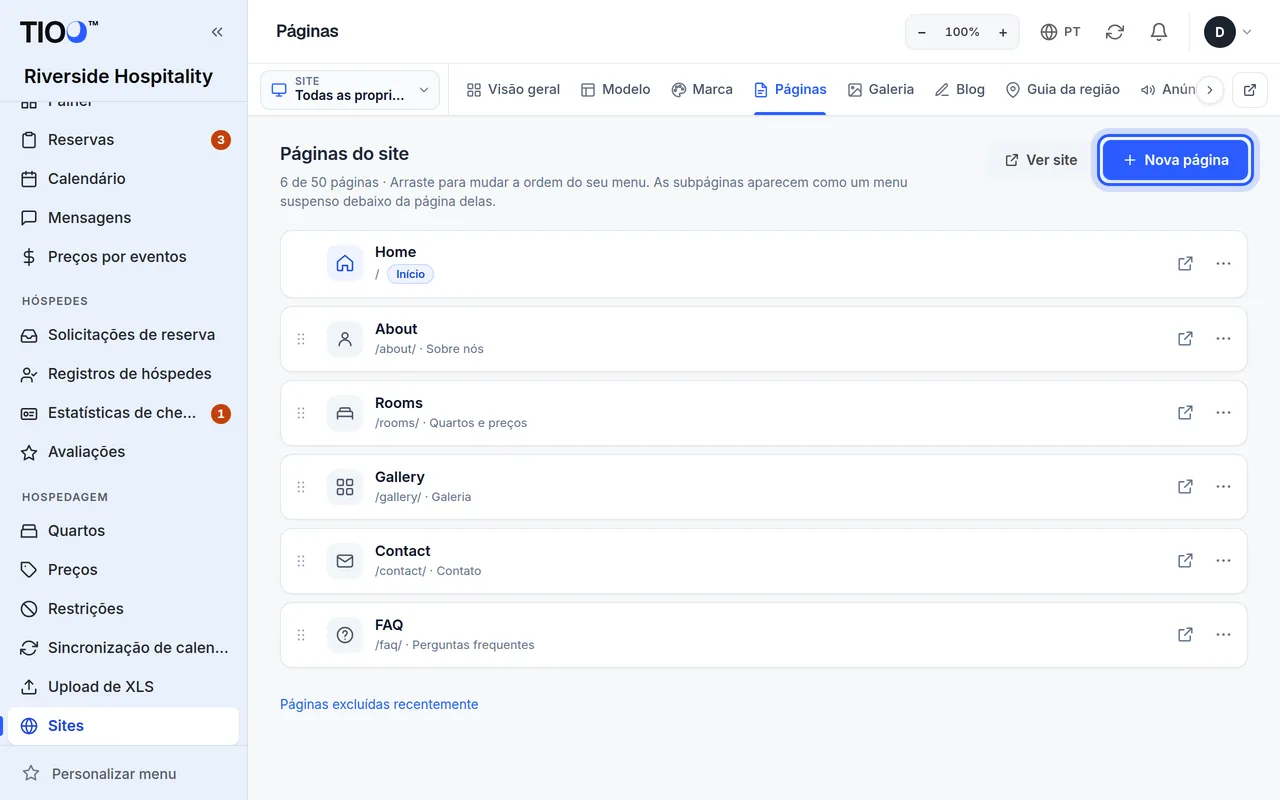
Abra uma página
- Abra Site no menu e toque em Editar no seu site.
- Abra a aba Páginas. Você vê todas as páginas, com a inicial primeiro.
- Toque na página que quer mudar. O editor de páginas abre.
Para criar uma página nova, toque em Nova página na aba Páginas, digite um Título da página, escolha um Tipo de página (ele define com quais seções a página começa) e toque em Criar página.
Na aba Páginas você também pode arrastar as páginas para mudar a ordem do menu do site. Para tirar uma página do menu, use as configurações dela (veja Configurações da página abaixo). Uma página fora do menu continua funcionando; só não tem link no menu.
O que você vê no editor de páginas
- À esquerda: a lista de Seções, de cima para baixo na mesma ordem da página.
- À direita: a prévia ao vivo da página.
- No topo (no computador): Salvar, Cancelar e as setas Desfazer e Refazer. No celular, Salvar e um botão × (descartar alterações) ficam flutuando na parte de baixo da tela; as setas Desfazer e Refazer aparecem ali assim que você muda algo.
Nota: A prévia mostra suas alterações na hora. Os visitantes só as veem depois que você toca em Salvar.
Mude textos e fotos
- Toque numa seção da lista para abri-la. Você também pode clicar na seção na prévia: o editor abre essa seção para você.
- Digite nos campos. Os campos de texto maiores têm uma pequena barra para negrito, listas e links.
- Para trocar uma foto, toque em Substituir (ou Enviar foto quando ainda não há nenhuma) e escolha uma imagem do computador ou do celular. Fotos do celular (inclusive as HEIC do iPhone) funcionam; a TIOO deixa no tamanho certo.
- Não tem foto própria? Toque em Banco de imagens para buscar fotos gratuitas e escolher uma.
- Preencha Descrição curta (ajuda visitantes cegos e o Google) embaixo de cada foto, com poucas palavras, como "Quarto duplo com vista para o mar".
- Toque em Salvar.
Abas Conteúdo e Design
A maioria das seções tem duas abas no topo:
- Conteúdo: os textos, links, fotos e itens das listas.
- Design: layout, cores, espaçamentos e outros ajustes de visual.
A TIOO lembra qual aba você usou por último em cada tipo de seção.
Adicione, mova, oculte ou remova seções
- Adicionar uma seção: toque em Adicionar seção no fim da lista, ou no + de uma seção para adicionar outra abaixo. Escolha o tipo de seção na lista; cada um tem uma breve descrição.
- Mover uma seção: abra o menu ⋯ (Mais ações) da seção e escolha Mover para cima ou Mover para baixo. No Growth e planos superiores você também pode arrastar uma seção pela alça.
- Ocultar uma seção sem apagar: toque no botão do olho (Ocultar do site). Seções ocultas ficam na lista, apagadas, com a etiqueta Oculto. Toque no olho de novo (Mostrar no site) para trazê-la de volta.
- Copiar uma seção: ⋯ → Duplicar.
- Remover uma seção: ⋯ → Remover seção e confirme.
Nada chega ao seu site até você tocar em Salvar.
Desfazer e Refazer
Errou? Toque na seta Desfazer. Refazer coloca de volta. Desfazer lembra suas alterações recentes desde que você abriu a página, inclusive adicionar, mover e remover seções.
Atalhos de teclado no computador: Ctrl+Z (Desfazer), Ctrl+Shift+Z ou Ctrl+Y (Refazer) e Ctrl+S (Salvar). No Mac, use Cmd no lugar de Ctrl. Enquanto você digita num campo de texto, Desfazer primeiro desfaz o que foi digitado nesse campo.
Cancelar (no celular, o × ao lado de Salvar) joga fora tudo desde o último salvamento. A TIOO pergunta antes Descartar as alterações?; toque em Continuar editando se mudar de ideia.
A prévia no computador
Acima da prévia, escolha Desktop, Tablet ou Celular para ver a página nesse tamanho. A prévia de desktop mostra a largura real de uma tela de computador, reduzida para caber.
Passe o mouse pela prévia para ver o contorno de cada seção. Clique numa para abri-la na lista.
A prévia no celular
No celular, a prévia fica numa faixa no alto da tela, acima da lista de seções.
- Arraste a alça embaixo da faixa para baixo para aumentar a prévia, ou para cima para diminuir. A TIOO lembra a altura que você prefere.
- Toque na alça para abrir ou fechar a faixa.
- Quando você toca nos campos de uma seção, a prévia rola até essa seção para você ver o que está mudando.
- Toque no botão de ampliar ao lado dos botões de tamanho para a Pré-visualização em tela cheia. Toque em Voltar à edição (ou no botão voltar do celular) para retornar.
Configurações da página
Na aba Páginas, abra o menu ⋯ (Mais ações) da página e escolha Configurações. A caixa Configurações da página permite mudar:
- o Nome da página e o Nome no menu;
- se ela tem link no menu (Mostrar no menu);
- se a página está publicada: desligado deixa a página como rascunho, que só você e sua equipe veem;
- Mais configurações (buscadores…): o título e a descrição que os buscadores mostram.
A página inicial sempre aparece no seu site.
Endereço da página e Google
- Endereço da página: nas configurações da página você pode mudar o endereço dela (o que vem depois da
/, por exemplo/quartos/). O endereço antigo continua funcionando: os visitantes e o Google vão para o novo, então links salvos nunca quebram. A página inicial fica sempre em/. - Verificação para buscadores: a caixa de configurações da página mostra o que o Google olha: uma descrição da página, um título que não seja longo demais (cerca de 60 caracteres), uma descrição de no máximo 160 caracteres e uma descrição curta em cada foto. Ela se atualiza enquanto você digita. É só uma dica: você sempre pode salvar.
- Google Search Console: para ver como as pessoas encontram você no Google, adicione seu site no Google Search Console, escolha a verificação Tag HTML e copie o código. No TIOO abra Marca → SEO e análises, cole em Código do Google Search Console (a tag inteira também serve), toque em Salvar e depois em Verificar no Google.
- Seu próprio domínio: quando seu domínio próprio funciona, o endereço do seu site no tioo.com leva os visitantes e o Google para o seu domínio, assim o Google vê um único endereço por página.
Páginas legais a partir de um texto inicial
No fim da aba Páginas, Páginas legais — adicionar a partir de um texto inicial oferece cinco páginas prontas: Termos e condições, Política de cancelamento e reembolso, Política de cookies, Declaração de acessibilidade e Dados da empresa (o Impressum que sites na Alemanha e na Áustria precisam). Toque em Adicionar e o TIOO preenche a página com os dados da sua empresa, as regras da casa, os serviços de cookies ativos no site e se você recebe pagamentos on-line. A página aparece no rodapé de todas as páginas do site, não no menu.
Preencha você mesmo as partes entre [colchetes]. Estes textos são um ponto de partida, não aconselhamento jurídico — confira com seu próprio consultor. Na prévia você vê uma nota lembrando disso; os visitantes nunca a veem.
Se o site já tem uma página desse tipo, Abrir sua página abre essa página — seu próprio texto nunca é substituído. A visão geral do site mostra Páginas de que você pode precisar quando, por exemplo, os hóspedes podem reservar mas ainda não há página de termos.
Bom saber
- Os quartos e preços de uma seção de quartos vêm das configurações de cada quarto, não da página. Mude em Quartos e Preços: veja Quartos e preços no seu site.
- Duas abas abertas? Se você trocar para outro site numa segunda aba, a TIOO não deixa salvar pela primeira, para as alterações nunca irem para o site errado. Recarregue a página e tente de novo.
- Apagou uma página sem querer? Páginas apagadas vão para Excluídos recentemente, onde você pode recuperá-las.
- Quer o site inteiro como era? Use a aba Snapshots: veja Seu site em 15 minutos.
Guias relacionados
- Seu site em 15 minutos — modelo, cores e publicarEscolha um design, coloque seu logo e suas cores, confira no celular e coloque no ar.
- Quartos e preços no seu site, e o formulário de reservaQuais quartos os hóspedes veem, de onde vêm os preços e o que acontece quando um hóspede reserva pelo seu site.