

Cada página de tu web es una pila de secciones: una foto grande arriba, un bloque de texto, tus habitaciones, una galería, opiniones, un formulario de contacto, etc. Editas una página cambiando sus secciones, y una vista previa en directo a su lado muestra el resultado.
Solo el propietario o un admin.
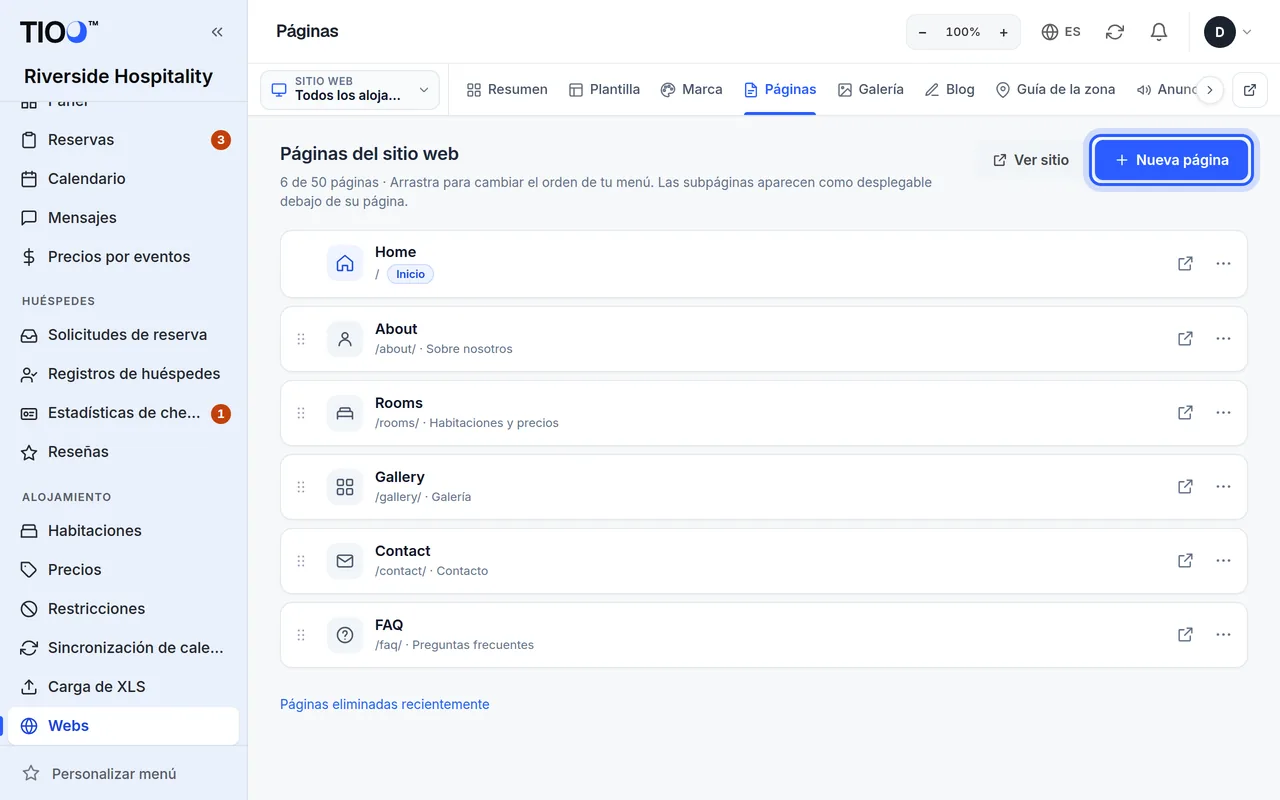
Abre una página
- Abre Sitio web en el menú y pulsa Editar en tu web.
- Abre la pestaña Páginas. Verás todas las páginas, con la de inicio primero.
- Pulsa la página que quieres cambiar. Se abre el editor de páginas.
Para añadir una página nueva, pulsa Nueva página en la pestaña Páginas, escribe un Título de la página, elige un Tipo de página (decide con qué secciones empieza) y pulsa Crear página.
En la pestaña Páginas también puedes arrastrar las páginas para cambiar el orden del menú de tu web. Para quitar una página del menú, usa sus ajustes (consulta Ajustes de la página más abajo). Una página que no está en el menú sigue funcionando; simplemente no tiene enlace en el menú.
Qué ves en el editor de páginas
- Izquierda: la lista de Secciones, de arriba abajo en el mismo orden que en la página.
- Derecha: la vista previa en directo de la página.
- Arriba (en el ordenador): Guardar, Cancelar y las flechas Deshacer y Rehacer. En el móvil, Guardar y un botón × (descartar cambios) flotan en la parte de abajo de la pantalla; las flechas Deshacer y Rehacer aparecen ahí en cuanto cambias algo.
Nota: La vista previa muestra tus cambios al momento. Los visitantes solo los ven después de pulsar Guardar.
Cambia textos y fotos
- Pulsa una sección de la lista para abrirla. También puedes hacer clic en la sección de la vista previa: el editor te abre esa sección.
- Escribe en las casillas. Las casillas de texto grandes tienen una pequeña barra para negrita, listas y enlaces.
- Para cambiar una foto, pulsa Reemplazar (o Subir foto si aún no hay ninguna) y elige una imagen de tu ordenador o tu móvil. Las fotos del móvil (también las HEIC del iPhone) valen; TIOO las deja del tamaño adecuado.
- ¿No tienes foto propia? Pulsa Fotos de stock para buscar fotos gratuitas y elegir una.
- Rellena Descripción breve (ayuda a visitantes ciegos y a Google) debajo de cada foto, con unas pocas palabras como "Habitación doble con vistas al mar".
- Pulsa Guardar.
Pestañas Contenido y Diseño
La mayoría de las secciones tienen dos pestañas arriba:
- Contenido: los textos, enlaces, fotos y elementos de las listas.
- Diseño: disposición, colores, espacios y otros ajustes de aspecto.
TIOO recuerda qué pestaña usaste la última vez en cada tipo de sección.
Añade, mueve, oculta o quita secciones
- Añadir una sección: pulsa Añadir sección al final de la lista, o el + de una sección para añadir otra debajo. Elige el tipo de sección de la lista; cada una tiene una breve descripción.
- Mover una sección: abre el menú ⋯ (Más acciones) de la sección y elige Subir o Bajar. En Growth y planes superiores también puedes arrastrar una sección por su asa.
- Ocultar una sección sin borrarla: pulsa el botón del ojo (Ocultar del sitio web). Las secciones ocultas siguen en la lista, atenuadas, con la etiqueta Oculto. Pulsa otra vez el ojo (Mostrar en el sitio web) para recuperarla.
- Copiar una sección: ⋯ → Duplicar.
- Quitar una sección: ⋯ → Quitar sección y confirma.
Nada llega a tu web hasta que pulsas Guardar.
Deshacer y Rehacer
¿Te has equivocado? Pulsa la flecha Deshacer. Rehacer lo vuelve a poner. Deshacer recuerda tus cambios recientes desde que abriste la página, incluidos añadir, mover y quitar secciones.
Atajos de teclado en el ordenador: Ctrl+Z (Deshacer), Ctrl+Mayús+Z o Ctrl+Y (Rehacer) y Ctrl+S (Guardar). En un Mac usa Cmd en lugar de Ctrl. Mientras escribes en una casilla de texto, Deshacer primero deshace lo que has escrito en esa casilla.
Cancelar (en el móvil, la × junto a Guardar) tira todo lo hecho desde la última vez que guardaste. TIOO pregunta antes ¿Descartar los cambios?; pulsa Seguir editando si cambias de idea.
La vista previa en el ordenador
Encima de la vista previa, elige Escritorio, Tablet o Móvil para ver la página en ese tamaño. La vista previa de escritorio muestra el ancho real de una pantalla de ordenador, reducido para que quepa.
Pasa el ratón por la vista previa para ver el contorno de cada sección. Haz clic en una para abrirla en la lista.
La vista previa en el móvil
En el móvil, la vista previa está en una franja arriba de la pantalla, encima de la lista de secciones.
- Arrastra el asa de la parte de abajo de la franja hacia abajo para agrandar la vista previa, o hacia arriba para hacerla más pequeña. TIOO recuerda la altura que prefieres.
- Toca el asa para abrir o cerrar la franja.
- Cuando tocas las casillas de una sección, la vista previa se desplaza hasta esa sección para que veas lo que cambias.
- Pulsa el botón de ampliar junto a los botones de tamaño para la Vista previa a pantalla completa. Pulsa Volver a editar (o el botón Atrás del móvil) para volver.
Ajustes de la página
En la pestaña Páginas, abre el menú ⋯ (Más acciones) de la página y elige Configuración. El cuadro Ajustes de la página te deja cambiar:
- el Nombre de la página y el Nombre en el menú;
- si tiene enlace en el menú (Mostrar en el menú);
- si la página está publicada: desactivado la convierte en un borrador que solo tú y tu equipo podéis ver;
- Más ajustes (buscadores…): el título y la descripción que muestran los buscadores.
La página de inicio siempre se muestra en tu web.
Dirección de la página y Google
- Dirección de la página: en los ajustes de la página puedes cambiar su dirección (lo que va después de la
/, por ejemplo/habitaciones/). La dirección antigua sigue funcionando: los visitantes y Google van a la nueva, así que los enlaces guardados nunca se rompen. La página de inicio siempre está en/. - Revisión para buscadores: el cuadro de ajustes de la página muestra lo que mira Google: una descripción de la página, un título que no sea demasiado largo (unos 60 caracteres), una descripción de 160 caracteres como máximo y una descripción breve en cada foto. Se actualiza mientras escribes. Es solo un consejo: siempre puedes guardar.
- Google Search Console: para ver cómo te encuentran en Google, añade tu web en Google Search Console, elige la comprobación Etiqueta HTML y copia el código. En TIOO abre Marca → SEO y analítica, pégalo en Código de Google Search Console (también vale la etiqueta entera), pulsa Guardar y después Verificar en Google.
- Tu propio dominio: cuando tu dominio propio funciona, la dirección de tu web en tioo.com envía a los visitantes y a Google a tu dominio, así Google ve una sola dirección por página.
Páginas legales desde un texto inicial
Al final de la pestaña Páginas, Páginas legales: añadir desde un texto inicial ofrece cinco páginas listas: Términos y condiciones, Política de cancelación y reembolso, Política de cookies, Declaración de accesibilidad y Datos de la empresa (el Impressum que necesitan las webs en Alemania y Austria). Pulse Añadir y TIOO rellena la página con los datos de su negocio, sus normas de la casa, los servicios de cookies activos en la web y si cobra pagos en línea. La página se enlaza al pie de todas las páginas de la web, no en el menú.
Complete usted las partes entre [corchetes]. Estos textos son un punto de partida, no asesoramiento legal: revíselos con su propio asesor. En la vista previa verá una nota que lo recuerda; los visitantes nunca la ven.
Si su web ya tiene una página de ese tipo, Abrir su página la abre: su propio texto nunca se sustituye. El resumen de la web muestra Páginas que puede necesitar cuando, por ejemplo, los huéspedes pueden reservar pero aún no hay página de términos.
Conviene saber
- Las habitaciones y los precios de una sección de habitaciones salen de los ajustes de cada habitación, no de la página. Cámbialos en Habitaciones y Precios: consulta Habitaciones y precios en tu web.
- ¿Dos pestañas abiertas? Si cambias a otra web en una segunda pestaña, TIOO no deja guardar desde la primera, para que los cambios nunca acaben en la web equivocada. Vuelve a cargar la página e inténtalo de nuevo.
- ¿Has borrado una página sin querer? Las páginas borradas van a Eliminados recientemente, donde puedes recuperarlas.
- ¿Quieres la web entera como estaba? Usa la pestaña Instantáneas: consulta Tu web en 15 minutos.
Guías relacionadas
- Tu web en 15 minutos — plantilla, colores y publicarElige un diseño, añade tu logotipo y tus colores, revísalo en el móvil y ponlo en línea.
- Habitaciones y precios en tu web, y el formulario de reservaQué habitaciones ven los huéspedes, de dónde salen los precios y qué pasa cuando un huésped reserva en tu web.