

Todos los planes de TIOO incluyen una web donde los huéspedes ven tus habitaciones y reservan directamente contigo, sin comisión de los sitios de reservas. TIOO crea la primera versión por ti al registrarte, con páginas listas como Inicio, Sobre nosotros, Habitaciones y Contacto. Esta guía te lleva de esa primera versión a una web publicada.
Solo el propietario o un admin. Los gerentes y recepcionistas no ven el creador de webs.
1. Abre el creador de webs
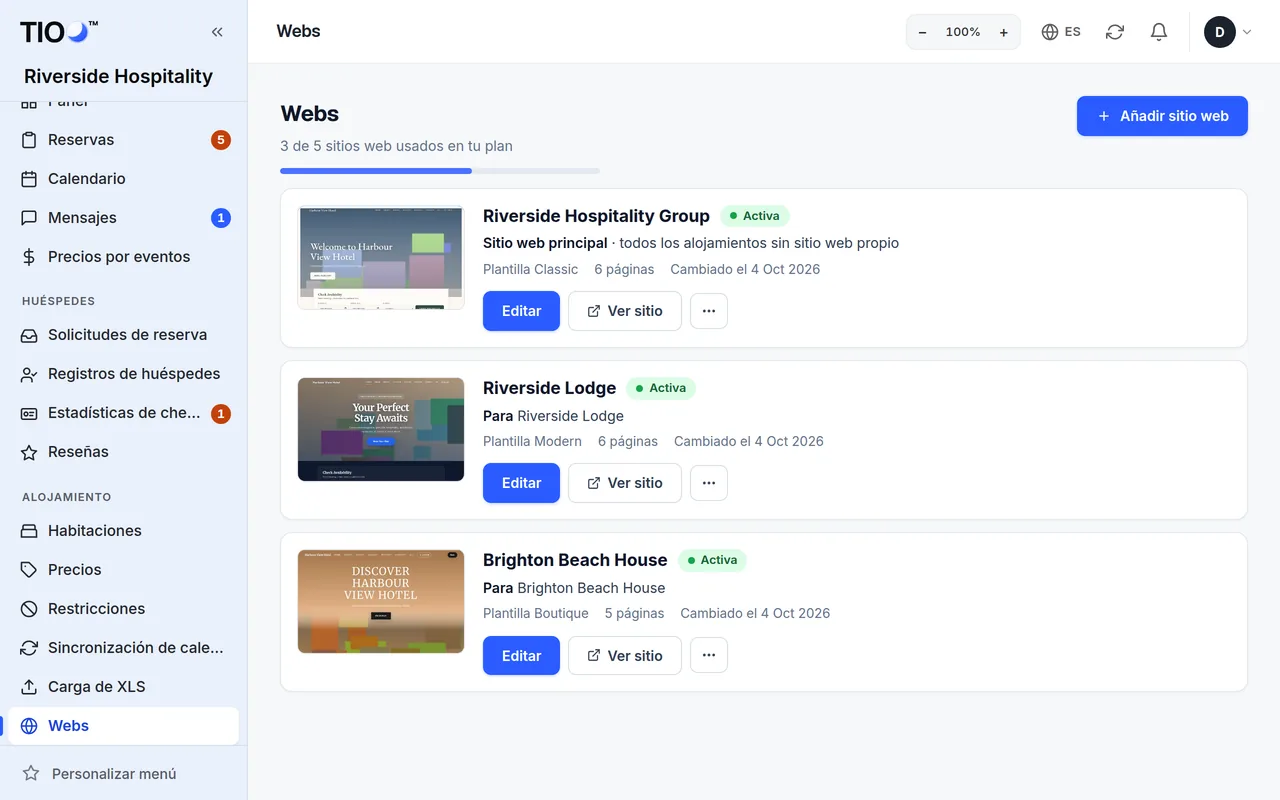
- Abre Sitio web en el menú de la izquierda. Verás tu web como una tarjeta, con su imagen, su dirección y una palabra que dice cómo está: Activa, Mantenimiento o Sin publicar.
- Pulsa Editar en la tarjeta. Se abre el Resumen.
En la parte de arriba de cada página de la web hay una fila de pestañas: Resumen, Plantilla, Marca, Páginas, Galería, Blog, Guía de la zona, Anuncio, Instantáneas y Dominio. Una pestaña con el nombre de un plan (por ejemplo Growth) forma parte de un plan superior.
El Resumen muestra tu plantilla, si la web está publicada, tu dirección y accesos rápidos a todo lo demás.
2. Elige una plantilla
Una plantilla es todo el aspecto: tipografías, colores, el menú de arriba y cómo se enmarca cada sección. Tus textos y fotos siguen igual cuando la cambias.
- Abre la pestaña Plantilla.
- Pulsa Vista previa en un diseño que te guste. La vista previa muestra tus propias páginas y textos con ese diseño. Usa Ordenador y Teléfono para ver los dos tamaños. Todavía no cambia nada.
- Pulsa Usar esta plantilla.
- Lee el cuadro que se abre. Explica qué cambia. Elige si mantienes tus colores y tipografías o usas los de la plantilla.
- Pulsa Usar esta plantilla otra vez para confirmar.
Qué pasa después:
- Tus páginas, textos, fotos, galería y logotipo se quedan como están.
- Antes, TIOO guarda una copia de toda tu web. Durante 24 horas puedes deshacer el cambio con un clic, y la copia se queda en Instantáneas.
Hay 18 plantillas. Cinco vienen con todos los planes (Modern, Classic, Boutique, Bold y Blank). Otras cinco vienen con Growth y planes superiores, y ocho más con Pro y Enterprise. Un diseño de un plan superior muestra un botón para mejorar el plan en lugar de Usar esta plantilla; aun así puedes verlo en vista previa.
Nota: ¿Quieres también las páginas listas de la plantilla (por ejemplo una página de Galería que aún no tienes)? Pulsa Añadir páginas iniciales en la pestaña Plantilla. Solo añade las páginas que no tienes y nunca cambia las tuyas.
3. Añade tu logotipo y tus colores
- Abre la pestaña Marca. La página se llama Marca y diseño.
- En Logotipo y marca, pulsa Subir archivo junto a Imagen del logotipo y elige tu logotipo. ¿Aún no tienes? Escribe el nombre de tu negocio en Texto del logotipo (si no hay imagen).
- En Colores, elige tu color Principal (botones, enlaces) y el de Acento. Deja un color vacío para usar el de la plantilla.
- En Tipografía, elige una Combinación de fuentes si quieres otras tipografías.
- En Información de contacto, revisa el teléfono y el email que se muestran en la web. Deja el email vacío para usar la dirección de tu bandeja de TIOO.
- Pulsa Guardar marca.
La vista previa de la página Marca muestra tus cambios mientras los haces. Algunos ajustes solo se ven después de guardar; están marcados en la página.
En el móvil, la vista previa está arriba de la pantalla. Arrastra su asa hacia abajo para agrandarla, o tócala para abrirla o cerrarla.
Otras partes de la página Marca a las que puedes volver después: el estilo del menú, el estilo de los botones, el pie de página, los enlaces a redes sociales y SEO y analítica (el texto que muestran los buscadores y tus números de Google Analytics o Meta Pixel).
4. Revisa tus páginas
Las primeras páginas de TIOO ya traen textos y fotos de ejemplo. Cámbialos por los tuyos antes de publicar:
- Abre la pestaña Páginas.
- Pulsa una página para abrirla en el editor de páginas.
- Cambia los textos y las fotos y pulsa Guardar.
El editor de páginas se explica paso a paso en Editar una página. Tus habitaciones y precios salen de los ajustes de cada habitación, no de la página: consulta Habitaciones y precios en tu web.
Atención: Las opiniones y cifras de ejemplo (como "4,9 estrellas") que TIOO pone en una web nueva nunca se muestran a los visitantes. En la vista previa llevan la etiqueta Ejemplo para que las veas. Las opiniones reales aparecen cuando las tengas.
5. Mírala antes que los visitantes
- En el Resumen, pulsa Vista previa para abrir la web tal como la verán los visitantes. Antes de publicar, solo tú y tu equipo podéis abrirla.
- Ábrela también en tu móvil. La mayoría de los huéspedes reservan desde el móvil.
6. Publica
- Abre el Resumen.
- Pulsa Publicar sitio.
La palabra de la tarjeta de la web cambia a Activa. Los visitantes y los buscadores ya pueden encontrar la web. Para quitarla otra vez, pulsa Despublicar en el Resumen. No se borra nada y puedes volver a publicar cuando quieras.
Nota: Los cambios que guardes después se publican al momento. Para mostrar una página de "volvemos pronto" mientras haces cambios, usa Modo mantenimiento en Ajustes del sitio web del Resumen.
Tu dirección web
La dirección de tu web es el nombre de tu negocio en tioo.com, por ejemplo tuhotel.tioo.com. Aparece en la tarjeta de la web y en el Resumen.
¿Quieres tu propia dirección, como tuhotel.com? Abre la pestaña Dominio. El dominio propio viene con Growth y planes superiores (en Starter es un complemento de pago). La pestaña Dominio explica los dos registros que debes añadir donde compraste el dominio.
Conviene saber
- Deshacer un error: la pestaña Instantáneas guarda copias de toda tu web. TIOO también guarda una antes de cambios grandes, como cambiar de plantilla.
- Más de una web: en Growth y planes superiores cada alojamiento puede tener su propia web. En la página Sitio web ves cuántas webs puedes publicar con tu plan.
- ¿Necesitas ayuda? En el Resumen hay un enlace para pedir al equipo de TIOO que te haga la web.
Guías relacionadas
- Editar una página — secciones, textos, fotos y vista previa en directoCambia los textos y las fotos de una página de tu web, añade o mueve secciones y mira el resultado antes de guardar.
- Habitaciones y precios en tu web, y el formulario de reservaQué habitaciones ven los huéspedes, de dónde salen los precios y qué pasa cuando un huésped reserva en tu web.
- Tu plan de TIOO — mejorar, bajar, pausar o cancelarCambia de plan, cuándo empiezan los cambios y qué conservas en Free.