

Todos os planos da TIOO incluem um site onde os hóspedes veem seus quartos e reservam direto com você, sem comissão dos sites de reserva. A TIOO cria a primeira versão para você no cadastro, com páginas prontas como Início, Sobre, Quartos e Contato. Este guia leva você dessa primeira versão até um site publicado.
Só o proprietário ou um admin. Gerentes e recepcionistas não veem o criador de sites.
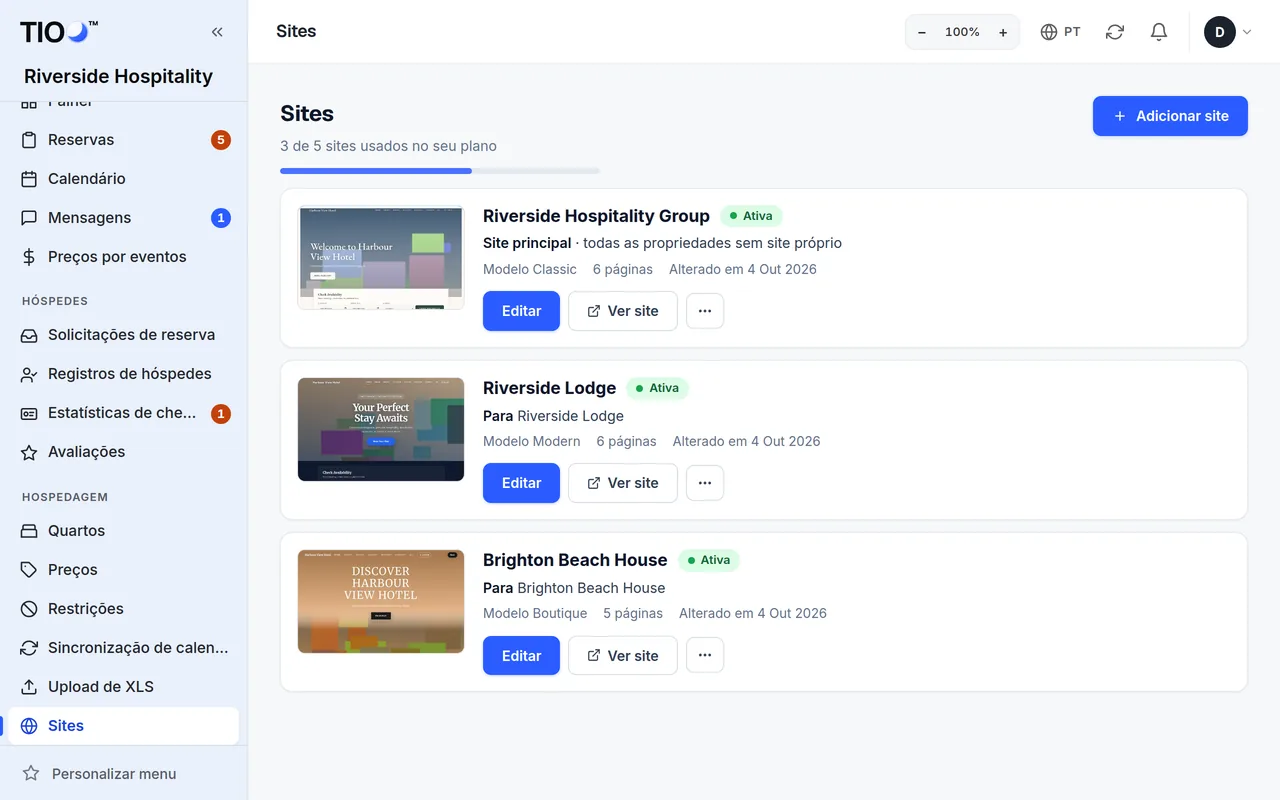
1. Abra o criador de sites
- Abra Site no menu à esquerda. Você vê seu site como um cartão, com a imagem, o endereço e uma palavra que diz a situação: Ativa, Manutenção ou Não publicado.
- Toque em Editar no cartão. A Visão geral abre.
No alto de cada página do site há uma linha de abas: Visão geral, Modelo, Marca, Páginas, Galeria, Blog, Guia da região, Anúncio, Snapshots e Domínio. Uma aba com o nome de um plano (por exemplo Growth) faz parte de um plano superior.
A Visão geral mostra seu modelo, se o site está publicado, seu endereço e atalhos para todo o resto.
2. Escolha um modelo
Um modelo é o visual inteiro: fontes, cores, o menu no topo e o jeito de enquadrar cada seção. Seus textos e fotos continuam os mesmos quando você troca.
- Abra a aba Modelo.
- Toque em Prévia num design de que você gosta. A prévia mostra suas próprias páginas e textos nesse design. Use Computador e Telefone para ver os dois tamanhos. Nada muda ainda.
- Toque em Usar este modelo.
- Leia a caixa que abre. Ela diz o que muda. Escolha se mantém suas cores e fontes ou usa as do modelo.
- Toque em Usar este modelo de novo para confirmar.
O que acontece depois:
- Suas páginas, textos, fotos, galeria e logo ficam como estão.
- Antes, a TIOO salva um backup do site inteiro. Durante 24 horas você pode desfazer a troca com um clique, e o backup fica em Snapshots.
São 18 modelos. Cinco vêm com todos os planos (Modern, Classic, Boutique, Bold e Blank). Mais cinco vêm com o Growth e planos superiores, e mais oito com o Pro e o Enterprise. Um design de um plano superior mostra um botão para fazer upgrade no lugar de Usar este modelo; mesmo assim você pode ver a prévia.
Nota: Quer também as páginas prontas do modelo (por exemplo uma página de Galeria que você ainda não tem)? Toque em Adicionar páginas iniciais na aba Modelo. Ela só adiciona as páginas que faltam e nunca muda as suas.
3. Coloque seu logo e suas cores
- Abra a aba Marca. A página se chama Identidade visual e design.
- Em Logo e identidade visual, toque em Enviar arquivo ao lado de Imagem do logo e escolha seu logo. Ainda não tem? Digite o nome do seu negócio em Texto do logo (se não houver imagem).
- Em Cores, escolha a cor Principal (botões, links) e a de Destaque. Deixe uma cor vazia para usar a do modelo.
- Em Tipografia, escolha um Par de fontes se quiser outras fontes.
- Em Informações de contato, confira o telefone e o e-mail mostrados no site. Deixe o e-mail vazio para usar o endereço da sua caixa de entrada da TIOO.
- Toque em Salvar identidade visual.
A prévia na página Marca mostra suas alterações enquanto você faz. Alguns ajustes só aparecem depois de salvar; eles estão marcados na página.
No celular, a prévia fica no alto da tela. Arraste a alça para baixo para aumentar, ou toque nela para abrir ou fechar.
Outras partes da página Marca para ver depois: o estilo do menu, o estilo dos botões, o rodapé, os links de redes sociais e SEO e análises (o texto que os buscadores mostram e seus códigos do Google Analytics ou do Meta Pixel).
4. Confira suas páginas
As primeiras páginas da TIOO já vêm com textos e fotos de exemplo. Troque pelos seus antes de publicar:
- Abra a aba Páginas.
- Toque numa página para abrir no editor de páginas.
- Mude os textos e as fotos e toque em Salvar.
O editor de páginas é explicado passo a passo em Editar uma página. Seus quartos e preços vêm das configurações de cada quarto, não da página: veja Quartos e preços no seu site.
Atenção: As avaliações e os números de exemplo (como "4,9 estrelas") que a TIOO coloca num site novo nunca aparecem para os visitantes. Na prévia eles têm a etiqueta Exemplo para você ver. As avaliações reais aparecem quando você tiver.
5. Veja antes dos visitantes
- Na Visão geral, toque em Prévia para abrir o site como os visitantes vão ver. Antes de publicar, só você e sua equipe conseguem abrir.
- Abra também no seu celular. A maioria dos hóspedes reserva pelo celular.
6. Publique
- Abra a Visão geral.
- Toque em Publicar site.
A palavra no cartão do site muda para Ativa. Visitantes e buscadores já podem encontrar o site. Para tirá-lo do ar, toque em Despublicar na Visão geral. Nada é apagado e você pode publicar de novo quando quiser.
Nota: As alterações que você salvar depois entram no ar na hora. Para mostrar uma página de "voltamos logo" enquanto faz mudanças, use o Modo de manutenção em Configurações do site na Visão geral.
Seu endereço na web
O endereço do seu site é o nome do seu negócio no tioo.com, por exemplo seuhotel.tioo.com. Ele aparece no cartão do site e na Visão geral.
Quer um endereço próprio, como seuhotel.com.br? Abra a aba Domínio. O domínio próprio vem com o Growth e planos superiores (no Starter é um adicional pago). A aba Domínio explica os dois registros que você deve criar onde comprou o domínio.
Bom saber
- Desfazer um erro: a aba Snapshots guarda cópias do site inteiro. A TIOO também salva uma antes de mudanças grandes, como trocar de modelo.
- Mais de um site: no Growth e planos superiores cada propriedade pode ter o próprio site. A página Site mostra quantos sites você pode publicar no seu plano.
- Precisa de ajuda? Na Visão geral há um link para pedir à equipe da TIOO que monte o site para você.
Guias relacionados
- Editar uma página — seções, textos, fotos e prévia ao vivoMude os textos e as fotos de uma página do seu site, adicione ou mova seções e veja o resultado antes de salvar.
- Quartos e preços no seu site, e o formulário de reservaQuais quartos os hóspedes veem, de onde vêm os preços e o que acontece quando um hóspede reserva pelo seu site.
- Seu plano TIOO — fazer upgrade, mudar para um menor, pausar ou cancelarMude de plano, saiba quando as mudanças começam e o que você mantém no Free.