

Ogni pagina del Suo sito web è una pila di sezioni: una grande foto in alto, un blocco di testo, le Sue camere, una galleria, le recensioni, un modulo di contatto e così via. Modifica una pagina cambiandone le sezioni, e un'anteprima dal vivo accanto mostra il risultato.
Solo proprietario o amministratore.
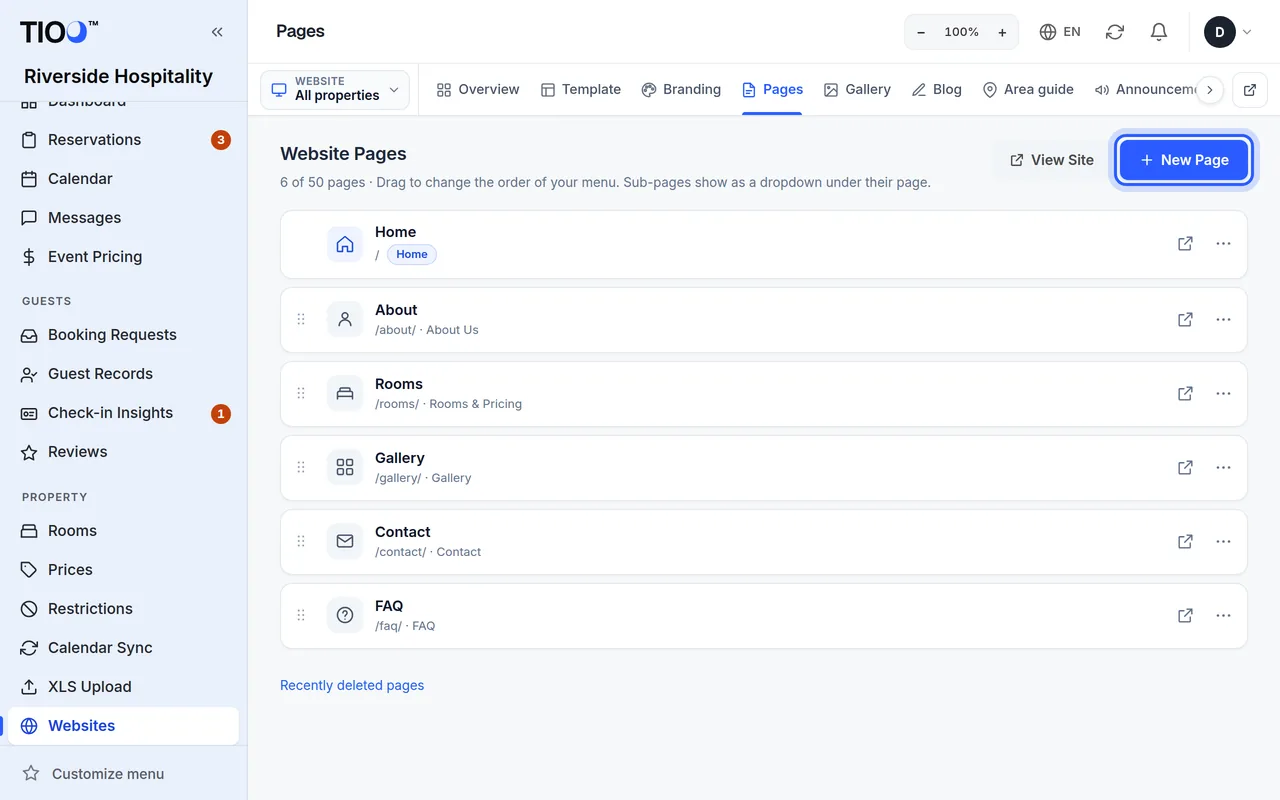
Aprire una pagina
- Apra Sito web nel menu, poi prema Modifica sul Suo sito web.
- Apra la scheda Pagine. Vede tutte le pagine, con la home page per prima.
- Prema la pagina che vuole cambiare. Si apre l'editor della pagina.
Per aggiungere una nuova pagina, prema Nuova pagina nella scheda Pagine, scriva un Titolo della pagina, scelga un Tipo di pagina (decide con quali sezioni parte la pagina) e prema Crea la pagina.
Nella scheda Pagine può anche trascinare le pagine per cambiare l'ordine del menu del Suo sito web. Per togliere una pagina dal menu, usi le sue impostazioni (veda Impostazioni della pagina più sotto). Una pagina che non è nel menu funziona comunque; semplicemente non ha un link nel menu.
Cosa vede nell'editor della pagina
- A sinistra: l'elenco delle Sezioni, dall'alto in basso nello stesso ordine della pagina.
- A destra: l'anteprima dal vivo della pagina.
- In alto (su un computer): Salva, Annulla e le frecce Annulla la modifica e Ripeti. Su un telefono, Salva e un pulsante × (scarta le modifiche) restano in fondo allo schermo; le frecce Annulla la modifica e Ripeti compaiono lì quando cambia qualcosa.
Nota: L'anteprima mostra subito le Sue modifiche. I visitatori le vedono solo dopo che ha premuto Salva.
Cambiare testi e foto
- Prema una sezione nell'elenco per aprirla. Può anche cliccare sulla sezione nell'anteprima — l'editor apre quella sezione per Lei.
- Scriva nelle caselle. Le caselle di testo più grandi hanno una piccola barra degli strumenti per grassetto, elenchi e link.
- Per cambiare una foto, prema Sostituisci (oppure Carica una foto quando non ce n'è ancora una) e scelga un'immagine dal computer o dal telefono. Le foto dei telefoni (comprese le foto HEIC dell'iPhone) vanno bene; TIOO le porta alla dimensione giusta.
- Non ha una foto Sua? Prema Foto gratuite per cercare foto gratuite e sceglierne una.
- Compili Breve descrizione (aiuta i visitatori non vedenti e Google) sotto ogni foto — poche parole come "Camera doppia con vista mare".
- Prema Salva.
Le schede Contenuto e Design
La maggior parte delle sezioni ha due schede in alto:
- Contenuto — i testi, i link, le foto e le voci degli elenchi.
- Design — impaginazione, colori, spaziature e impostazioni simili dell'aspetto.
TIOO ricorda quale scheda ha usato l'ultima volta per ogni tipo di sezione.
Aggiungere, spostare, nascondere o rimuovere sezioni
- Aggiungere una sezione: prema Aggiungi una sezione in fondo all'elenco, oppure il + su una sezione per aggiungerne una sotto. Scelga il tipo di sezione dall'elenco; ognuno ha una breve descrizione.
- Spostare una sezione: apra il menu ⋯ (Altre azioni) sulla sezione e scelga Sposta su o Sposta giù. Con i piani Growth e superiori può anche trascinare una sezione dalla sua maniglia.
- Nascondere una sezione senza eliminarla: prema il pulsante con l'occhio (Nascondi dal sito web). Le sezioni nascoste restano nell'elenco, attenuate, con l'etichetta Nascosto. Prema di nuovo l'occhio (Mostra sul sito web) per riportarla.
- Copiare una sezione: ⋯ → Duplica.
- Rimuovere una sezione: ⋯ → Rimuovi la sezione, poi confermi.
Niente arriva sul Suo sito web finché non preme Salva.
Annullare e ripetere
Ha sbagliato? Prema la freccia Annulla la modifica. Ripeti la rimette. L'annullamento ricorda le Sue modifiche recenti da quando ha aperto la pagina, compresi l'aggiunta, lo spostamento e la rimozione di sezioni.
Scorciatoie da tastiera su un computer: Ctrl+Z (Annulla la modifica), Ctrl+Shift+Z o Ctrl+Y (Ripeti) e Ctrl+S (Salva). Su un Mac usi Cmd al posto di Ctrl. Mentre scrive in una casella di testo, Annulla la modifica annulla prima quello che ha scritto in quella casella.
Annulla (su un telefono, la × accanto a Salva) scarta tutto dall'ultimo salvataggio. TIOO chiede prima Scartare le modifiche?; prema Continua a modificare se cambia idea.
L'anteprima su un computer
Sopra l'anteprima, scelga Computer, Tablet o Telefono per vedere la pagina a quella dimensione. L'anteprima per computer mostra la larghezza reale di uno schermo di computer, rimpicciolita per starci.
Passi con il mouse sull'anteprima per vedere ogni sezione evidenziata. Ne clicchi una per aprirla nell'elenco.
L'anteprima su un telefono
Su un telefono l'anteprima sta in una striscia in alto sullo schermo, sopra l'elenco delle sezioni.
- Trascini la maniglia in fondo alla striscia verso il basso per ingrandire l'anteprima, o verso l'alto per rimpicciolirla. TIOO ricorda l'altezza che preferisce.
- Tocchi la maniglia per aprire o chiudere la striscia.
- Quando tocca le caselle di una sezione, l'anteprima scorre fino a quella sezione, così vede cosa sta cambiando.
- Prema il pulsante per ingrandire accanto ai pulsanti delle dimensioni per l'Anteprima a schermo intero. Prema Torna alla modifica (o il tasto indietro del telefono) per tornare.
Impostazioni della pagina
Nella scheda Pagine, apra il menu ⋯ (Altre azioni) sulla pagina e scelga Impostazioni. Il riquadro Impostazioni della pagina Le permette di cambiare:
- il Nome della pagina e il Nome nel menu;
- se ha un link nel menu (Mostra nel menu);
- se la pagina è pubblicata — Disattivato la rende una bozza che possono vedere solo Lei e il Suo team;
- Altre impostazioni (motori di ricerca…): il titolo e la descrizione mostrati dai motori di ricerca.
La home page è sempre visibile sul Suo sito web.
Indirizzo della pagina e Google
- Indirizzo della pagina: nelle impostazioni della pagina può cambiare l'indirizzo di una pagina (la parte dopo la
/, per esempio/rooms/). Il vecchio indirizzo continua a funzionare: visitatori e Google vengono mandati al nuovo, così i link salvati non si rompono mai. La home page è sempre all'indirizzo/. - Controllo per i motori di ricerca: il riquadro delle impostazioni della pagina elenca quello che guarda Google — una descrizione per la pagina, un titolo non troppo lungo (circa 60 caratteri), una descrizione di circa 160 caratteri al massimo e una breve descrizione sotto ogni foto. Si aggiorna mentre scrive. È solo un consiglio; può sempre salvare.
- Google Search Console: per vedere come La trovano le persone su Google, aggiunga il Suo sito web in Google Search Console, scelga la verifica con tag HTML e copi il codice. In TIOO apra Brand e stile → SEO & statistiche, lo incolli in Codice di Google Search Console (va bene anche il tag intero), prema Salva, poi prema Verifica in Google.
- Il Suo dominio: quando il Suo dominio funziona, l'indirizzo del Suo sito web su tioo.com manda visitatori e Google al Suo dominio, così Google vede un solo indirizzo per ogni pagina.
Pagine legali da un testo di partenza
In fondo alla scheda Pagine, Pagine legali — aggiungi da un testo di partenza offre cinque pagine già pronte: Termini e condizioni, Politica di cancellazione e rimborso, Informativa sui cookie, Dichiarazione di accessibilità e Dati aziendali (l'Impressum richiesto ai siti web in Germania e in Austria). Prema Aggiungi e TIOO compila la pagina con i dati della Sua attività, il Suo regolamento della casa, i servizi di cookie attivi sul sito web e il fatto che Lei accetti o no pagamenti online. La pagina è collegata in fondo a ogni pagina del sito web, non nel menu.
Compili Lei le parti tra [parentesi quadre]. Questi testi sono un punto di partenza, non consulenza legale — li faccia controllare dal Suo consulente. Nell'anteprima vede una nota che lo dice; i visitatori non la vedono mai.
Se il Suo sito web ha già una pagina di quel tipo, Apri la Sua pagina apre quella — il Suo testo non viene mai sostituito. La panoramica del sito web elenca le Pagine che potrebbero servirLe quando, per esempio, gli ospiti possono prenotare ma non c'è ancora una pagina dei Termini.
Buono a sapersi
- Camere e prezzi in una sezione delle camere arrivano dalle impostazioni delle camere, non dalla pagina. Li cambi in Camere e Prezzi — veda Camere e prezzi sul Suo sito web.
- Due schede aperte? Se passa a un altro sito web in una seconda scheda, TIOO rifiuta di salvare dalla prima, così le modifiche non finiscono mai sul sito web sbagliato. Ricarichi la pagina e riprovi.
- Ha eliminato una pagina per errore? Le pagine eliminate vanno in Eliminati di recente, dove può recuperarle.
- Vuole riportare tutto il sito web com'era? Usi la scheda Versioni salvate — veda Il Suo sito web in 15 minuti.
Guide correlate
- Il Suo sito web in 15 minuti — template, colori, pubblicazioneScelga un design, aggiunga il logo e i colori, lo controlli su un telefono e lo metta online.
- Camere e prezzi sul Suo sito web, e il modulo di prenotazioneQuali camere vedono gli ospiti, da dove arrivano i prezzi e cosa succede quando un ospite prenota sul Suo sito web.