

Jede Seite Ihrer Website ist ein Stapel von Abschnitten: ein großes Foto oben, ein Textblock, Ihre Zimmer, eine Galerie, Bewertungen, ein Kontaktformular und so weiter. Sie bearbeiten eine Seite, indem Sie ihre Abschnitte ändern, und eine Live-Vorschau daneben zeigt das Ergebnis.
Nur Inhaber oder Admin.
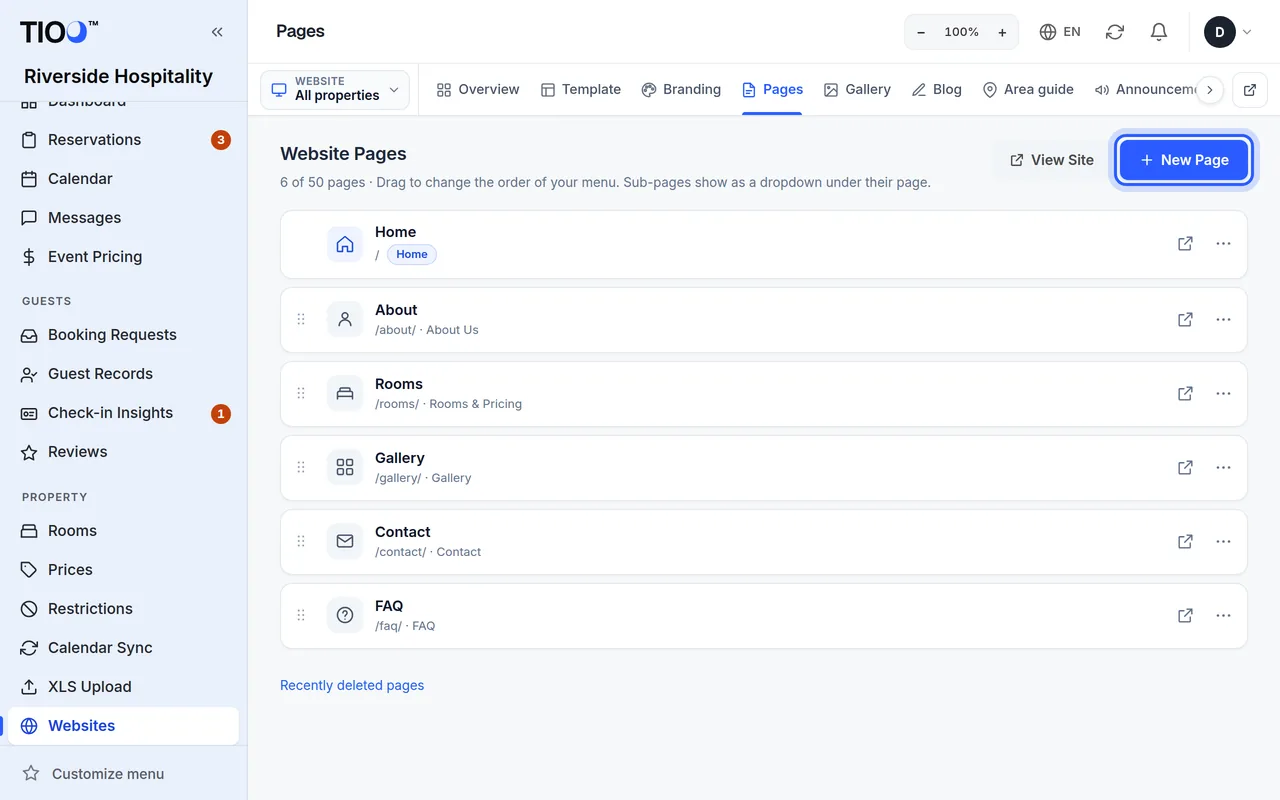
Eine Seite öffnen
- Öffnen Sie Website im Menü und tippen Sie dann bei Ihrer Website auf Bearbeiten.
- Öffnen Sie den Tab Seiten. Sie sehen jede Seite, die Startseite zuerst.
- Tippen Sie auf die Seite, die Sie ändern möchten. Der Seiten-Editor öffnet sich.
Um eine neue Seite hinzuzufügen, tippen Sie im Tab Seiten auf Neue Seite, geben Sie einen Seitentitel ein, wählen Sie einen Seitentyp (er entscheidet, mit welchen Abschnitten die Seite beginnt) und tippen Sie auf Seite erstellen.
Im Tab Seiten können Sie auch Seiten ziehen, um die Reihenfolge des Menüs Ihrer Website zu ändern. Um eine Seite aus dem Menü zu nehmen, verwenden Sie ihre Einstellungen (siehe Seiteneinstellungen unten). Eine Seite, die nicht im Menü ist, funktioniert trotzdem; sie hat nur keinen Link im Menü.
Was Sie im Seiten-Editor sehen
- Links: die Liste der Abschnitte, von oben nach unten in derselben Reihenfolge wie auf der Seite.
- Rechts: die Live-Vorschau der Seite.
- Oben (auf einem Computer): Speichern, Abbrechen und die Pfeile Rückgängig und Wiederholen. Auf einem Handy schweben Speichern und eine Schaltfläche × (Änderungen verwerfen) unten auf dem Bildschirm; die Pfeile Rückgängig und Wiederholen erscheinen dort, sobald Sie etwas ändern.
Hinweis: Die Vorschau zeigt Ihre Änderungen sofort. Besucher sehen sie erst, nachdem Sie auf Speichern getippt haben.
Texte und Fotos ändern
- Tippen Sie in der Liste auf einen Abschnitt, um ihn zu öffnen. Sie können auch in der Vorschau auf den Abschnitt klicken – der Editor öffnet diesen Abschnitt für Sie.
- Schreiben Sie in die Felder. Größere Textfelder haben eine kleine Werkzeugleiste für Fett, Listen und Links.
- Um ein Foto zu ändern, tippen Sie auf Ersetzen (oder Foto hochladen, wenn es noch keines gibt) und wählen Sie ein Bild von Ihrem Computer oder Handy. Fotos vom Handy (auch HEIC-Fotos vom iPhone) sind in Ordnung; TIOO bringt sie auf die richtige Größe.
- Kein eigenes Foto? Tippen Sie auf Kostenlose Fotos, um kostenlose Fotos zu suchen und eines auszuwählen.
- Füllen Sie unter jedem Foto Kurze Beschreibung (hilft blinden Besuchern und Google) aus – ein paar Wörter wie „Doppelzimmer mit Meerblick“.
- Tippen Sie auf Speichern.
Die Tabs Inhalt und Design
Die meisten Abschnitte haben oben zwei Tabs:
- Inhalt – die Texte, Links, Fotos und Listeneinträge.
- Design – Layout, Farben, Abstände und ähnliche Einstellungen zum Aussehen.
TIOO merkt sich, welchen Tab Sie für jede Art von Abschnitt zuletzt verwendet haben.
Abschnitte hinzufügen, verschieben, ausblenden oder entfernen
- Einen Abschnitt hinzufügen: Tippen Sie unten in der Liste auf Abschnitt hinzufügen oder bei einem Abschnitt auf das +, um darunter einen hinzuzufügen. Wählen Sie die Art des Abschnitts aus der Liste; jede hat eine kurze Beschreibung.
- Einen Abschnitt verschieben: Öffnen Sie beim Abschnitt das Menü ⋯ (Weitere Aktionen) und wählen Sie Nach oben oder Nach unten. Ab dem Plan Growth können Sie einen Abschnitt auch an seinem Griff ziehen.
- Einen Abschnitt ausblenden, ohne ihn zu löschen: Tippen Sie auf die Augen-Schaltfläche (Von der Website ausblenden). Ausgeblendete Abschnitte bleiben in der Liste, abgeblendet, mit dem Etikett Ausgeblendet. Tippen Sie erneut auf das Auge (Auf der Website anzeigen), um ihn zurückzuholen.
- Einen Abschnitt kopieren: ⋯ → Duplizieren.
- Einen Abschnitt entfernen: ⋯ → Abschnitt entfernen und dann bestätigen.
Nichts kommt auf Ihre Website, bis Sie auf Speichern tippen.
Rückgängig und Wiederholen
Einen Fehler gemacht? Tippen Sie auf den Pfeil Rückgängig. Wiederholen stellt es wieder her. Rückgängig merkt sich Ihre letzten Änderungen, seit Sie die Seite geöffnet haben, einschließlich Hinzufügen, Verschieben und Entfernen von Abschnitten.
Tastenkürzel auf einem Computer: Strg+Z (Rückgängig), Strg+Umschalt+Z oder Strg+Y (Wiederholen) und Strg+S (Speichern). Auf einem Mac verwenden Sie Cmd statt Strg. Während Sie in einem Textfeld schreiben, macht Rückgängig zuerst Ihr Tippen in diesem Feld rückgängig.
Abbrechen (auf einem Handy das × neben Speichern) verwirft alles seit Ihrem letzten Speichern. TIOO fragt zuerst Änderungen verwerfen?; tippen Sie auf Weiter bearbeiten, wenn Sie es sich anders überlegen.
Die Vorschau auf einem Computer
Wählen Sie über der Vorschau Computer, Tablet oder Handy, um die Seite in dieser Größe zu sehen. Die Vorschau für Computer zeigt die echte Breite eines Computerbildschirms, verkleinert, damit sie passt.
Fahren Sie mit der Maus über die Vorschau, um jeden Abschnitt umrandet zu sehen. Klicken Sie auf einen, um ihn in der Liste zu öffnen.
Die Vorschau auf einem Handy
Auf einem Handy sitzt die Vorschau in einem Streifen oben auf dem Bildschirm, über der Liste der Abschnitte.
- Ziehen Sie den Griff unten am Streifen nach unten, um die Vorschau zu vergrößern, oder nach oben, um sie zu verkleinern. TIOO merkt sich die Höhe, die Sie mögen.
- Tippen Sie auf den Griff, um den Streifen zu öffnen oder zu schließen.
- Wenn Sie in die Felder eines Abschnitts tippen, scrollt die Vorschau zu diesem Abschnitt, sodass Sie sehen, was Sie ändern.
- Tippen Sie auf die Schaltfläche zum Vergrößern neben den Größen-Schaltflächen für die Vollbild-Vorschau. Tippen Sie auf Zurück zum Bearbeiten (oder die Zurück-Taste Ihres Handys), um zurückzukehren.
Seiteneinstellungen
Öffnen Sie im Tab Seiten bei der Seite das Menü ⋯ (Weitere Aktionen) und wählen Sie Einstellungen. Im Feld Seiteneinstellungen können Sie ändern:
- den Seitennamen und den Namen im Menü;
- ob sie einen Link im Menü hat (Im Menü anzeigen);
- ob die Seite veröffentlicht ist – Aus macht sie zu einem Entwurf, den nur Sie und Ihr Team sehen können;
- Weitere Einstellungen (Suchmaschinen …): den Titel und die Beschreibung, die Suchmaschinen zeigen.
Die Startseite wird auf Ihrer Website immer gezeigt.
Seitenadresse und Google
- Seitenadresse: In den Seiteneinstellungen können Sie die Adresse einer Seite ändern (den Teil nach dem
/, zum Beispiel/rooms/). Die alte Adresse funktioniert weiter: Besucher und Google werden zur neuen geschickt, sodass gespeicherte Links nie kaputtgehen. Die Startseite liegt immer unter/. - Suchmaschinen-Check: Das Feld der Seiteneinstellungen listet auf, worauf Google achtet – eine Beschreibung für die Seite, ein nicht zu langer Titel (etwa 60 Zeichen) und eine Beschreibung von höchstens etwa 160 Zeichen sowie eine kurze Beschreibung unter jedem Foto. Es aktualisiert sich, während Sie tippen. Es ist nur ein Rat; Sie können immer speichern.
- Google Search Console: Um zu sehen, wie Menschen Sie bei Google finden, fügen Sie Ihre Website in der Google Search Console hinzu, wählen Sie die Bestätigung per HTML-Tag und kopieren Sie den Code. Öffnen Sie in TIOO Branding → SEO & Statistik, fügen Sie ihn unter Google-Search-Console-Code ein (das ganze Tag geht auch), tippen Sie auf Speichern und dann in Google auf Bestätigen.
- Eigene Domain: Sobald Ihre eigene Domain funktioniert, schickt die Adresse Ihrer Website auf tioo.com Besucher und Google zu Ihrer eigenen Domain, sodass Google für jede Seite eine Adresse sieht.
Rechtliche Seiten aus einer Vorlage
Unten im Tab Seiten bietet Rechtliche Seiten – aus einer Vorlage hinzufügen fünf fertige Seiten an: Allgemeine Geschäftsbedingungen, Stornierungs- und Erstattungsbedingungen, Cookie-Richtlinie, Erklärung zur Barrierefreiheit und Impressum (das Websites in Deutschland und Österreich brauchen). Tippen Sie auf Hinzufügen, und TIOO füllt die Seite aus Ihren Betriebsdaten, Ihrer Hausordnung, den für die Website eingeschalteten Cookie-Diensten und der Frage aus, ob Sie online Zahlungen annehmen. Die Seite wird unten auf jeder Website-Seite verlinkt, nicht im Menü.
Füllen Sie die Teile in [eckigen Klammern] selbst aus. Diese Texte sind ein Ausgangspunkt, keine Rechtsberatung – bitte prüfen Sie sie mit Ihrer eigenen Beratung. In der Vorschau sehen Sie einen Hinweis darauf; Besucher sehen ihn nie.
Wenn Ihre Website schon eine Seite dieser Art hat, öffnet Ihre Seite öffnen stattdessen diese – Ihr eigener Text wird nie ersetzt. Die Übersicht der Website listet Seiten, die Sie brauchen könnten, wenn zum Beispiel Gäste buchen können, es aber noch keine Seite mit Geschäftsbedingungen gibt.
Gut zu wissen
- Zimmer und Preise in einem Zimmerabschnitt kommen aus Ihren Zimmereinstellungen, nicht von der Seite. Ändern Sie sie unter Zimmer und Preise – siehe Zimmer und Preise auf Ihrer Website.
- Zwei Tabs offen? Wenn Sie in einem zweiten Tab zu einer anderen Website wechseln, verweigert TIOO das Speichern aus dem ersten, damit Änderungen nie auf der falschen Website landen. Laden Sie die Seite neu und versuchen Sie es erneut.
- Versehentlich eine Seite gelöscht? Gelöschte Seiten kommen nach Zuletzt gelöscht, wo Sie sie zurückholen können.
- Möchten Sie die ganze Website zurück, wie sie war? Verwenden Sie den Tab Sicherungspunkte – siehe Ihre Website in 15 Minuten.
Ähnliche Artikel
- Ihre Website in 15 Minuten – Vorlage, Farben, veröffentlichenWählen Sie ein Design, fügen Sie Ihr Logo und Ihre Farben hinzu, prüfen Sie es auf einem Handy und stellen Sie es online.
- Zimmer und Preise auf Ihrer Website und das BuchungsformularWelche Zimmer Gäste sehen, woher die Preise kommen und was passiert, wenn ein Gast auf Ihrer Website bucht.