

Jeder TIOO-Plan enthält eine Website, auf der Gäste Ihre Zimmer sehen und direkt bei Ihnen buchen können, ohne Provision für ein Buchungsportal. TIOO erstellt bei der Anmeldung die erste Version für Sie, mit fertigen Seiten wie Startseite, Über uns, Zimmer und Kontakt. Dieser Artikel führt Sie von dieser ersten Version zu einer Website, die online ist.
Nur Inhaber oder Admin. Manager und Rezeptionisten sehen den Website-Baukasten nicht.
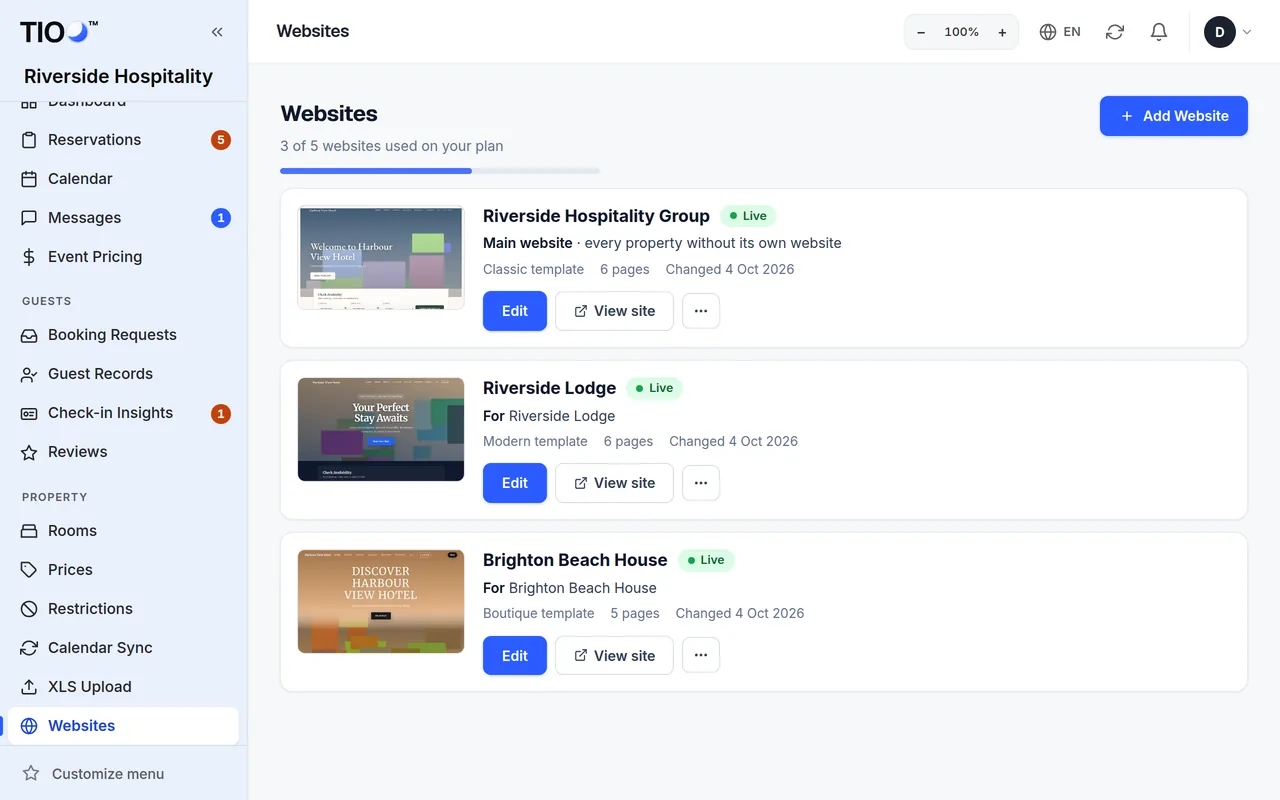
1. Den Website-Baukasten öffnen
- Öffnen Sie Website im Menü links. Sie sehen Ihre Website als Karte, mit ihrem Bild, ihrer Adresse und einem Wort, das sagt, wo sie steht: Live, Wartung oder Nicht veröffentlicht.
- Tippen Sie auf der Karte auf Bearbeiten. Die Übersicht öffnet sich.
Oben auf jeder Website-Seite gibt es eine Reihe von Tabs: Übersicht, Vorlage, Branding, Seiten, Galerie, Blog, Umgebungsführer, Ankündigung, Sicherungspunkte und Domain. Ein Tab mit einem Plannamen darauf (zum Beispiel Growth) gehört zu einem höheren Plan.
Die Übersicht zeigt Ihre Vorlage, ob die Website veröffentlicht ist, Ihre Adresse und schnelle Links zu allem anderen.
2. Eine Vorlage wählen
Eine Vorlage ist das ganze Aussehen: Schriften, Farben, das Menü oben und wie jeder Abschnitt gerahmt ist. Ihre Texte und Fotos bleiben gleich, wenn Sie sie wechseln.
- Öffnen Sie den Tab Vorlage.
- Tippen Sie bei einem Design, das Ihnen gefällt, auf Vorschau. Die Vorschau zeigt Ihre eigenen Seiten und Texte in diesem Design. Mit Computer und Telefon sehen Sie beide Größen. Noch ändert sich nichts.
- Tippen Sie auf Diese Vorlage verwenden.
- Lesen Sie das Feld, das sich öffnet. Es sagt, was sich ändert. Wählen Sie, ob Sie Ihre eigenen Farben und Schriften behalten oder die der Vorlage verwenden.
- Tippen Sie zur Bestätigung noch einmal auf Diese Vorlage verwenden.
Was dann passiert:
- Ihre Seiten, Texte, Fotos, Galerie und Ihr Logo bleiben, wie sie sind.
- TIOO speichert vorher eine Sicherung Ihrer ganzen Website. 24 Stunden lang können Sie den Wechsel mit einem Klick rückgängig machen, und die Sicherung bleibt unter Sicherungspunkte.
Es gibt 18 Vorlagen. Fünf gibt es in jedem Plan (Modern, Classic, Boutique, Bold und Blank). Fünf weitere gibt es ab dem Plan Growth und acht weitere mit Pro und Enterprise. Ein Design aus einem höheren Plan zeigt Auf … upgraden statt Diese Vorlage verwenden; Sie können es trotzdem in der Vorschau ansehen.
Hinweis: Möchten Sie auch die fertigen Seiten der Vorlage (zum Beispiel eine Galerie-Seite, die Sie noch nicht haben)? Tippen Sie im Tab Vorlage auf Startseiten hinzufügen. Das fügt nur Seiten hinzu, die Sie noch nicht haben, und ändert nie Ihre eigenen.
3. Logo und Farben hinzufügen
- Öffnen Sie den Tab Branding. Die Seite heißt Branding & Design.
- Tippen Sie unter Logo & Branding neben Logobild auf Datei hochladen und wählen Sie Ihr Logo. Noch kein Logo? Geben Sie stattdessen Ihren Betriebsnamen unter Logotext (wenn kein Bild) ein.
- Wählen Sie unter Farben Ihre Primär-Farbe (Schaltflächen, Links) und Ihre Akzent-Farbe. Lassen Sie eine Farbe leer, um die der Vorlage zu verwenden.
- Wählen Sie unter Typografie eine Schriftkombination, wenn Sie andere Schriften möchten.
- Prüfen Sie unter Kontaktdaten die Telefonnummer und E-Mail, die auf der Website gezeigt werden. Lassen Sie die E-Mail leer, um die Adresse Ihres TIOO-Posteingangs zu verwenden.
- Tippen Sie auf Branding speichern.
Die Vorschau auf der Seite Branding zeigt Ihre Änderungen, während Sie sie machen. Einige Einstellungen erscheinen erst nach dem Speichern – sie sind auf der Seite gekennzeichnet.
Auf einem Handy sitzt die Vorschau oben auf dem Bildschirm. Ziehen Sie ihren Griff nach unten, um sie zu vergrößern, oder tippen Sie auf den Griff, um sie zu öffnen oder zu schließen.
Andere Teile der Seite Branding, zu denen Sie später zurückkehren können: der Menüstil, der Stil der Schaltflächen, die Fußzeile, Links zu sozialen Netzwerken und SEO & Statistik (der Text, den Suchmaschinen zeigen, und Ihre Nummern für Google Analytics oder Meta Pixel).
4. Ihre Seiten prüfen
Die ersten Seiten von TIOO haben schon Beispieltexte und -fotos. Ersetzen Sie sie durch Ihre eigenen, bevor Sie veröffentlichen:
- Öffnen Sie den Tab Seiten.
- Tippen Sie auf eine Seite, um sie im Seiten-Editor zu öffnen.
- Ändern Sie die Texte und Fotos und tippen Sie dann auf Speichern.
Der Seiten-Editor wird Schritt für Schritt in Eine Seite bearbeiten erklärt. Ihre Zimmer und Preise kommen aus Ihren Zimmereinstellungen, nicht von der Seite – siehe Zimmer und Preise auf Ihrer Website.
Achtung: Beispielbewertungen und Beispielzahlen (wie „4,9 Sterne“), die TIOO in eine neue Website setzt, werden Besuchern nie gezeigt. In der Vorschau tragen sie ein Etikett Beispiel, damit Sie sie sehen. Echte Bewertungen erscheinen, sobald Sie welche haben.
5. Sie ansehen, bevor Besucher es tun
- Tippen Sie in der Übersicht auf Vorschau, um die Website so zu öffnen, wie Besucher sie sehen. Vor dem Veröffentlichen können nur Sie und Ihr Team sie öffnen.
- Öffnen Sie sie auch auf Ihrem Handy. Die meisten Gäste buchen vom Handy aus.
6. Veröffentlichen
- Öffnen Sie die Übersicht.
- Tippen Sie auf Website veröffentlichen.
Das Wort auf der Karte der Website wechselt zu Live. Besucher und Suchmaschinen können die Website jetzt finden. Um sie wieder offline zu nehmen, tippen Sie in der Übersicht auf Veröffentlichung zurücknehmen. Nichts wird gelöscht, und Sie können jederzeit erneut veröffentlichen.
Hinweis: Änderungen, die Sie später speichern, sind sofort online. Um eine „Bald zurück“-Seite zu zeigen, während Sie umbauen, verwenden Sie den Wartungsmodus unter Website-Einstellungen in der Übersicht.
Ihre Webadresse
Die Adresse Ihrer Website ist der eigene Name Ihres Betriebs auf tioo.com, zum Beispiel ihrhotel.tioo.com. Sie steht auf der Karte der Website und in der Übersicht.
Möchten Sie Ihre eigene Adresse, wie ihrhotel.de? Öffnen Sie den Tab Domain. Eine eigene Domain gibt es ab dem Plan Growth (bei Starter ist sie eine kostenpflichtige Zusatzoption). Der Tab Domain erklärt die zwei Einträge, die Sie dort hinzufügen, wo Sie die Domain gekauft haben.
Gut zu wissen
- Einen Fehler rückgängig machen: Der Tab Sicherungspunkte bewahrt gespeicherte Kopien Ihrer ganzen Website auf. TIOO speichert auch vor großen Änderungen wie einem Vorlagenwechsel eine.
- Mehr als eine Website: Ab dem Plan Growth kann jede Unterkunft ihre eigene Website haben. Wie viele Websites Sie veröffentlichen können, zeigt Ihr Plan auf der Seite Website.
- Brauchen Sie Hilfe? Die Übersicht hat einen Link, um das TIOO-Team zu bitten, die Website für Sie zu bauen.
Ähnliche Artikel
- Eine Seite bearbeiten – Abschnitte, Text, Fotos und die Live-VorschauÄndern Sie die Texte und Fotos einer Website-Seite, fügen Sie Abschnitte hinzu oder verschieben Sie sie und sehen Sie das Ergebnis, bevor Sie speichern.
- Zimmer und Preise auf Ihrer Website und das BuchungsformularWelche Zimmer Gäste sehen, woher die Preise kommen und was passiert, wenn ein Gast auf Ihrer Website bucht.
- Ihr TIOO-Plan – upgraden, herabstufen, pausieren oder kündigenÄndern Sie Ihren Plan, wann Änderungen beginnen und was Sie im kostenlosen Plan behalten.