

Pulizie mostra quali camere vanno pulite, chi se ne occupa e cosa è stato fatto. Le camere compaiono da sole quando un ospite fa il check-out — non deve creare niente prima.
Le pulizie sono incluse dal piano Starter in su. Proprietari, amministratori e manager possono usare questa pagina.
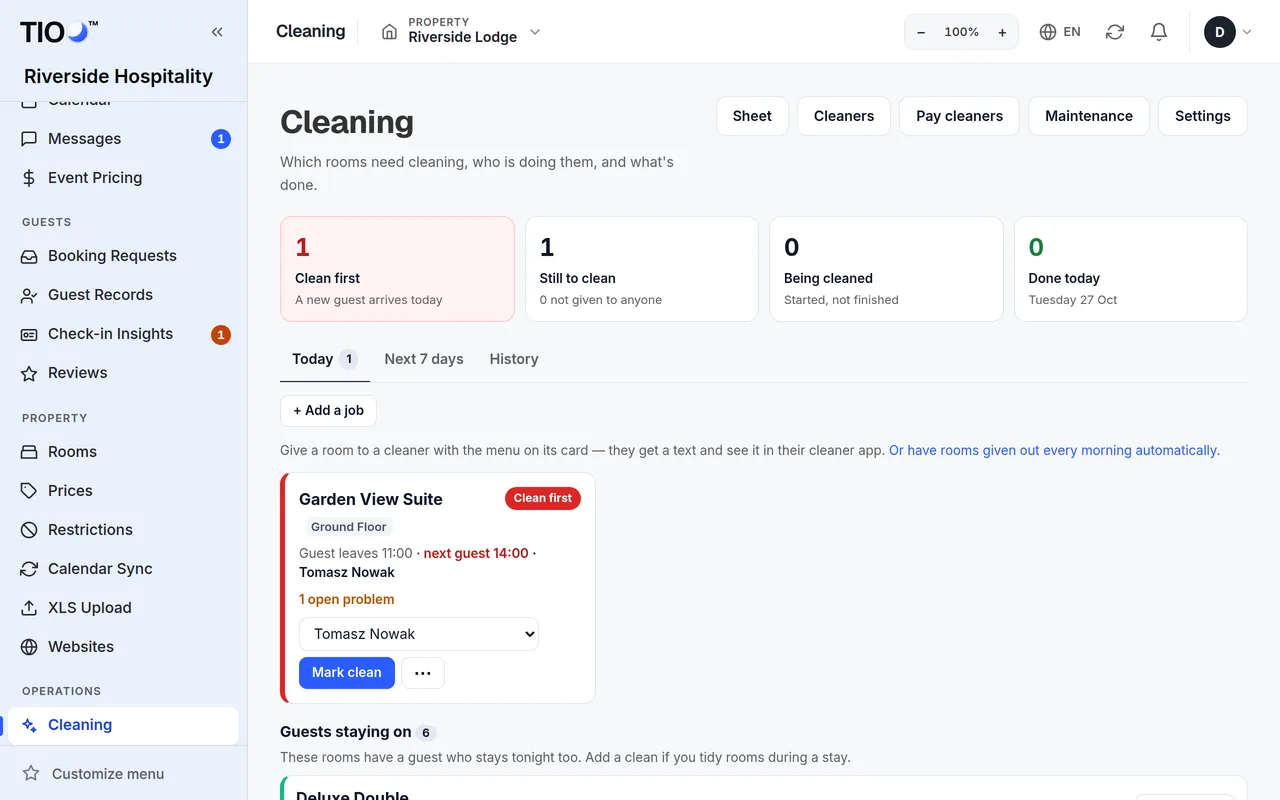
I quattro numeri in alto
- Pulire per prima — camere in cui oggi arriva un nuovo ospite. Le faccia prima di ogni altra cosa.
- Ancora da pulire — e quante non sono ancora assegnate a nessuno.
- In pulizia — iniziate, non finite.
- Fatte oggi
La pagina si aggiorna da sola circa ogni minuto, quindi può lasciarla aperta.
Oggi
Ogni camera è una scheda. L'etichetta indica a che punto è:
| Etichetta | Significa |
|---|---|
| Pulire per prima | Oggi arriva un nuovo ospite in questa camera (la scheda mostra l'ora). |
| Da pulire | Un ospite parte o è partito oggi. |
| Non fatta | Un ospite è partito in un giorno precedente e la camera non è stata pulita. Resta qui fino a 3 giorni, finché non viene pulita o non arriva un nuovo ospite. |
| In pulizia | Un addetto alle pulizie ha iniziato. |
| Fatti / Saltato | Finita, oppure ha scelto di saltarla. |
La scheda mostra anche quando parte l'ospite, l'addetto alle pulizie, quanta parte della lista di controllo è spuntata ed eventuali foto. Se la camera ha un problema di manutenzione aperto, c'è un link per vederlo.
Assegnare una camera a un addetto alle pulizie
- Nella scheda della camera, apra il menu che indica Ancora nessuno.
- Scelga l'addetto alle pulizie.
Viene salvato subito. L'addetto vede la camera nella sua app per le pulizie, e riceve un SMS se ha un numero di cellulare e gli SMS agli addetti sono attivati nelle Impostazioni di questa pagina.
Ancora nessun addetto alle pulizie? La scheda mostra Aggiunga un addetto per assegnare le camere — veda Aggiungere gli addetti alle pulizie e dare loro l'app per il telefono.
Spuntare una camera
- Segna come pulita — la camera è fatta.
- Il menu ⋯ ha Inizio (la pulizia è iniziata), Salta (non serve pulire) e Dettagli (la pagina del lavoro con lista di controllo, note e foto).
- Una camera segnata come Fatti o Saltato ha Riapri se ha sbagliato.
I Suoi addetti alle pulizie possono fare lo stesso dalla loro app.
Ospiti che restano (pulizie durante il soggiorno)
Sotto la bacheca, Ospiti che restano elenca le camere il cui ospite resta anche stanotte. Queste non contano come camere da pulire. Se riordina le camere durante un soggiorno, clicchi su Aggiungi una pulizia accanto alla camera — diventa un lavoro chiamato "Stay-over clean".
Lavori che non sono un check-out
Clicchi su + Aggiungi un lavoro per qualsiasi altra cosa, come una pulizia a fondo. Scelga la Camera e la Data, se vuole un Addetto alle pulizie e delle istruzioni, poi clicchi su Aggiungi un lavoro.
Prossimi 7 giorni
Ogni check-out della settimana successiva, giorno per giorno. Assegni le camere agli addetti in anticipo con lo stesso menu Ancora nessuno. Se una prenotazione viene cancellata o spostata, anche il suo lavoro viene eliminato o spostato, e l'addetto riceve un SMS.
Storico
I lavori passati. Filtri per Periodo (ultimi 30 giorni, 90 giorni o 12 mesi), Stato (Fatto, Saltato, Mai finito) e Addetto alle pulizie.
Nota: Vuole che le camere vengano assegnate da sole ogni mattina? Clicchi su Impostazioni in alto in questa pagina e, in Ogni mattina, spunti Crea un lavoro di pulizia per ogni camera con un check-out oggi e Assegna ogni lavoro a un addetto automaticamente. Solo proprietario o amministratore.
Guide correlate
- Aggiungere gli addetti alle pulizie e dare loro l'app per il telefonoAggiunga le persone che puliscono le Sue camere, scelga le loro camere e le inviti all'app per le pulizie.
- La Sua giornata nell'app per le puliziePer gli addetti alle pulizie — veda le Sue camere, inizi e finisca una pulizia, spunti la lista di controllo, aggiunga foto e segnali problemi.
- La pagina Prenotazioni — oggi, domani, prossime e cosa significano i coloriTrovi qualsiasi prenotazione, veda chi arriva e chi parte oggi e legga l'etichetta colorata di ogni riga.