

Reinigung zeigt, welche Zimmer gereinigt werden müssen, wer sie macht und was erledigt ist. Zimmer erscheinen von selbst, wenn ein Gast abreist – Sie müssen vorher nichts anlegen.
Reinigung gibt es ab dem Plan Starter. Inhaber, Admins und Manager können diese Seite nutzen.
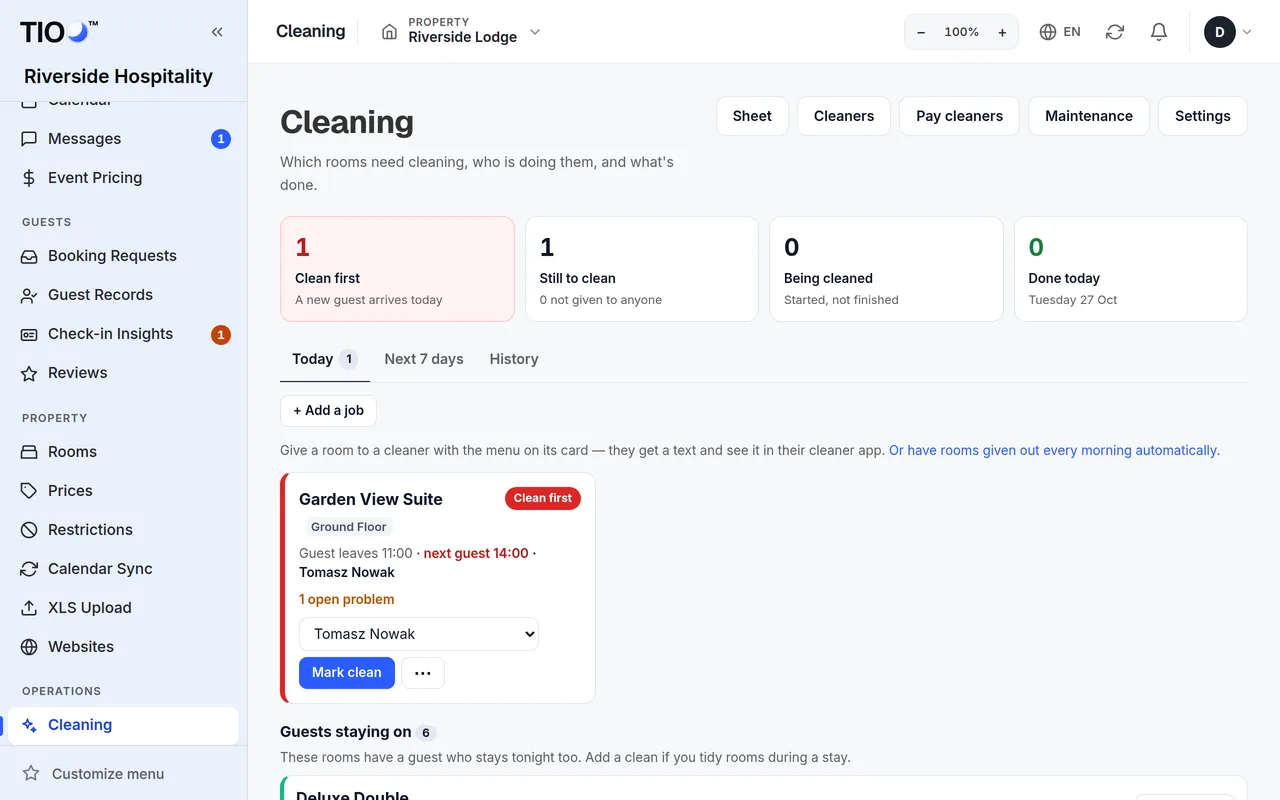
Die vier Zahlen oben
- Zuerst reinigen – Zimmer, in die heute ein neuer Gast kommt. Machen Sie diese vor allem anderen.
- Noch zu reinigen – und wie viele davon noch niemandem gegeben sind.
- Wird gereinigt – begonnen, nicht fertig.
- Heute erledigt.
Die Seite aktualisiert sich etwa jede Minute von selbst, sodass Sie sie offen lassen können.
Heute
Jedes Zimmer ist eine Karte. Das Etikett darauf sagt, wie es steht:
| Etikett | Bedeutet |
|---|---|
| Zuerst reinigen | Heute kommt ein neuer Gast in dieses Zimmer (die Karte zeigt die Uhrzeit). |
| Zu reinigen | Ein Gast reist heute ab oder ist abgereist. |
| Versäumt | Ein Gast ist an einem früheren Tag abgereist, und das Zimmer wurde nicht gereinigt. Es bleibt bis zu 3 Tage hier, bis es gereinigt ist oder ein neuer Gast einzieht. |
| Wird gereinigt | Eine Reinigungskraft hat begonnen. |
| Erledigt / Übersprungen | Fertig, oder Sie haben entschieden, es zu überspringen. |
Die Karte zeigt auch, wann der Gast abreist, die Reinigungskraft, wie viel der Checkliste abgehakt ist und eventuelle Fotos. Hat das Zimmer ein offenes Wartungsproblem, gibt es einen Link dorthin.
Ein Zimmer an eine Reinigungskraft geben
- Öffnen Sie auf der Karte des Zimmers das Feld, in dem Noch niemand steht.
- Wählen Sie die Reinigungskraft.
Das wird sofort gespeichert. Die Reinigungskraft sieht das Zimmer in ihrer Reinigungs-App und bekommt eine SMS, wenn sie eine Handynummer hat und SMS an Reinigungskräfte in den Einstellungen dieser Seite eingeschaltet sind.
Noch keine Reinigungskräfte? Die Karte zeigt Fügen Sie eine Reinigungskraft hinzu, um Zimmer zu vergeben – siehe Reinigungskräfte hinzufügen und ihnen die Handy-App geben.
Ein Zimmer abhaken
- Als gereinigt markieren – das Zimmer ist fertig.
- Das Menü ⋯ hat Anfang (die Reinigung hat begonnen), Überspringen (keine Reinigung nötig) und Details (die Auftragsseite mit Checkliste, Notizen und Fotos).
- Ein Zimmer mit Erledigt oder Übersprungen hat Wieder öffnen, falls Sie sich vertan haben.
Ihre Reinigungskräfte können dasselbe in ihrer eigenen App tun.
Gäste, die bleiben (Zwischenreinigungen)
Unter der Übersicht listet Gäste, die bleiben Zimmer auf, deren Gast auch heute Nacht bleibt. Sie zählen nicht als zu reinigende Zimmer. Wenn Sie Zimmer während eines Aufenthalts aufräumen, klicken Sie neben dem Zimmer auf Reinigung hinzufügen – daraus wird ein Auftrag namens „Zwischenreinigung“.
Aufträge, die keine Abreise sind
Klicken Sie für alles andere, etwa eine Grundreinigung, auf + Auftrag hinzufügen. Wählen Sie Zimmer und Datum, wenn Sie möchten eine Reinigungskraft und Anweisungen, und klicken Sie dann auf Auftrag hinzufügen.
Nächste 7 Tage
Jede Abreise der kommenden Woche, Tag für Tag. Geben Sie Zimmer im Voraus über dasselbe Feld Noch niemand an Reinigungskräfte. Wird eine Buchung storniert oder verschoben, wird ihr Auftrag entfernt oder ebenfalls verschoben, und die Reinigungskraft bekommt eine SMS.
Verlauf
Frühere Aufträge. Filtern Sie nach Zeitraum (letzte 30 Tage, 90 Tage oder 12 Monate), Status (Erledigt, Übersprungen, Nie abgeschlossen) und Reinigungskraft.
Hinweis: Sollen Zimmer jeden Morgen von selbst verteilt werden? Klicken Sie oben auf dieser Seite auf Einstellungen und haken Sie unter Jeden Morgen die Optionen Für jedes Zimmer mit Check-out heute einen Reinigungsauftrag anlegen und Jeden Auftrag automatisch einer Reinigungskraft zuweisen an. Nur Inhaber oder Admin.
Ähnliche Artikel
- Reinigungskräfte hinzufügen und ihnen die Handy-App gebenFügen Sie die Personen hinzu, die Ihre Zimmer reinigen, wählen Sie ihre Zimmer und laden Sie sie in die Reinigungs-App ein.
- Ihr Tag in der Reinigungs-AppFür Reinigungskräfte – sehen Sie Ihre Zimmer, beginnen und beenden Sie eine Reinigung, haken Sie die Checkliste ab, fügen Sie Fotos hinzu und melden Sie Probleme.
- Die Seite Buchungen – heute, morgen, bevorstehend und was die Farben bedeutenFinden Sie jede Buchung, sehen Sie, wer heute anreist und abreist, und verstehen Sie das farbige Etikett jeder Zeile.