

Limpieza muestra qué habitaciones hay que limpiar, quién las hace y qué está hecho. Las habitaciones aparecen solas cuando un huésped se va: no tienes que crear nada antes.
La limpieza está en el plan Starter y superiores. Pueden usar esta página propietarios, administradores y gerentes.
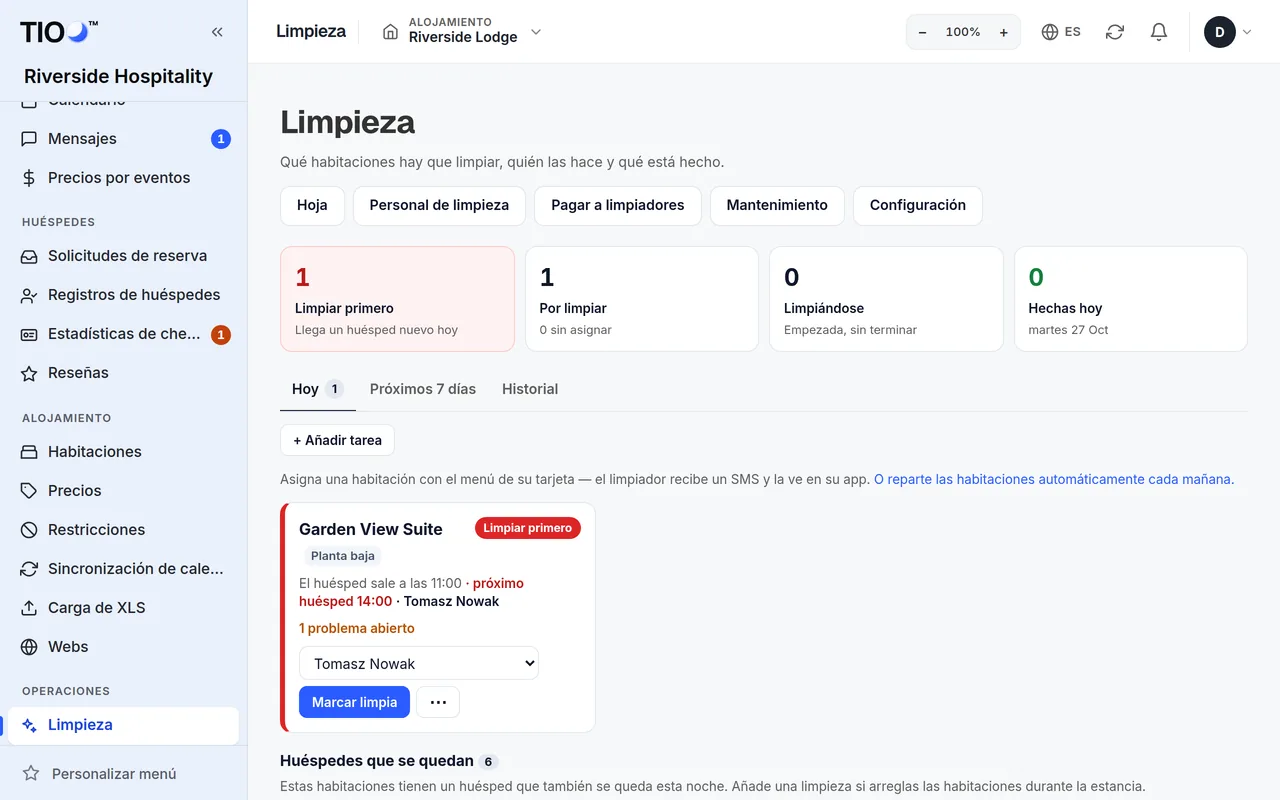
Los cuatro números de arriba
- Limpiar primero: habitaciones donde hoy llega un huésped nuevo. Hazlas antes que nada.
- Por limpiar: y cuántas todavía no están asignadas a nadie.
- Limpiándose: empezadas, sin terminar.
- Hechas hoy.
La página se actualiza sola cada minuto más o menos, así que puedes dejarla abierta.
Hoy
Cada habitación es una tarjeta. La etiqueta indica cómo está:
| Etiqueta | Significa |
|---|---|
| Limpiar primero | Hoy llega un huésped nuevo a esta habitación (la tarjeta muestra la hora). |
| Por limpiar | Un huésped sale o ha salido hoy. |
| Sin limpiar | Un huésped se fue otro día y la habitación no se limpió. Sigue aquí hasta 3 días, hasta que se limpie o entre un huésped nuevo. |
| Limpiándose | Alguien ya ha empezado. |
| Hecho / Omitido | Terminada, o decidiste no limpiarla. |
La tarjeta también muestra cuándo sale el huésped, quién limpia, cuánto de la lista de tareas está marcado y las fotos. Si la habitación tiene un problema de mantenimiento abierto, hay un enlace a él.
Asignar una habitación
- En la tarjeta de la habitación, abre la lista que dice Nadie todavía.
- Elige a la persona.
Se guarda al momento. La persona ve la habitación en su app de limpieza y recibe un SMS si tiene móvil y los SMS al personal de limpieza están activados en la Configuración de esta página.
¿Todavía no tienes personal de limpieza? La tarjeta muestra Añade un limpiador para repartir habitaciones: consulta Añade personal de limpieza y dales la app del móvil.
Marcar una habitación
- Marcar limpia: la habitación está hecha.
- El menú ⋯ tiene Empezar (ya se está limpiando), Omitir (no hace falta limpiar) y Detalles (la página de la tarea con la lista, notas y fotos).
- Una habitación en Hecho u Omitido tiene Reabrir por si te equivocaste.
Tu personal de limpieza puede hacer lo mismo desde su app.
Huéspedes que se quedan (limpiezas durante la estancia)
Debajo del tablero, Huéspedes que se quedan muestra las habitaciones cuyo huésped también pasa esta noche. No cuentan como habitaciones por limpiar. Si arreglas habitaciones durante la estancia, haz clic en Añadir limpieza junto a la habitación: se crea una tarea llamada "Limpieza durante la estancia".
Tareas que no son una salida
Haz clic en + Añadir tarea para cualquier otra cosa, como una limpieza a fondo. Elige la Habitación y la Fecha, si quieres la persona e instrucciones, y haz clic en Añadir tarea.
Próximos 7 días
Todas las salidas de la próxima semana, día a día. Asigna habitaciones con antelación con la misma lista Nadie todavía. Si una reserva se cancela o se mueve, su tarea se quita o se mueve también, y la persona recibe un SMS.
Historial
Tareas pasadas. Filtra por Periodo (últimos 30 días, 90 días o 12 meses), Estado (Hecho, Omitido, Nunca terminada) y persona.
Nota: ¿Quieres que las habitaciones se repartan solas cada mañana? Haz clic en Configuración arriba en esta página y, en Cada mañana, marca Crear una limpieza para cada habitación con salida hoy y Asignar cada tarea a un limpiador automáticamente. Solo el propietario o un administrador.
Guías relacionadas
- Añade personal de limpieza y dales la app del móvilAñade a las personas que limpian tus habitaciones, elige sus habitaciones e invítalas a la app de limpieza.
- Tu día en la app de limpiezaPara el personal de limpieza — ve tus habitaciones, empieza y termina una limpieza, marca la lista, añade fotos e informa de problemas.
- La página de Reservas — hoy, mañana, próximas y qué significan los coloresEncuentra cualquier reserva, mira quién llega y quién se va hoy, y entiende la etiqueta de color de cada fila.