

Le camere vengono prima di tutto. Calendari, prenotazioni, codici della porta e pulizie appartengono tutti a una camera, quindi aggiunga le Sue camere prima di ogni altra cosa.
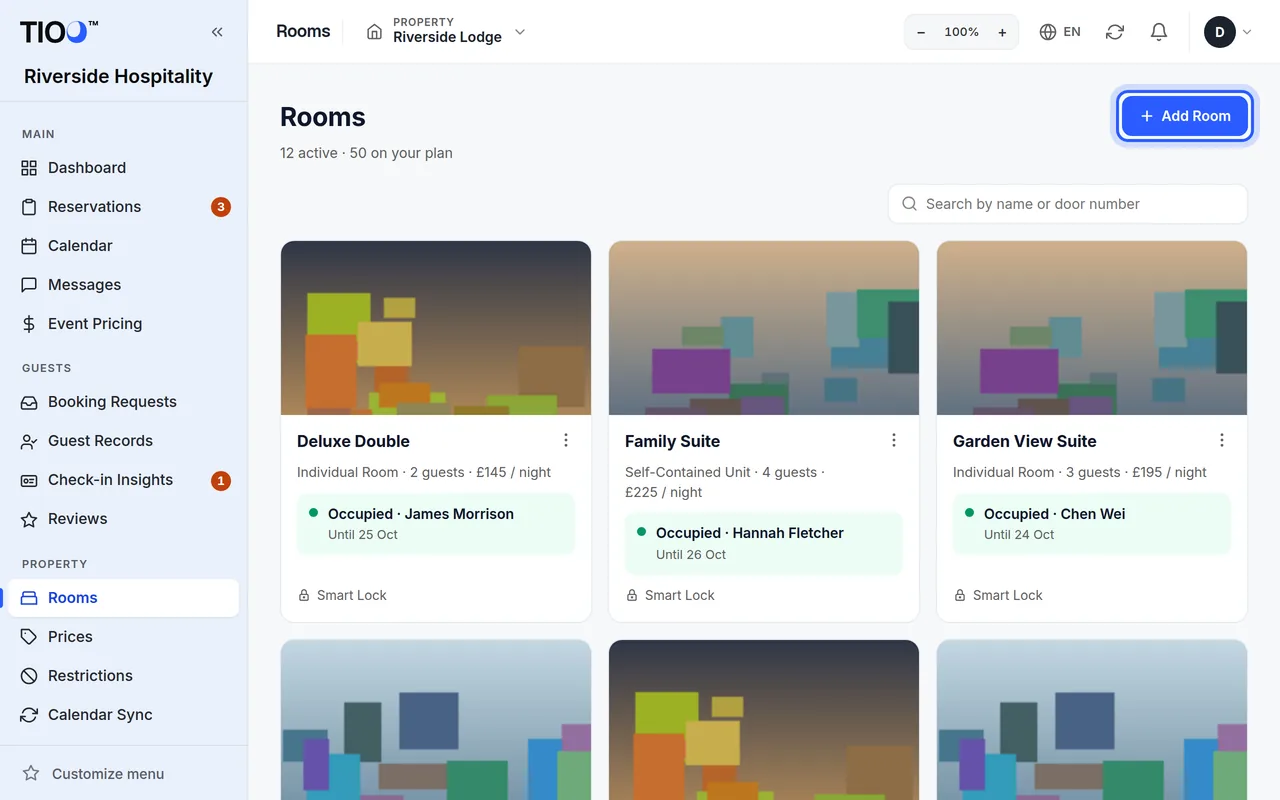
Aggiungere una camera
- Apra Camere nel menu.
- Clicchi su Aggiungi una camera (oppure Aggiungi la prima camera se non ne ha ancora).
- Scriva il Nome che vedranno gli ospiti, per esempio "Doppia Deluxe". È l'unico campo obbligatorio. Il resto può aggiungerlo più tardi.
- Compili le altre parti del modulo (vedi sotto).
- Clicchi su Crea la camera.
La camera compare ora nella Sua pagina Camere, sul Suo sito web e nel modulo di prenotazione.
A cosa serve ogni parte del modulo
- Dati principali
- Nome: ciò che gli ospiti vedono sul Suo sito web e nella pagina di prenotazione.
- Numero della camera: ciò che è scritto sulla porta vera, come "204" o "Piano terra sinistra". Gli ospiti lo vedono nella loro app per l'ospite, così sanno qual è la loro porta. Non compare sul Suo sito web.
- Descrizione breve e Descrizione: il testo delle schede camera e della pagina della camera sul Suo sito web.
- Foto: una Foto principale e fino a 10 Immagini in galleria. Usi Carica per le Sue foto o Foto gratuita per scegliere una foto gratuita. Trascini le foto della galleria per cambiarne l'ordine.
- Prezzo e ospiti: Prezzo a notte, Ospiti al massimo, Letti e dimensione della camera. Il prezzo a notte è quello che fa pagare il Suo sito web. Per prezzi diversi in certe notti, usi Prezzi nel menu.
- Dettagli della camera: Tipo di camera, Posizione e Tipo di bagno, mostrati sul Suo sito web.
- Come entrano gli ospiti: scelga una Modalità: Cassetta per chiavi, Cassetta di sicurezza per chiavi, Punto di ritiro chiavi, Reception, Accoglienza di persona o Istruzioni personalizzate, e compili i dettagli (per esempio il codice della cassetta). Gli ospiti vedono questi dettagli nella loro app per l'ospite quando inizia il soggiorno.
- Visibilità: tolga la spunta da Attivo per nascondere una camera dal Suo sito web e dal modulo di prenotazione. Le prenotazioni dai portali di prenotazione arrivano comunque.
Nota: Serratura smart compare come modalità solo dopo aver collegato un account di serrature smart. Quando assegna a una camera la sua serratura, la modalità viene impostata per Lei. Veda Assegnare a ogni camera la sua serratura.
Vedere le camere come schede o come elenco
In alto in Camere, scelga Schede (una foto per ogni camera) o Elenco (una riga per camera). TIOO ricorda la Sua scelta. Finché non sceglie, le attività con 12 camere o più vedono l'elenco.
L'elenco mostra per ogni camera il numero e il nome, il tipo, quanti posti letto ha, il prezzo normale, come entrano gli ospiti, se la sincronizzazione del calendario funziona e chi c'è stanotte. Clicchi su Camera, Posti letto o Prezzo / notte per ordinare, e clicchi di nuovo per ordinare al contrario. Quando le Sue camere sono di più tipi, un menu Le permette di mostrare un solo tipo. Su un telefono, ogni camera è una riga corta: numero, nome, stanotte e ⋯.
Modificare una camera
- Apra Camere.
- Clicchi sul pulsante ⋯ della camera, poi su Modifica.
- Cambi ciò che serve e clicchi su Salva le modifiche.
Le modifiche compaiono sul Suo sito web, nella pagina di prenotazione e nell'app per l'ospite appena salva.
Smettere di usare una camera
In Camere, clicchi su ⋯ poi su Archivia…. La camera smette di ricevere nuove prenotazioni e scompare dal Suo sito web. Il suo collegamento al calendario viene spento e l'eventuale serratura smart viene tolta. Le prenotazioni già fatte, gli ospiti e lo storico vengono conservati. Può riportarla indietro dalla scheda Archiviate con Riattiva.
Hotel e case vacanze
- Hotel, B&B e affittacamere hanno molte camere. Quante può aggiungerne dipende dal Suo piano. La pagina Camere mostra quante ne ha e il limite del Suo piano. Veda Di quale piano ho bisogno?.
- Appartamenti e case vacanze sono una sola unità. La voce di menu si chiama Struttura invece di Camere, e non c'è il pulsante Aggiungi una camera: modifica l'unico alloggio con Modifica.
Prossimo passo
Colleghi ogni camera ai suoi portali di prenotazione: Collegare il Suo calendario Booking.com.
Guide correlate
- Collegare il Suo calendario Booking.comIncolli in TIOO il link del calendario Booking.com di ogni camera, così le nuove prenotazioni compaiono da sole.
- Di quale piano ho bisogno?Cosa include ogni piano TIOO, uno accanto all'altro, così può scegliere quello giusto per Lei.
- Assegnare a ogni camera la sua serratura e impostare il portone d'ingressoAbbini ogni serratura TTLock alla camera che apre, scelga il Suo portone d'ingresso, e cosa succede ai codici degli ospiti quando cambia una serratura.