

Les chambres passent en premier. Les calendriers, les réservations, les codes de porte et les tâches de ménage appartiennent tous à une chambre, alors ajoutez vos chambres avant tout le reste.
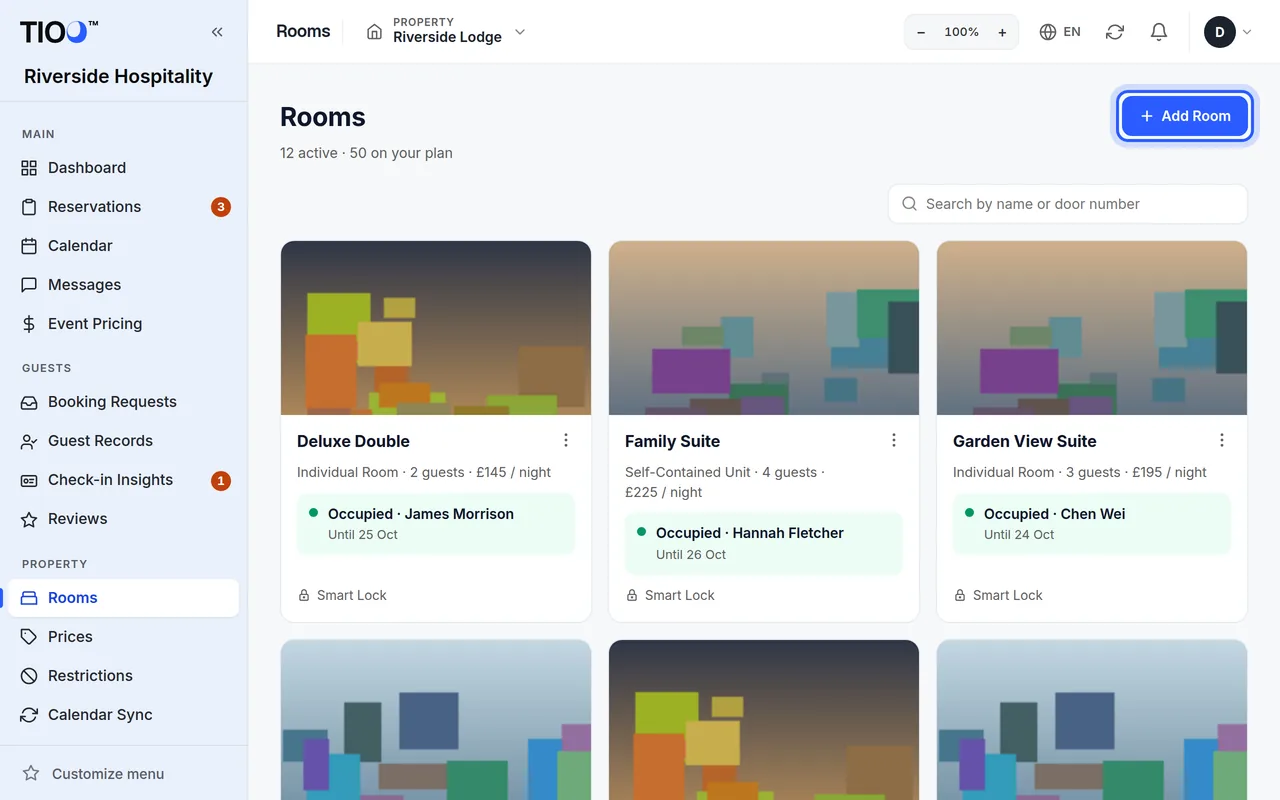
Ajouter une chambre
- Ouvrez Chambres dans le menu.
- Cliquez sur Ajouter une chambre (ou sur Ajouter votre première chambre si vous n'en avez pas encore).
- Saisissez le Nom que verront les clients, par exemple « Double Deluxe ». C'est la seule case obligatoire. Vous pourrez ajouter le reste plus tard.
- Remplissez les autres parties du formulaire (voir ci-dessous).
- Cliquez sur Créer la chambre.
La chambre apparaît maintenant sur votre page Chambres, sur votre site web et sur le formulaire de réservation.
À quoi sert chaque partie du formulaire
- L’essentiel
- Nom : ce que les clients voient sur votre site web et votre page de réservation.
- Numéro de porte : ce qui est écrit sur la vraie porte, par exemple « 204 » ou « Rez-de-chaussée gauche ». Les clients le voient dans leur portail client pour savoir quelle porte est la leur. Il n'est pas affiché sur votre site web.
- Description courte et Description : le texte des cartes de chambres et de la page de la chambre sur votre site web.
- Photos : une Image principale et jusqu'à 10 Photos de galerie. Utilisez Envoyer pour vos propres photos ou Photo libre pour choisir une photo gratuite. Faites glisser les photos de la galerie pour changer leur ordre.
- Personnes et prix : Prix par nuit, Nombre de personnes maximum, Configuration des lits et surface de la chambre. Le prix par nuit est ce que facture votre propre site web. Pour des prix différents certaines nuits, utilisez Prix dans le menu.
- Détails de la chambre : Type de chambre, Emplacement et Type de salle de bain, affichés sur votre site web.
- Comment les clients entrent : choisissez un Mode : Boîte à clés, Coffre à clés, Point de remise des clés, Réception / accueil, Accueil en personne ou Instructions personnalisées, puis remplissez les détails (par exemple le code de la boîte à clés). Les clients voient ces détails dans leur portail client une fois leur séjour commencé.
- Visibilité : décochez Actif pour cacher une chambre de votre site web et du formulaire de réservation. Les réservations qui viennent des sites de réservation arrivent quand même.
Remarque: Serrure connectée n'apparaît comme mode qu'une fois un compte de serrures connectées relié. Attribuer sa serrure à une chambre règle le mode pour vous. Voir Attribuer à chaque chambre sa serrure.
Voir vos chambres en cartes ou en liste
En haut de Chambres, choisissez Cartes (une photo par chambre) ou Liste (une ligne par chambre). TIOO se souvient de votre choix. Tant que vous n'avez pas choisi, les établissements de 12 chambres ou plus voient la liste.
La liste affiche pour chaque chambre son numéro et son nom, son type, le nombre de couchages, son prix normal, la façon dont les clients entrent, si la synchronisation de son calendrier fonctionne, et qui l'occupe ce soir. Cliquez sur Chambre, Couchages ou Prix / nuit pour trier, et cliquez à nouveau pour trier dans l'autre sens. Quand vos chambres sont de plusieurs types, une liste déroulante vous permet de n'en afficher qu'un. Sur un téléphone, chaque chambre tient sur une ligne courte : numéro, nom, ce soir et ⋯.
Modifier une chambre
- Ouvrez Chambres.
- Cliquez sur le bouton ⋯ de la chambre, puis sur Modifier.
- Changez ce dont vous avez besoin et cliquez sur Enregistrer les modifications.
Les changements apparaissent sur votre site web, votre page de réservation et le portail client dès que vous enregistrez.
Ne plus utiliser une chambre
Dans Chambres, cliquez sur ⋯ puis sur Archiver…. La chambre ne prend plus de nouvelles réservations et disparaît de votre site web. Sa connexion de calendrier est désactivée et sa serrure connectée éventuelle est retirée. Les réservations déjà faites, les clients et l'historique sont conservés. Vous pouvez la faire revenir depuis l'onglet Archivées avec Réactiver.
Hôtels et locations de vacances
- Les hôtels, chambres d'hôtes et maisons d'hôtes ont beaucoup de chambres. Le nombre que vous pouvez ajouter dépend de votre plan. La page Chambres indique combien vous en avez et la limite de votre plan. Voir Quel plan me faut-il ?.
- Les locations de vacances et appartements sont un seul logement. L'élément du menu s'appelle Établissement au lieu de Chambres, et il n'y a pas de bouton Ajouter une chambre : vous modifiez le logement unique avec Modifier.
Étape suivante
Connectez chaque chambre à ses sites de réservation : Connecter votre calendrier Booking.com.
Guides associés
- Connecter votre calendrier Booking.comCollez le lien de calendrier Booking.com de chaque chambre dans TIOO pour que les nouvelles réservations apparaissent toutes seules.
- Quel plan me faut-il ?Ce que comprend chaque plan TIOO, côte à côte, pour choisir celui qui vous convient.
- Attribuer à chaque chambre sa serrure, et choisir la porte d'entréeAssociez chaque serrure TTLock à la chambre qu'elle ouvre, choisissez votre porte d'entrée, et voyez ce qui arrive aux codes des clients quand vous changez une serrure.