

Zimmer kommen zuerst. Kalender, Buchungen, Türcodes und Reinigungsaufträge gehören alle zu einem Zimmer. Fügen Sie Ihre Zimmer deshalb vor allem anderen hinzu.
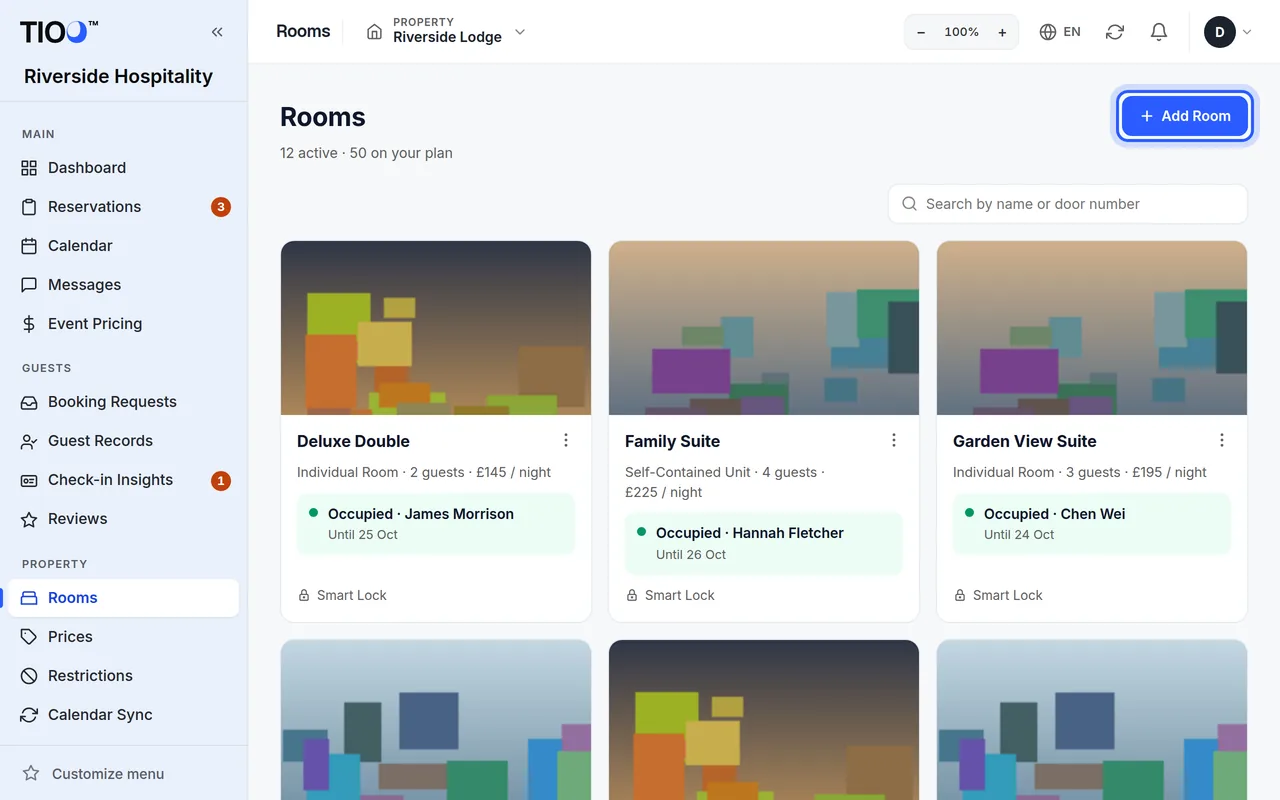
Ein Zimmer hinzufügen
- Öffnen Sie Zimmer im Menü.
- Klicken Sie auf Zimmer hinzufügen (oder Erstes Zimmer hinzufügen, wenn Sie noch keines haben).
- Geben Sie den Name ein, den Gäste sehen, zum Beispiel „Deluxe Doppelzimmer“. Nur dieses Feld müssen Sie ausfüllen. Den Rest können Sie später ergänzen.
- Füllen Sie die anderen Teile des Formulars aus (siehe unten).
- Klicken Sie auf Zimmer erstellen.
Das Zimmer erscheint jetzt auf Ihrer Seite Zimmer, auf Ihrer Website und im Buchungsformular.
Wofür die Teile des Formulars sind
- Grundlagen
- Name: was Gäste auf Ihrer Website und Buchungsseite sehen.
- Zimmernummer: was an der echten Tür steht, etwa „204“ oder „Erdgeschoss links“. Gäste sehen sie in ihrer Gäste-App und wissen so, welche Tür ihre ist. Auf Ihrer Website wird sie nicht gezeigt.
- Kurzbeschreibung und Beschreibung: der Text auf den Zimmerkarten und der Zimmerseite Ihrer Website.
- Fotos: ein Hauptbild und bis zu 10 Galeriebilder. Nutzen Sie Hochladen für eigene Fotos oder Kostenloses Foto, um ein kostenloses Foto auszuwählen. Ziehen Sie Galeriefotos, um ihre Reihenfolge zu ändern.
- Preis & Gäste: Preis pro Nacht, Maximale Belegung, Bettenausstattung und Zimmergröße. Der Preis pro Nacht ist das, was Ihre eigene Website berechnet. Für andere Preise in bestimmten Nächten nutzen Sie Preise im Menü.
- Zimmerdetails: Zimmertyp, Lage und Art des Bads, auf Ihrer Website angezeigt.
- So kommen Gäste hinein: Wählen Sie eine Zugangsart: Schlüsselbox, Schlüsseltresor, Schlüsselübergabestelle, Rezeption/Empfang, Persönlicher Empfang oder Eigene Anleitung, und tragen Sie die Details ein (zum Beispiel den Code der Schlüsselbox). Gäste sehen diese Details in ihrer Gäste-App, sobald ihr Aufenthalt beginnt.
- Sichtbarkeit: Entfernen Sie den Haken bei Aktiv, um ein Zimmer auf Ihrer Website und im Buchungsformular auszublenden. Buchungen von Buchungsportalen kommen trotzdem an.
Hinweis: Smart Lock erscheint erst als Zugangsart, wenn ein Konto für smarte Schlösser verbunden ist. Wenn Sie einem Zimmer sein Schloss geben, wird die Zugangsart automatisch gesetzt. Siehe Jedem Zimmer sein Schloss geben.
Zimmer als Karten oder als Liste ansehen
Wählen Sie oben auf Zimmer die Ansicht Karten (ein Foto pro Zimmer) oder Liste (eine Zeile pro Zimmer). TIOO merkt sich Ihre Wahl. Solange Sie nichts gewählt haben, sehen Betriebe mit 12 oder mehr Zimmern die Liste.
Die Liste zeigt für jedes Zimmer Nummer und Name, Typ, wie viele Personen darin schlafen, den normalen Preis, wie Gäste hineinkommen, ob die Kalender-Synchronisierung funktioniert und wer heute Nacht darin ist. Klicken Sie auf Zimmer, Schlafplätze oder Preis / Nacht, um zu sortieren, und noch einmal, um andersherum zu sortieren. Wenn Ihre Zimmer verschiedene Typen haben, können Sie in einem Feld nur einen Typ anzeigen. Auf dem Handy ist jedes Zimmer eine kurze Zeile: Nummer, Name, heute Nacht und ⋯.
Ein Zimmer ändern
- Öffnen Sie Zimmer.
- Klicken Sie beim Zimmer auf ⋯ und dann auf Bearbeiten.
- Ändern Sie, was nötig ist, und klicken Sie auf Änderungen speichern.
Die Änderungen erscheinen auf Ihrer Website, Buchungsseite und in der Gäste-App, sobald Sie speichern.
Ein Zimmer nicht mehr nutzen
Klicken Sie unter Zimmer auf ⋯ und dann auf Archivieren …. Das Zimmer nimmt keine neuen Buchungen mehr an und verschwindet von Ihrer Website. Seine Kalenderverbindung wird ausgeschaltet, und ein smartes Schloss wird abgezogen. Bestehende Buchungen, Gäste und der Verlauf bleiben erhalten. Im Tab Archiviert holen Sie es mit Wieder aktivieren zurück.
Hotels und Ferienunterkünfte
- Hotels, B&Bs und Pensionen haben viele Zimmer. Wie viele Sie hinzufügen können, hängt von Ihrem Plan ab. Die Seite Zimmer zeigt, wie viele Sie haben und wo das Limit Ihres Plans liegt. Siehe Welchen Plan brauche ich?.
- Ferienunterkünfte und Ferienwohnungen sind eine Einheit. Der Menüpunkt heißt Unterkunft statt Zimmer, und es gibt keine Schaltfläche Zimmer hinzufügen: Sie bearbeiten die eine Unterkunft mit Bearbeiten.
Nächster Schritt
Verbinden Sie jedes Zimmer mit seinen Buchungsportalen: Ihren Booking.com-Kalender verbinden.
Ähnliche Artikel
- Ihren Booking.com-Kalender verbindenFügen Sie den Booking.com-Kalender-Link jedes Zimmers in TIOO ein, damit neue Buchungen von selbst erscheinen.
- Welchen Plan brauche ich?Was jeder TIOO-Plan enthält, nebeneinander, damit Sie den passenden wählen können.
- Jedem Zimmer sein Schloss geben und die Haustür festlegenOrdnen Sie jedes TTLock-Schloss dem Zimmer zu, das es öffnet, wählen Sie Ihre Haustür, und was mit den Codes der Gäste passiert, wenn Sie ein Schloss ändern.