

TIOO hat keine direkte Verbindung zu Booking.com. Stattdessen liest TIOO den Kalender-Link jedes Zimmers (einen iCal-Link) bei Booking.com und prüft ihn immer wieder. Wenn ein Gast bucht, erscheint die Buchung von selbst auf Ihrer Seite Buchungen.
Machen Sie das einmal für jedes Zimmer, das Sie auf Booking.com verkaufen.
1. Den Link bei Booking.com kopieren
- Melden Sie sich in Ihrem Booking.com-Extranet an.
- Gehen Sie zu Preise & Verfügbarkeit und dann zu Kalender synchronisieren.
- Suchen Sie den Zimmertyp, der zu Ihrem TIOO-Zimmer passt, und kopieren Sie seinen Kalender-Link. Er beginnt mit
https://admin.booking.com/.
2. Den Link in TIOO einfügen
- Öffnen Sie Kalender-Synchronisierung im Menü.
- Klicken Sie oben auf Kalender verbinden oder auf der Karte des Zimmers auf Buchungsportal verbinden.
- Wählen Sie unter Zimmer das TIOO-Zimmer.
- Wählen Sie unter Plattform die Option Booking.com. Ein kurzer Hinweis, wo Sie den Link finden, erscheint.
- Geben Sie unter Name des Inserats auf der Plattform den Namen des Zimmers so ein, wie Booking.com ihn zeigt. Das ist freiwillig, hilft Ihnen aber später zu prüfen, dass der richtige Link beim richtigen Zimmer ist.
- Fügen Sie den Link in URL des Kalender-Links ein.
- Klicken Sie auf Verbindung hinzufügen.
TIOO prüft den Kalender sofort. Die bevorstehenden Buchungen, die schon in diesem Kalender stehen, kommen herein, und ab jetzt prüft die Seite ihn regelmäßig. Oben auf der Seite steht, wie oft.
3. Prüfen, ob es funktioniert
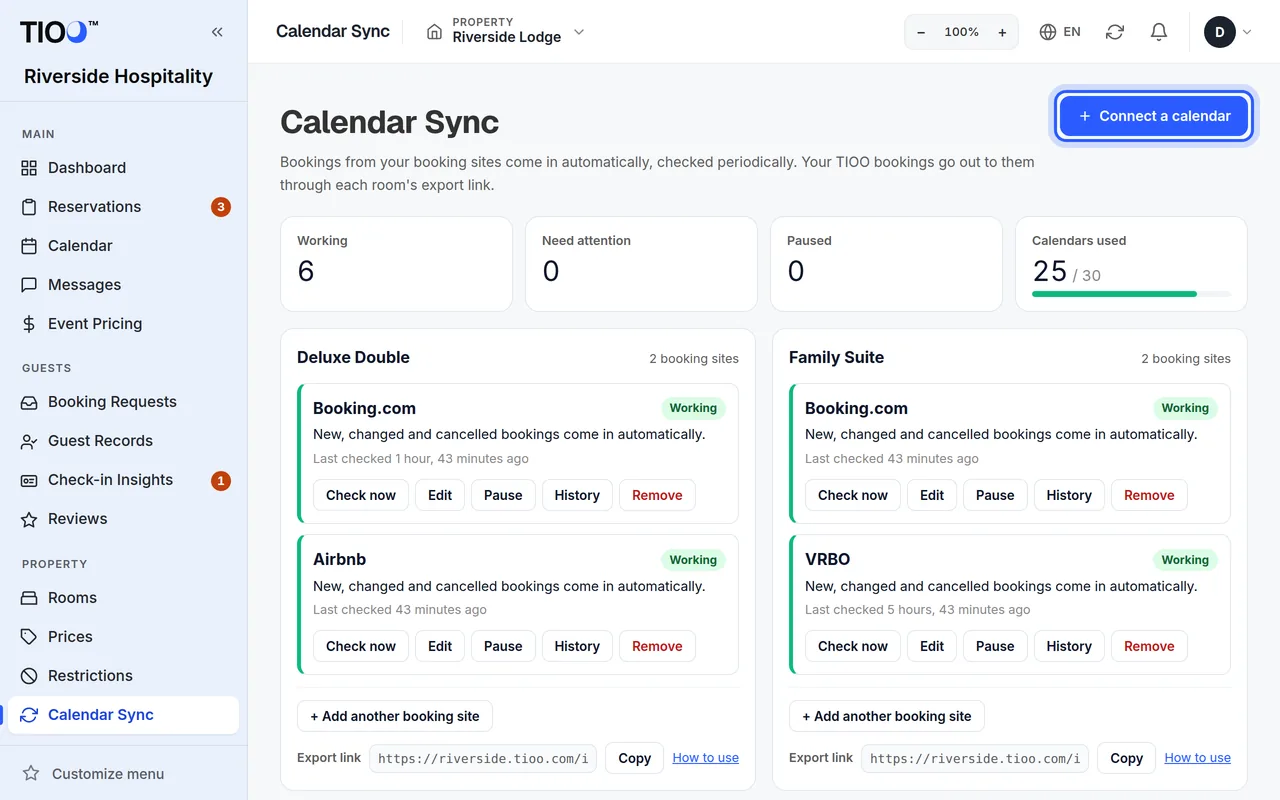
Jede Zimmerkarte zeigt ihre Buchungsportale und deren Zustand, zum Beispiel Funktioniert, und wann zuletzt geprüft wurde. Die Kacheln oben zählen die Kalender, die Funktioniert sind, die Brauchen Aufmerksamkeit und die Pausiert sind.
- Klicken Sie auf Jetzt prüfen, um einen Kalender sofort zu prüfen.
- Klicken Sie auf Verlauf, um jede Prüfung zu sehen und wie viele Buchungen neu, geändert oder storniert waren.
Was durchkommt und was nicht
Ein Kalender-Link enthält nur Daten und manchmal einen Namen. Er enthält nicht die E-Mail, Telefonnummer, Buchungsnummer oder den Preis des Gastes. So ergänzen Sie diese Angaben:
- Senden Sie die Buchungs-E-Mails von Booking.com an Ihre TIOO-Adresse: Buchungs-E-Mails weiterleiten.
- Für Buchungen, die Sie schon haben, laden Sie den Buchungsexport von Booking.com hoch: Frühere Buchungen übernehmen.
Wenn ein Gast bei Booking.com storniert, verschwindet die Buchung aus dem Kalender, und TIOO storniert sie ebenfalls.
Senden Sie Ihre TIOO-Buchungen auch an Booking.com
Bisher sendet Booking.com nur Buchungen an TIOO. Damit Booking.com keine Nächte verkauft, die Sie schon über Ihre eigene Website verkauft haben, geben Sie Booking.com auch den TIOO-Export-Link des Zimmers. Siehe Buchungsportale Ihre TIOO-Buchungen sehen lassen.
Gut zu wissen
- Wie viele Kalender Sie verbinden können, hängt von Ihrem Plan ab. Die Kachel Genutzte Kalender zeigt, wie viele Sie verwendet haben. Siehe Welchen Plan brauche ich?.
- Pausieren stoppt die Prüfung eines Kalenders für eine Weile, Fortsetzen startet sie wieder. Entfernen stoppt neue Buchungen von diesem Portal für dieses Zimmer. Buchungen, die schon in TIOO sind, bleiben.
- Inhaber, Admins und Manager können Kalender verbinden.
- Kommen Sie nicht weiter? Siehe Kalender wird nicht synchronisiert, oder bitten Sie TIOO über den Link unten auf der Seite, es für Sie einzurichten.
Ähnliche Artikel
- Buchungsportale Ihre TIOO-Buchungen sehen lassenGeben Sie jedem Buchungsportal den TIOO-Export-Link Ihres Zimmers, damit es Nächte schließt, die Sie schon verkauft haben.
- Buchungs-E-Mails weiterleiten, damit Gästedaten ergänzt werdenSenden Sie Buchungs-E-Mails von Booking.com und Airbnb an Ihre TIOO-Adresse, und jede Buchung bekommt E-Mail, Telefon und Buchungsnummer des Gastes.
- Mein Kalender synchronisiert nichtBuchungen von Booking.com oder Airbnb erscheinen nicht? Lesen Sie den Status beim Kalender und gehen Sie diese Liste durch.