

TIOO no tiene conexión directa con Booking.com. En su lugar, lee el enlace de calendario (un enlace iCal) de cada habitación en Booking.com y lo revisa una y otra vez. Cuando un huésped reserva, la reserva aparece sola en tu página de Reservas.
Hazlo una vez por cada habitación que vendes en Booking.com.
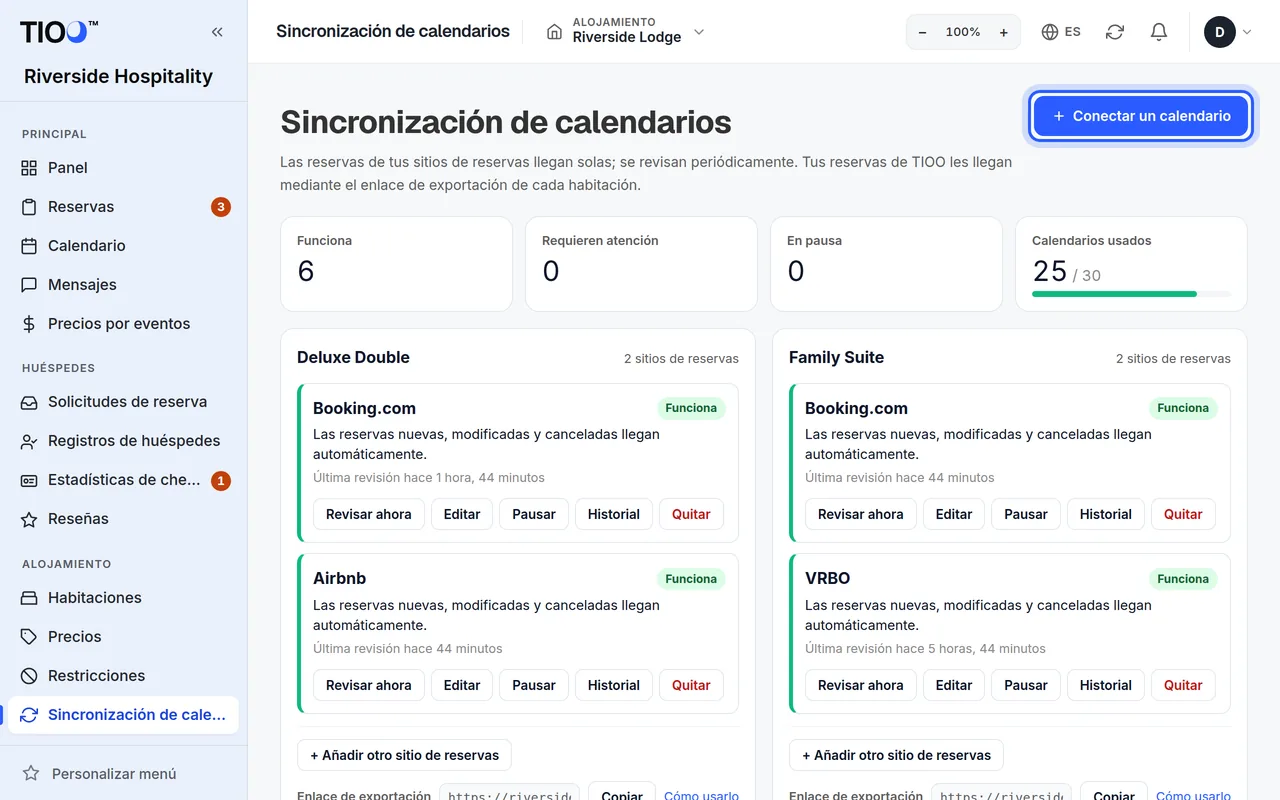
1. Copia el enlace en Booking.com
- Inicia sesión en tu Extranet de Booking.com.
- Ve a Tarifas y disponibilidad y luego a Sincronizar calendarios.
- Busca el tipo de habitación que corresponde a tu habitación de TIOO y copia su enlace de calendario. Empieza por
https://admin.booking.com/.
2. Pégalo en TIOO
- Abre Sincronización de calendarios en el menú.
- Haz clic en Conectar un calendario arriba, o en Conectar un sitio de reservas en la tarjeta de la habitación.
- En Habitación, elige la habitación de TIOO.
- En Plataforma, elige Booking.com. Aparece un breve recordatorio de dónde encontrar el enlace.
- En Nombre del anuncio en la plataforma, escribe el nombre de la habitación tal como lo muestra Booking.com. Es opcional, pero te ayuda a comprobar después que cada enlace está en la habitación correcta.
- Pega el enlace en URL del feed de calendario.
- Haz clic en Añadir conexión.
TIOO revisa el calendario enseguida. Entran las próximas reservas que ya están en ese calendario y, a partir de ahora, la página lo revisa con regularidad. En la parte de arriba se indica cada cuánto.
3. Comprueba que funciona
Cada tarjeta de habitación muestra sus sitios de reservas y su estado, por ejemplo Funciona, y cuándo se revisó por última vez. Las casillas de arriba cuentan los calendarios que Funciona, los que Requieren atención y los que están En pausa.
- Haz clic en Revisar ahora para revisar un calendario al momento.
- Haz clic en Historial para ver cada revisión y cuántas reservas eran nuevas, cambiadas o canceladas.
Qué llega y qué no
Un enlace de calendario solo trae fechas y, a veces, un nombre. No trae el email del huésped, su teléfono, la referencia de reserva ni el precio. Para completarlos:
- Envía los correos de reserva de Booking.com a tu dirección de TIOO: Reenvía tus correos de reserva.
- Para las reservas que ya tienes, sube la exportación de reservas de Booking.com: Trae tus reservas anteriores.
Cuando un huésped cancela en Booking.com, la reserva sale del calendario y TIOO también la cancela.
Envía también tus reservas de TIOO a Booking.com
Hasta aquí, Booking.com solo envía reservas a TIOO. Para que Booking.com no venda noches que ya vendiste en tu propia web, dale también el enlace de exportación de TIOO de la habitación. Consulta Deja que los sitios de reservas vean tus reservas de TIOO.
Conviene saber
- Cuántos calendarios puedes conectar depende de tu plan. La casilla Calendarios usados muestra cuántos llevas. Consulta ¿Qué plan necesito?.
- Pausar deja de revisar un calendario durante un tiempo; Reanudar vuelve a empezar. Quitar hace que dejen de entrar reservas de ese sitio para esa habitación. Las reservas que ya están en TIOO se quedan.
- Pueden conectar calendarios los propietarios, administradores y gerentes.
- ¿Te has atascado? Consulta El calendario no se sincroniza, o usa el enlace del final de la página para pedir a TIOO que lo configure por ti.
Guías relacionadas
- Deja que los calendarios de los sitios de reservas vean tus reservas de TIOODa a cada sitio de reservas el enlace de exportación de TIOO de tu habitación para que cierre las noches que ya vendiste.
- Reenvía tus correos de reserva para completar los datos de los huéspedesEnvía los correos de reserva de Booking.com y Airbnb a tu dirección de TIOO y cada reserva recibe el email, el teléfono y la referencia del huésped.
- Mi calendario no se sincroniza¿No llegan las reservas de Booking.com o Airbnb? Mira el estado del calendario y sigue esta lista.