

O TIOO não tem ligação direta com o Booking.com. Em vez disso, ele lê o link de calendário (um link iCal) de cada quarto no Booking.com e verifica esse link de novo e de novo. Quando um hóspede reserva, a reserva aparece sozinha na sua página de Reservas.
Faça isso uma vez para cada quarto que você vende no Booking.com.
1. Copie o link no Booking.com
- Entre na Extranet do Booking.com.
- Vá em Tarifas e disponibilidade e depois em Sincronizar calendários.
- Encontre o tipo de quarto que corresponde ao seu quarto no TIOO e copie o link de calendário dele. Ele começa com
https://admin.booking.com/.
2. Cole no TIOO
- Abra Sincronização de calendários no menu.
- Clique em Conectar um calendário no alto, ou em Conectar um site de reservas no cartão do quarto.
- Em Quarto, escolha o quarto do TIOO.
- Em Plataforma, escolha Booking.com. Aparece um lembrete curto de onde encontrar o link.
- Em Nome do anúncio na plataforma, digite o nome do quarto como o Booking.com mostra. É opcional, mas ajuda você a conferir depois que cada link está no quarto certo.
- Cole o link em URL do feed de calendário.
- Clique em Adicionar conexão.
O TIOO verifica o calendário na hora. As próximas reservas que já estão nesse calendário entram e, a partir de agora, a página verifica o calendário com frequência. O topo da página mostra de quanto em quanto tempo.
3. Confira se funciona
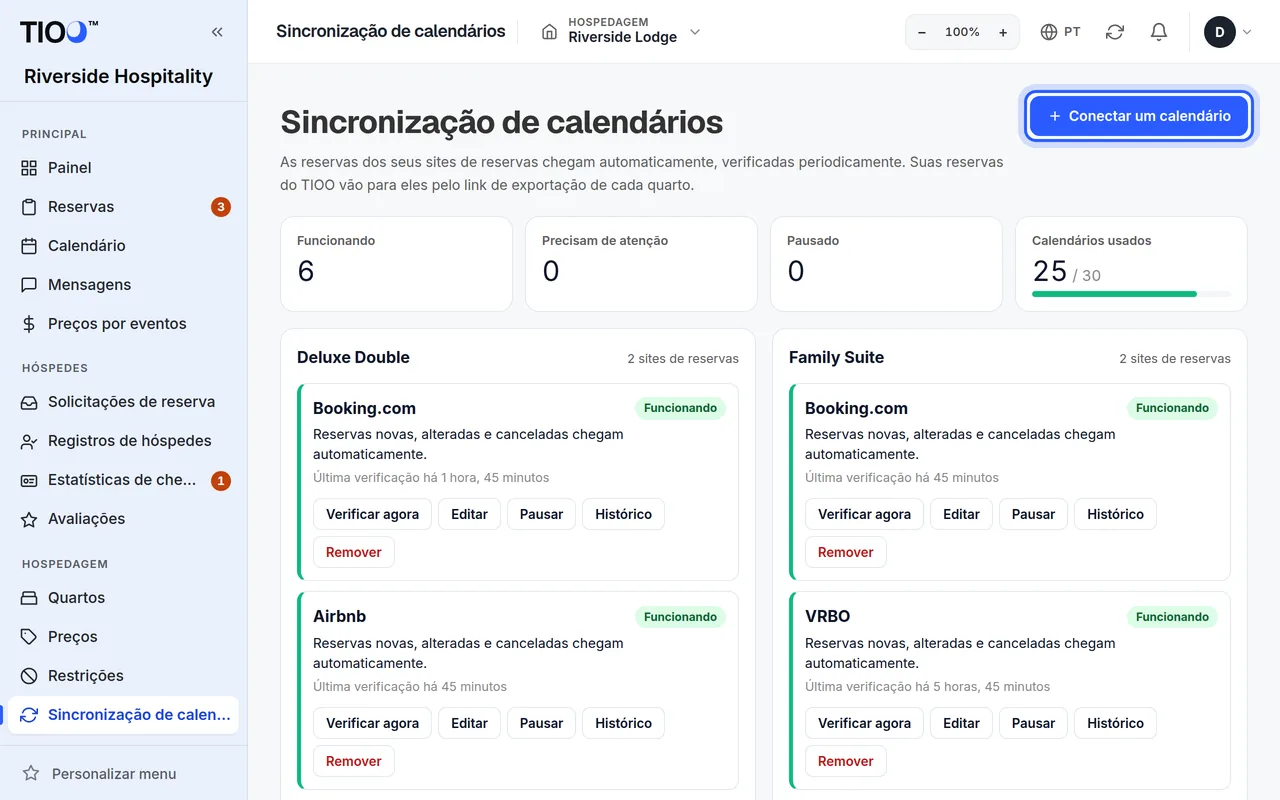
Cada cartão de quarto mostra os seus sites de reservas e o estado de cada um, por exemplo Funcionando, e quando foi a última verificação. Os blocos no topo contam os calendários Funcionando, os que Precisam de atenção e os que estão Pausado.
- Clique em Verificar agora para verificar um calendário na hora.
- Clique em Histórico para ver cada verificação e quantas reservas eram novas, alteradas ou canceladas.
O que chega e o que não chega
Um link de calendário só traz datas e, às vezes, um nome. Ele não traz o e-mail do hóspede, o telefone, o código da reserva nem o preço. Para completar esses dados:
- Envie os e-mails de reserva do Booking.com para o seu endereço do TIOO: Encaminhe os seus e-mails de reserva.
- Para as reservas que você já tem, envie a exportação de reservas do Booking.com: Traga as suas reservas antigas.
Quando um hóspede cancela no Booking.com, a reserva sai do calendário e o TIOO também a cancela.
Envie também as suas reservas do TIOO para o Booking.com
Até aqui, o Booking.com só envia reservas para o TIOO. Para o Booking.com não vender noites que você já vendeu no seu próprio site, passe para ele também o link de exportação do TIOO do quarto. Veja Deixe os sites de reservas verem as suas reservas do TIOO.
Bom saber
- Quantos calendários você pode conectar depende do seu plano. O bloco Calendários usados mostra quantos você já usou. Veja Qual plano eu preciso?.
- Pausar para de verificar um calendário por um tempo; Retomar volta a verificar. Remover faz as reservas desse site pararem de entrar para esse quarto. As reservas que já estão no TIOO continuam.
- Proprietários, administradores e gerentes podem conectar calendários.
- Travou? Veja O calendário não sincroniza, ou use o link no fim da página para pedir que o TIOO configure para você.
Guias relacionados
- Deixe os calendários dos sites de reservas verem as suas reservas do TIOOPasse a cada site de reservas o link de exportação do TIOO do seu quarto para que ele feche as noites que você já vendeu.
- Encaminhe os seus e-mails de reserva para completar os dados dos hóspedesEnvie os e-mails de reserva do Booking.com e do Airbnb para o seu endereço do TIOO e cada reserva recebe o e-mail, o telefone e o código do hóspede.
- Meu calendário não sincronizaAs reservas do Booking.com ou do Airbnb não aparecem? Veja o estado do calendário e siga esta lista.