

Os quartos vêm primeiro. Calendários, reservas, códigos de porta e limpezas pertencem todos a um quarto, então adicione os seus quartos antes de qualquer outra coisa.
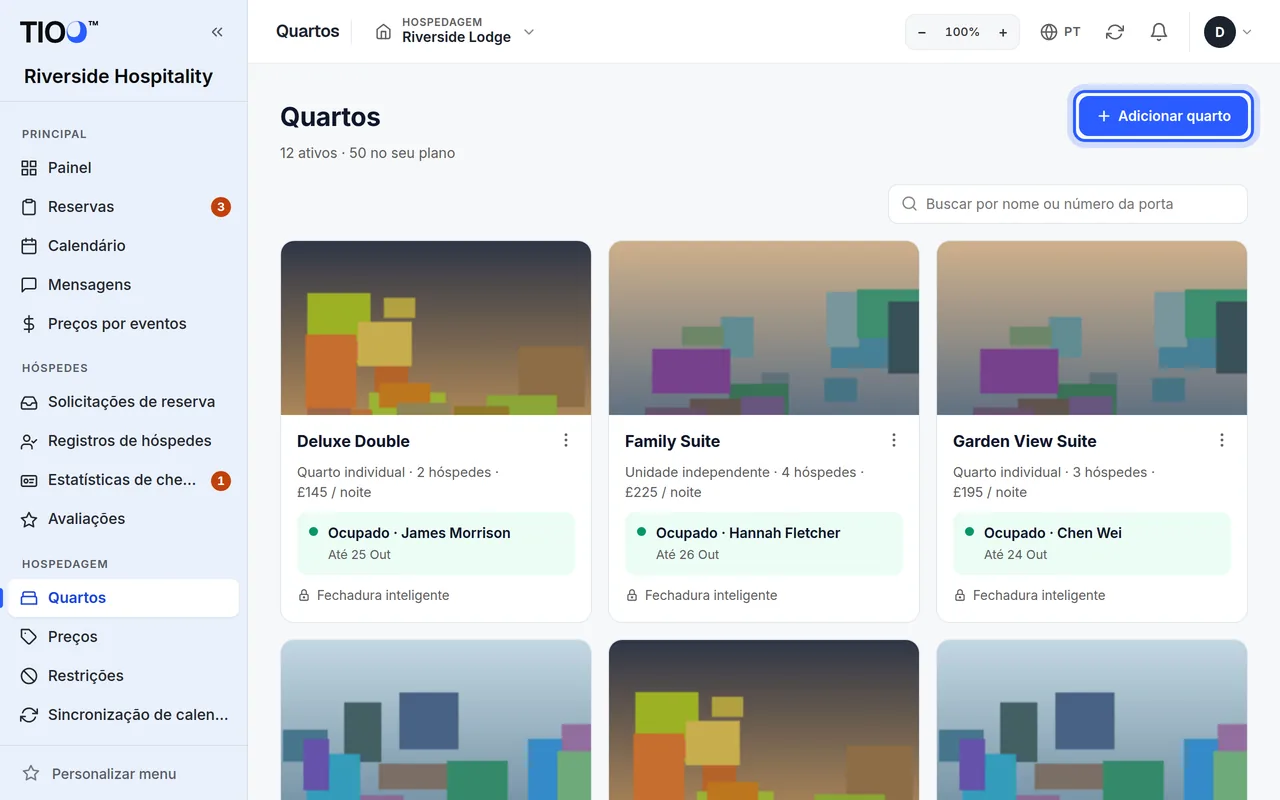
Adicionar um quarto
- Abra Quartos no menu.
- Clique em Adicionar quarto (ou Adicione seu primeiro quarto se ainda não tiver nenhum).
- Digite o Nome que os hóspedes vão ver, por exemplo "Duplo Deluxe". É o único campo obrigatório. O resto você pode adicionar depois.
- Preencha as outras partes do formulário (veja abaixo).
- Clique em Criar quarto.
O quarto agora aparece na sua página de Quartos, no seu site e no formulário de reserva.
Para que serve cada parte do formulário
- Básico
- Nome: o que os hóspedes veem no seu site e na sua página de reservas.
- Número da porta: o que está escrito na porta de verdade, como "204" ou "Térreo esquerda". Os hóspedes veem no app do hóspede para saber qual é a porta deles. Não aparece no seu site.
- Descrição curta e Descrição: o texto dos cartões de quarto e da página do quarto no seu site.
- Fotos: uma Imagem principal e até 10 Imagens da galeria. Use Enviar para as suas próprias fotos ou Foto de banco de imagens para escolher uma foto gratuita. Arraste as fotos da galeria para mudar a ordem.
- Preço e hóspedes: Preço por noite, Ocupação máxima, Configuração de camas e tamanho do quarto. O preço por noite é o que o seu próprio site cobra. Para preços diferentes em certas noites, use Preços no menu.
- Detalhes do quarto: Tipo de quarto, Localização e Tipo de banheiro, mostrados no seu site.
- Como os hóspedes entram: escolha um Método: Cofre de chaves, Ponto de retirada de chaves, Recepção, Recepção pessoal ou Instruções personalizadas, e preencha os dados (por exemplo, o código do cofre de chaves). Os hóspedes veem esses dados no app do hóspede quando a estadia começa.
- Visibilidade: desmarque Ativo para esconder um quarto do seu site e do formulário de reserva. As reservas que chegam dos sites de reservas continuam entrando.
Nota: Fechadura inteligente só aparece como método quando há uma conta de fechaduras inteligentes conectada. Ao dar a fechadura a um quarto, o método muda sozinho. Veja Dê a cada quarto a sua fechadura.
Ver seus quartos como cartões ou como lista
No topo de Quartos, escolha Cartões (uma foto por quarto) ou Lista (uma linha por quarto). O TIOO lembra sua escolha. Enquanto você não escolher, negócios com 12 quartos ou mais veem a lista.
A lista mostra o número e o nome de cada quarto, o tipo, a capacidade, o preço normal, como os hóspedes entram, se a sincronização do calendário está funcionando e quem está nele hoje à noite. Clique em Quarto, Capacidade ou Preço / noite para ordenar, e de novo para ordenar ao contrário. Se seus quartos forem de vários tipos, uma caixa permite mostrar um tipo só. No celular, cada quarto é uma linha curta: número, nome, hoje à noite e ⋯.
Alterar um quarto
- Abra Quartos.
- Clique no botão ⋯ do quarto e depois em Editar.
- Altere o que precisar e clique em Salvar alterações.
As alterações aparecem no seu site, na sua página de reservas e no app do hóspede assim que você salva.
Deixar de usar um quarto
Em Quartos, clique em ⋯ e depois em Arquivar…. O quarto deixa de aceitar reservas novas e sai do seu site. A conexão de calendário dele é desligada e qualquer fechadura inteligente é desvinculada. As reservas já feitas, os hóspedes e o histórico são mantidos. Você pode trazê-lo de volta pela aba Arquivadas com Reativar.
Hotéis e aluguéis por temporada
- Hotéis, pousadas e casas de hóspedes têm muitos quartos. Quantos você pode adicionar depende do seu plano. A página de Quartos mostra quantos você tem e o limite do seu plano. Veja Qual plano eu preciso?.
- Aluguéis por temporada e apartamentos são uma única unidade. O item do menu se chama Hospedagem em vez de Quartos, e não existe o botão Adicionar quarto: você edita a única hospedagem com Editar.
Próximo passo
Conecte cada quarto aos seus sites de reservas: Conecte o seu calendário do Booking.com.
Guias relacionados
- Conecte o seu calendário do Booking.comCole no TIOO o link de calendário do Booking.com de cada quarto para que as reservas novas apareçam sozinhas.
- Qual plano eu preciso?O que cada plano do TIOO inclui, lado a lado, para você escolher o que serve para você.
- Atribua uma fechadura a cada quarto e defina a porta da frenteLigue cada fechadura TTLock ao quarto que ela abre, escolha a porta da frente e veja o que acontece com os códigos dos hóspedes quando você troca uma fechadura.