

Las habitaciones van primero. Los calendarios, las reservas, los códigos de puerta y las limpiezas pertenecen todos a una habitación, así que añade tus habitaciones antes que nada.
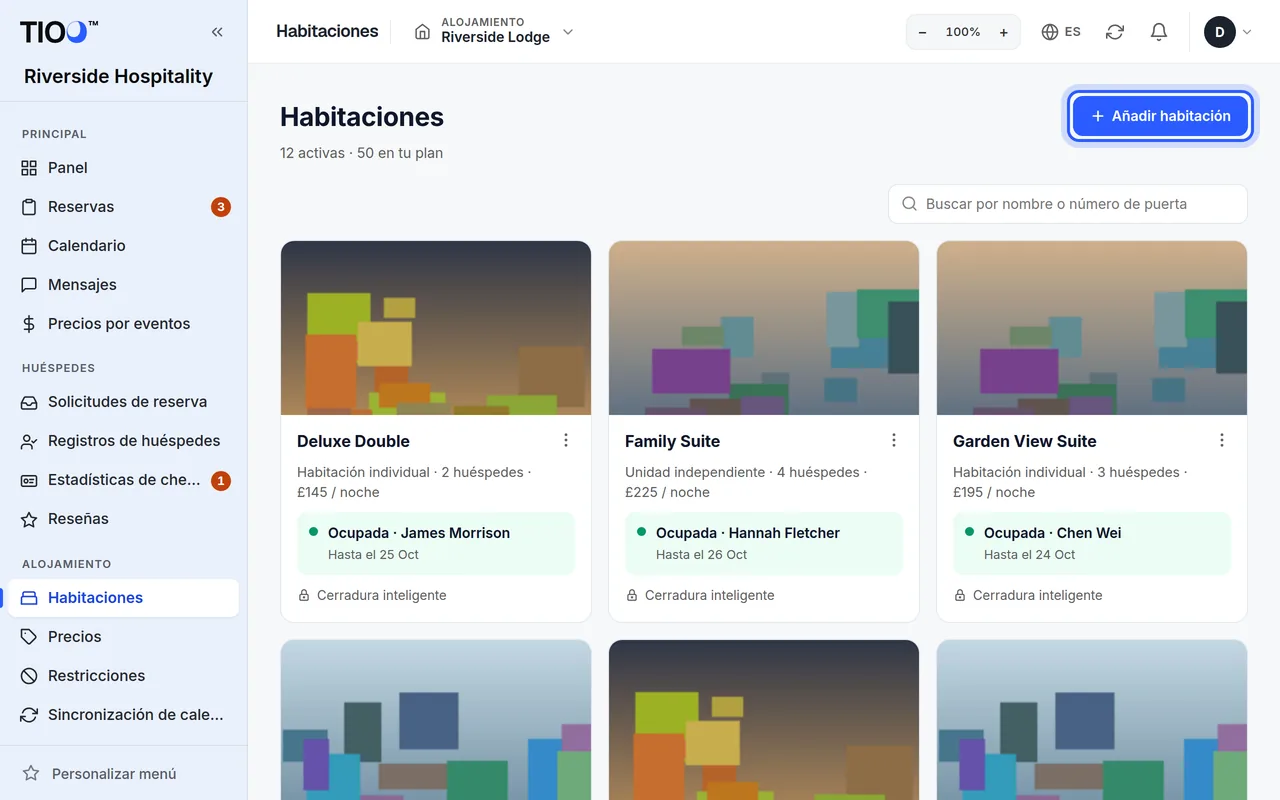
Añadir una habitación
- Abre Habitaciones en el menú.
- Haz clic en Añadir habitación (o Añade tu primera habitación si aún no tienes ninguna).
- Escribe el Nombre que verán los huéspedes, por ejemplo "Doble Deluxe". Es la única casilla obligatoria. El resto lo puedes añadir después.
- Rellena las demás partes del formulario (ver abajo).
- Haz clic en Crear habitación.
La habitación aparece ahora en tu página de Habitaciones, en tu web y en el formulario de reserva.
Para qué sirve cada parte del formulario
- Lo básico
- Nombre: lo que ven los huéspedes en tu web y en tu página de reservas.
- Número de puerta: lo que pone en la puerta de verdad, como "204" o "Planta baja izquierda". Los huéspedes lo ven en su app del huésped para saber cuál es su puerta. No se muestra en tu web.
- Descripción breve y Descripción: el texto de las tarjetas de habitación y de la página de la habitación en tu web.
- Fotos: una Imagen principal y hasta 10 Imágenes de galería. Usa Subir para tus propias fotos o Foto de stock para elegir una foto gratuita. Arrastra las fotos de la galería para cambiar su orden.
- Precio y huéspedes: Precio por noche, Ocupación máxima, Configuración de camas y tamaño de la habitación. El precio por noche es lo que cobra tu propia web. Para precios distintos en ciertas noches, usa Precios en el menú.
- Detalles de la habitación: Tipo de habitación, Ubicación y Tipo de baño, que se muestran en tu web.
- Cómo entran los huéspedes: elige un Método: Caja de llaves, Caja fuerte de llaves, Punto de recogida de llaves, Recepción, Recibimiento en persona o Instrucciones personalizadas, y rellena los datos (por ejemplo, el código de la caja de llaves). Los huéspedes ven estos datos en su app del huésped cuando empieza su estancia.
- Visibilidad: desmarca Activo para ocultar una habitación de tu web y del formulario de reserva. Las reservas que llegan de sitios de reservas siguen entrando.
Nota: Cerradura inteligente solo aparece como método cuando hay una cuenta de cerraduras inteligentes conectada. Al darle a una habitación su cerradura, el método se pone solo. Consulta Da a cada habitación su cerradura.
Ver tus habitaciones como tarjetas o como lista
Arriba en Habitaciones, elige Tarjetas (una foto por habitación) o Lista (una línea por habitación). TIOO recuerda tu elección. Mientras no elijas, los negocios con 12 habitaciones o más ven la lista.
La lista muestra el número y el nombre de cada habitación, el tipo, la capacidad, el precio normal, cómo entran los huéspedes, si la sincronización del calendario funciona y quién está esta noche. Haz clic en Habitación, Capacidad o Precio / noche para ordenar, y otra vez para ordenar al revés. Si tus habitaciones son de varios tipos, una casilla te deja ver un solo tipo. En el móvil, cada habitación es una línea corta: número, nombre, esta noche y ⋯.
Cambiar una habitación
- Abre Habitaciones.
- Haz clic en el botón ⋯ de la habitación y luego en Editar.
- Cambia lo que necesites y haz clic en Guardar cambios.
Los cambios aparecen en tu web, tu página de reservas y la app del huésped en cuanto guardas.
Dejar de usar una habitación
En Habitaciones, haz clic en ⋯ y luego en Archivar…. La habitación deja de aceptar reservas nuevas y sale de tu web. Su conexión de calendario se desactiva y se le quita cualquier cerradura inteligente. Las reservas ya hechas, los huéspedes y el historial se conservan. Puedes recuperarla desde la pestaña Archivados con Reactivar.
Hoteles y alquileres vacacionales
- Hoteles, B&B y casas de huéspedes tienen muchas habitaciones. Cuántas puedes añadir depende de tu plan. La página de Habitaciones muestra cuántas tienes y el límite de tu plan. Consulta ¿Qué plan necesito?.
- Alquileres vacacionales y apartamentos son una sola unidad. El elemento del menú se llama Alojamiento en lugar de Habitaciones, y no hay botón Añadir habitación: editas el único alojamiento con Editar.
Siguiente paso
Conecta cada habitación con sus sitios de reservas: Conecta tu calendario de Booking.com.
Guías relacionadas
- Conecta tu calendario de Booking.comPega en TIOO el enlace de calendario de Booking.com de cada habitación para que las reservas nuevas aparezcan solas.
- ¿Qué plan necesito?Qué incluye cada plan de TIOO, uno al lado del otro, para que elijas el que te encaja.
- Asigna una cerradura a cada habitación y elige la puerta principalRelaciona cada cerradura de TTLock con la habitación que abre, elige tu puerta principal y qué pasa con los códigos de los huéspedes cuando cambias una cerradura.