

Messaggi raccoglie in un unico posto ogni conversazione con i Suoi ospiti: email, SMS, WhatsApp e messaggi inviati dal modulo di contatto del Suo sito web. I messaggi sono disponibili con ogni piano.
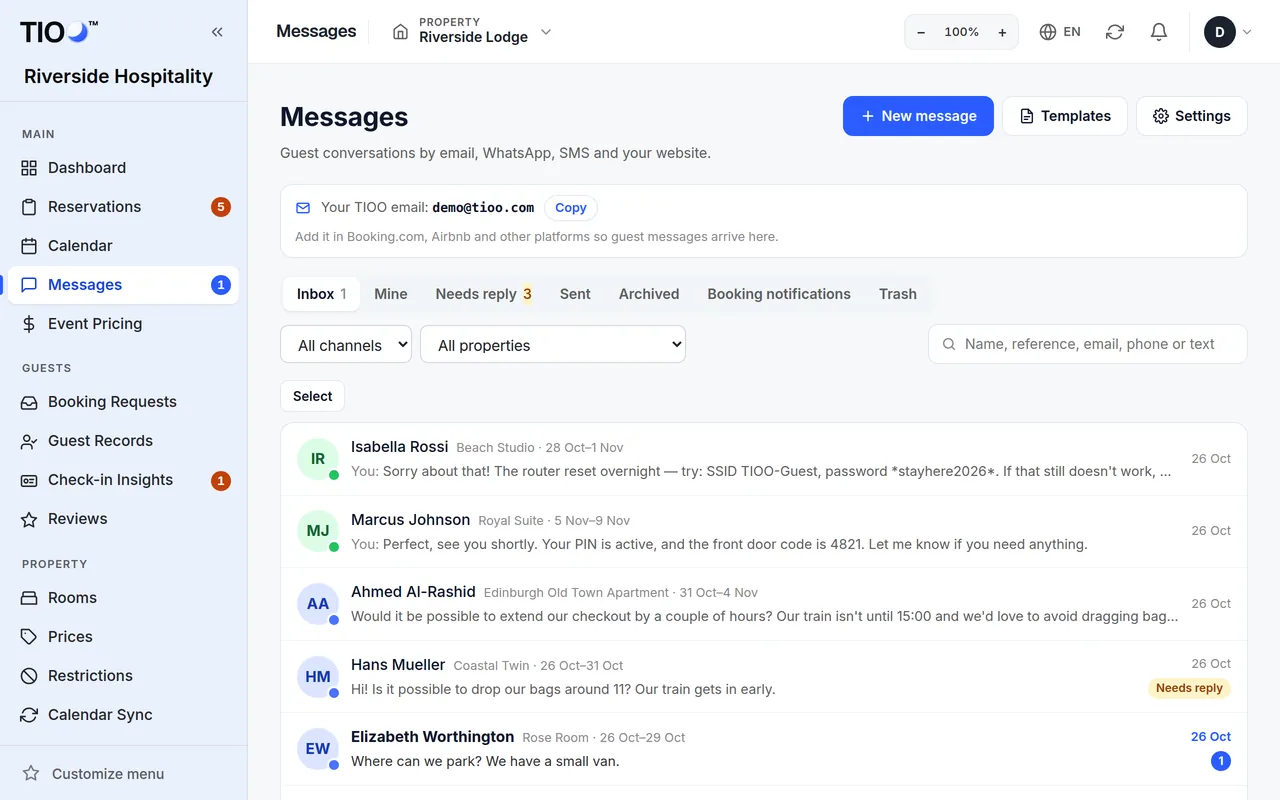
Le schede
- Posta in arrivo: ogni conversazione aperta. Il numero indica quante non sono state lette.
- Mie: le conversazioni assegnate a Lei. Una conversazione diventa Sua quando ci risponde o quando qualcuno gliela assegna.
- Da rispondere: ospiti che aspettano una risposta.
- Inviati: ogni conversazione in cui il Suo team ha scritto, dalla più recente.
- Archiviate: le conversazioni che ha messo da parte.
- Notifiche di prenotazione: le email di conferma, modifica e cancellazione dei portali di prenotazione come Booking.com e Airbnb. Sono tenute a parte, così la Posta in arrivo mostra solo gli ospiti. TIOO le usa già per completare le Sue prenotazioni.
- Cestino: le conversazioni che ha eliminato. Vengono cancellate per sempre dopo 30 giorni.
Usi la casella di ricerca per trovare una conversazione per nome, codice di prenotazione, email, telefono o parole del messaggio. Con più strutture può anche filtrare per struttura e per canale.
Rispondere a un ospite
- Apra Messaggi.
- Clicchi sulla conversazione. A destra vede la prenotazione a cui appartiene (date, camera, codice) e Apri la prenotazione.
- Sotto Rispondi tramite, scelga Email, SMS o WhatsApp.
- Per partire da un testo già pronto, ne scelga uno sotto Usa un modello…. I dati dell'ospite vengono compilati per Lei.
- Scriva la Sua risposta nella casella di risposta.
- Per aggiungere un file, clicchi su Allega (fino a 10 MB per file).
- Clicchi su Invia (oppure prema Ctrl + Invio).
L'ospite riceve la Sua risposta sul canale che ha scelto. Le email partono dall'indirizzo @tioo.com della Sua attività, e la risposta dell'ospite torna nella stessa conversazione.
Nota: Sotto il messaggio di un ospite in un'altra lingua c'è un pulsante Traduci. Mostra il messaggio nella lingua della Sua dashboard.
SMS e WhatsApp
- Gli SMS richiedono il piano Starter o superiore e contano nella Sua quota mensile di messaggi. Se un ospite ha risposto STOP a un SMS, non può scrivergli di nuovo per SMS finché non invia START.
- WhatsApp compare solo quando l'ospite Le ha scritto su WhatsApp. Può scrivere liberamente per 24 ore dopo il suo ultimo messaggio WhatsApp. Dopo, invii invece un modello WhatsApp approvato, un SMS o un'email.
Tenere in ordine la casella
In alto in una conversazione aperta:
- Assegnata a: scelga chi se ne occupa, oppure Nessuno.
- Segna come da leggere: la rimette tra quelle da leggere, per esempio per occuparsene più tardi.
- Archivia: la sposta in Archiviate. Sposta nella posta in arrivo la riporta indietro.
- Cestino: la elimina (solo proprietari, amministratori e manager).
Per agire su più conversazioni insieme, clicchi su Seleziona nell'elenco, spunti le conversazioni, poi scelga Segna come letta, Archivia o un'altra azione.
Modelli
Clicchi su Template in alto in Messaggi per scrivere risposte già pronte. In un modello può inserire dati dell'ospite come {guest_name}, {check_in} e {property_name}; TIOO li compila quando lo usa. Proprietari, amministratori e manager possono scrivere modelli.
Chi può fare cosa
Proprietari, amministratori, manager e receptionist possono leggere, rispondere e ordinare i messaggi. Gli addetti alle pulizie non vedono mai Messaggi.
Guide correlate
- Inoltrare le email di prenotazione per completare i dati degli ospitiInvii le email di prenotazione di Booking.com e Airbnb al Suo indirizzo TIOO e ogni prenotazione riceve email, telefono e codice di prenotazione dell'ospite.
- Le email e gli SMS che TIOO invia agli ospiti per LeiOgni messaggio che un ospite riceve da TIOO a nome Suo, quando parte, da quale indirizzo arriva e in quale lingua.
- Le email non arrivano (a Lei o agli ospiti)Elenchi di controlli per le email di prenotazione che non arrivano a TIOO, gli avvisi che non arrivano a Lei e le email o gli SMS agli ospiti che non partono.