

Vos heures d'arrivée et de départ font partie des réglages les plus importants de TIOO, car beaucoup de parties de l'application les suivent. La même page contient le règlement intérieur que les clients acceptent quand ils s'enregistrent en ligne.
Propriétaire ou administrateur uniquement.
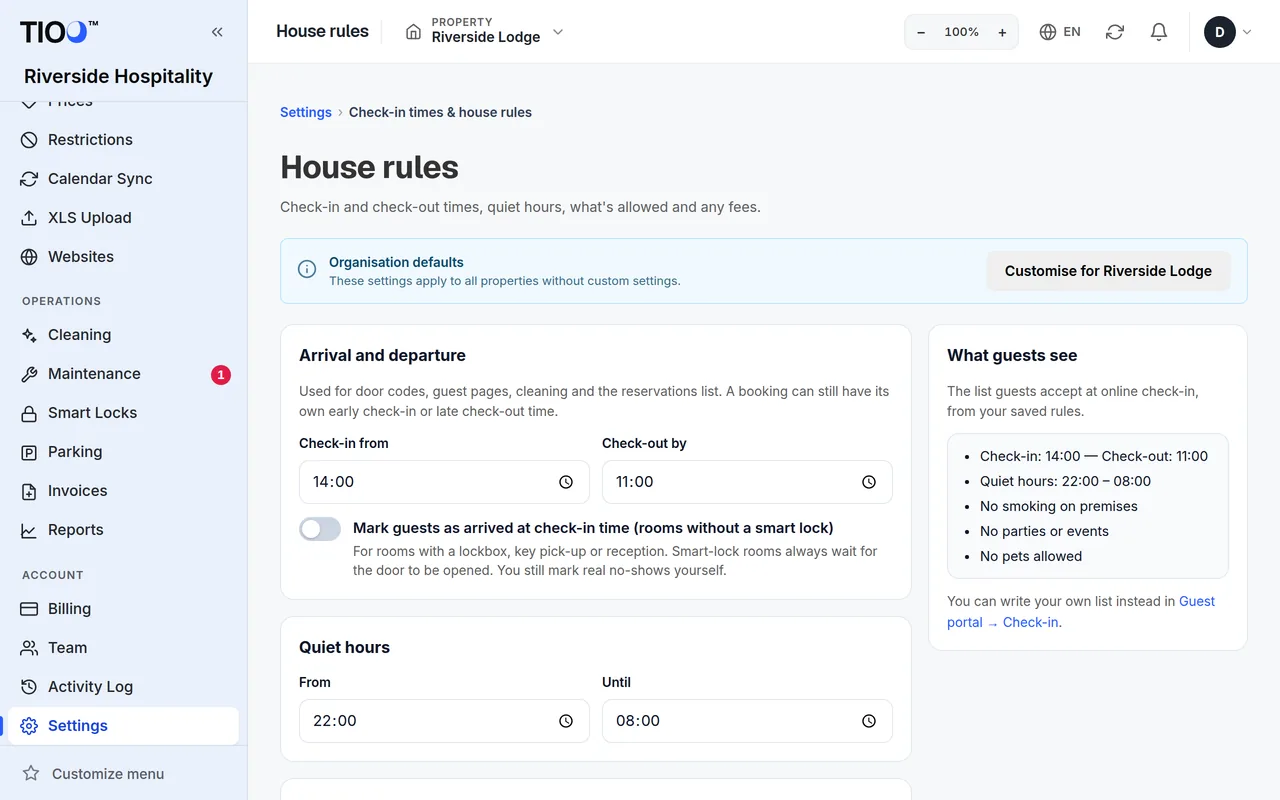
Ouvrir la page
- Ouvrez Paramètres dans le menu.
- Appuyez sur Horaires d’arrivée et règlement intérieur.
Arrivée et départ
- Réglez Arrivée à partir de et Départ avant.
- Appuyez sur Enregistrer le règlement intérieur.
Ces deux heures servent pour :
- Les codes de porte — les clients voient leur code de porte dans leur portail client à partir de l'heure d'arrivée, et le code ne fonctionne plus à l'heure de départ.
- Les pages client — le portail client affiche ces heures.
- Le ménage — le tableau du ménage sait quand les chambres se libèrent.
- La liste des réservations — les lignes passent de « Départ prévu » à « Parti » une fois l'heure de départ passée.
Remarque: Une réservation peut quand même avoir sa propre heure d'arrivée anticipée ou de départ tardif. Réglez-la sur la réservation elle-même ; elle l'emporte sur ces heures pour ce séjour.
Marquer les clients comme arrivés à l'heure d'arrivée
Activez Marquer les clients comme arrivés à l’heure d’arrivée (chambres sans serrure connectée) si vos chambres utilisent une boîte à clés, une remise des clés ou une réception. TIOO marque alors ces clients comme arrivés à l'heure d'arrivée, comme s'ils avaient ouvert la porte. Les chambres avec une serrure connectée attendent toujours l'ouverture de la porte. Vous marquez toujours vous-même les vrais no-shows.
Heures de calme
Réglez De et Jusqu’à pour indiquer aux clients quand faire moins de bruit.
Ce qui est autorisé
Activez ou désactivez chacun :
- Fumeurs acceptés — quand c'est désactivé, vous pouvez fixer une Amende pour avoir fumé.
- Fêtes ou événements autorisés
- Animaux acceptés — avec Les clients doivent demander d’abord et des Frais pour animal si vous en facturez.
- Visiteurs autorisés en journée — quand c'est désactivé, les clients voient « Pas de visiteurs ».
Autres frais
Remplissez seulement les frais que vous facturez, et laissez les autres vides :
- Départ tardif, par heure
- Arrivée anticipée
- Clé perdue
Les montants sont dans la devise de votre établissement. Pour changer la devise, allez dans Paramètres → Coordonnées de l’établissement.
Règles supplémentaires et message de bienvenue
- Règles supplémentaires — écrivez une règle par ligne, par exemple « Merci d'enlever vos chaussures à l'intérieur ».
- Message de bienvenue — affiché sur la dernière page de l'enregistrement en ligne.
Les instructions de départ (ce que les clients doivent faire le jour de leur départ) s'écrivent à part, dans Portail client → Contenu. Voir Paramètres du portail client.
Ce que voient les clients
La case Ce que voient les clients sur la page montre la liste que les clients acceptent pendant l'enregistrement en ligne, faite à partir de vos règles enregistrées. Enregistrez d'abord pour y voir vos changements.
Vous préférez votre propre texte à cette liste ? Écrivez-le dans Portail client → Arrivée. Les clients acceptent alors votre texte à la place.
Plus d'un établissement
Si vous avez plusieurs établissements, la case en haut de la page indique quelles règles vous regardez :
- Réglages par défaut de l’organisation — les règles qu'utilise chaque établissement qui n'a pas les siennes. Enregistrer ici les change toutes.
- Choisissez un établissement dans le sélecteur d'établissement en haut, puis appuyez sur Personnaliser pour … pour lui donner ses propres heures et règles.
- Rétablir les valeurs par défaut remet cet établissement sur les règles communes.
Bon à savoir
- Les heures sont dans le fuseau horaire de votre établissement (ou de votre entreprise, si l'établissement n'a pas le sien).
- Si quelque chose ne peut pas être enregistré — une heure manquante ou des frais qui ne sont pas un nombre — rien n'est enregistré et la page montre ce qu'il faut corriger.
Guides associés
- Paramètres du portail client — étapes d'enregistrement, apparence, fiche de l'hôte, Wi-Fi, FAQ et vidéosCe que fait chaque onglet des paramètres du portail client, et comment donner à un établissement ses propres réglages.
- Enregistrement en ligne : ce que remplissent les clients, et choisir les étapesActivez ou désactivez les étapes de l'enregistrement, par établissement, et sachez quand les clients peuvent utiliser le lien.
- Comment fonctionnent les codes de porteQuand TIOO crée le code de porte d'un client, quand le client peut le voir, quelles portes il ouvre et quand il cesse de fonctionner.