

Ihre Check-in- und Check-out-Zeiten gehören zu den wichtigsten Einstellungen in TIOO, denn viele Teile der App richten sich nach ihnen. Auf derselben Seite steht die Hausordnung, die Gäste beim Online-Check-in annehmen.
Nur Inhaber oder Admin.
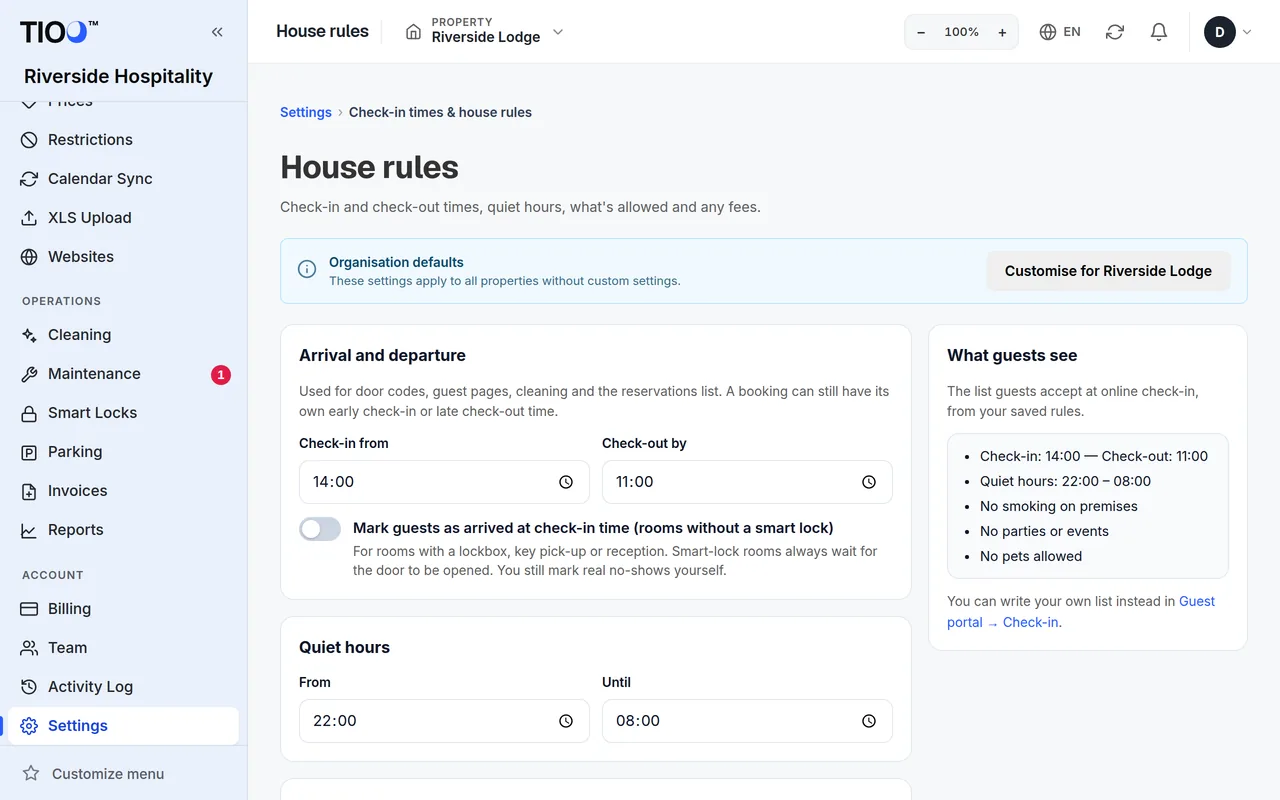
Die Seite öffnen
- Öffnen Sie Einstellungen im Menü.
- Tippen Sie auf Check-in-Zeiten & Hausordnung.
Anreise und Abreise
- Stellen Sie Check-in ab und Check-out bis ein.
- Tippen Sie auf Hausordnung speichern.
Diese beiden Zeiten werden verwendet für:
- Türcodes – Gäste sehen ihren Türcode in ihrer Gäste-App ab der Check-in-Zeit, und der Code funktioniert ab der Check-out-Zeit nicht mehr.
- Gästeseiten – die Gäste-App zeigt diese Zeiten.
- Reinigung – die Reinigungsübersicht weiß, wann Zimmer frei werden.
- Die Buchungsliste – Zeilen wechseln von „Reist ab“ zu „Abgereist“, sobald die Check-out-Zeit vorbei ist.
Hinweis: Eine einzelne Buchung kann trotzdem ihre eigene Zeit für einen frühen Check-in oder späten Check-out haben. Stellen Sie das bei der Buchung selbst ein; für diesen Aufenthalt gilt dann diese Zeit statt dieser Zeiten.
Gäste zur Check-in-Zeit als angekommen markieren
Schalten Sie Gäste zur Check-in-Zeit als angekommen markieren (Zimmer ohne Smart Lock) ein, wenn Ihre Zimmer eine Schlüsselbox, eine Schlüsselübergabe oder eine Rezeption nutzen. TIOO markiert diese Gäste dann zur Check-in-Zeit als angekommen, als hätten sie die Tür geöffnet. Zimmer mit einem smarten Schloss warten immer darauf, dass die Tür geöffnet wird. Echte nicht erschienene Gäste markieren Sie weiterhin selbst.
Ruhezeiten
Stellen Sie Von und Bis ein, um Gästen zu zeigen, wann sie leise sein sollen.
Was erlaubt ist
Schalten Sie jedes ein oder aus:
- Rauchen erlaubt – wenn aus, können Sie eine Gebühr fürs Rauchen festlegen.
- Partys oder Veranstaltungen erlaubt
- Haustiere erlaubt – mit Gäste müssen vorher fragen und einer Haustiergebühr, wenn Sie eine berechnen.
- Tagesbesuch erlaubt – wenn aus, sehen Gäste „Keine Besucher“.
Andere Gebühren
Füllen Sie nur die Gebühren aus, die Sie berechnen, und lassen Sie den Rest leer:
- Später Check-out, pro Stunde
- Früher Check-in
- Verlorener Schlüssel
Die Beträge sind in der Währung Ihres Betriebs. Um die Währung zu ändern, gehen Sie zu Einstellungen → Betriebsdaten.
Weitere Regeln und die Willkommensnachricht
- Weitere Regeln – schreiben Sie eine Regel pro Zeile, zum Beispiel „Bitte ziehen Sie drinnen die Schuhe aus“.
- Willkommensnachricht – wird auf der letzten Seite des Online-Check-ins gezeigt.
Hinweise zum Check-out (was Gäste am Abreisetag tun sollen) schreiben Sie getrennt, unter Gästeportal → Inhalt. Siehe Einstellungen des Gästeportals.
Was Gäste sehen
Das Feld Was Gäste sehen auf der Seite zeigt die Liste, die Gäste beim Online-Check-in annehmen, gebildet aus Ihren gespeicherten Regeln. Speichern Sie zuerst, um Ihre Änderungen dort zu sehen.
Möchten Sie lieber Ihren eigenen Wortlaut statt dieser Liste? Schreiben Sie ihn unter Gästeportal → Anreise. Gäste nehmen dann Ihren Text an.
Mehr als eine Unterkunft
Wenn Sie mehrere Unterkünfte haben, sagt das Feld oben auf der Seite, welche Regeln Sie gerade sehen:
- Standardeinstellungen des Betriebs – die Regeln, die jede Unterkunft ohne eigene verwendet. Wenn Sie hier speichern, ändern Sie alle.
- Wählen Sie oben in der Unterkunftsauswahl eine Unterkunft und tippen Sie dann auf Für … anpassen, um ihr eigene Zeiten und Regeln zu geben.
- Auf Standard zurücksetzen stellt diese Unterkunft wieder auf die gemeinsamen Regeln.
Gut zu wissen
- Die Zeiten sind in der Zeitzone Ihrer Unterkunft (oder Ihres Betriebs, wenn die Unterkunft keine eigene hat).
- Wenn etwas nicht gespeichert werden kann – eine Zeit fehlt oder eine Gebühr ist keine Zahl –, wird nichts gespeichert, und die Seite zeigt, was zu korrigieren ist.
Ähnliche Artikel
- Einstellungen des Gästeportals – Check-in-Schritte, Aussehen, Gastgeberkarte, WLAN, FAQ und VideosWas jeder Tab der Einstellungen des Gästeportals tut und wie Sie einer Unterkunft eigene Einstellungen geben.
- Online-Check-in: was Gäste ausfüllen und welche Schritte Sie wählenDie Check-in-Schritte pro Unterkunft ein- oder ausschalten und wissen, wann Gäste den Link nutzen können.
- So funktionieren TürcodesWann TIOO den Türcode eines Gastes erstellt, wann der Gast ihn sieht, welche Türen er öffnet und wann er nicht mehr funktioniert.