

Les factures sont disponibles à partir du plan Starter. Les propriétaires, administrateurs et responsables peuvent créer, envoyer et marquer les factures ; les réceptionnistes et les agents de ménage ne les voient pas.
Avant votre première facture
Ouvrez Factures et appuyez sur Paramètres pour remplir, une seule fois (propriétaire ou administrateur uniquement) :
- le nom de votre établissement, son adresse et le Numéro de TVA / fiscal ;
- un Logo (appuyez sur Importer un logo) ;
- le Préfixe de numérotation — par exemple
INV-donne INV-0001, INV-0002… ; - Paiement dû sous (jours), la Taxe % habituelle et le Nom de la taxe (TVA, GST, IVA…) ;
- les Instructions de paiement — comment les clients peuvent vous payer, par exemple vos coordonnées bancaires.
Appuyez sur Enregistrer les paramètres. Ces informations sont remplies sur chaque nouvelle facture, et vous pouvez encore les changer sur chacune.
Créer une facture à partir d'une réservation (le plus rapide)
- Ouvrez la réservation dans Réservations.
- Appuyez sur Créer une facture.
- Le nom et l'e-mail du client, toutes les chambres de la réservation, les nuits et le prix par nuit sont remplis. Vérifiez-les.
- Ajoutez des lignes supplémentaires avec Ajouter une ligne — par exemple un départ tardif. Utilisez un prix négatif pour une remise ou un acompte déjà payé.
- Appuyez sur Enregistrer et envoyer au client par e-mail, ou sur Enregistrer comme brouillon pour l'envoyer plus tard.
Créer une facture de zéro
- Dans Factures, appuyez sur Nouvelle facture.
- Sous Pour qui est-elle ?, saisissez du texte dans Trouver une réservation ou un client et choisissez — ou saisissez simplement le Nom sur la facture et l'e-mail.
- Sous Que facturez-vous ?, remplissez chaque ligne : description, quantité et prix unitaire.
- Vérifiez la Date d’échéance, la Devise et la taxe, et ajoutez une Note pour le client si vous le souhaitez.
- Appuyez sur Enregistrer et envoyer au client par e-mail ou sur Enregistrer comme brouillon.
TIOO calcule pour vous chaque ligne, la taxe et le total. La devise est celle de votre établissement, sauf si vous en choisissez une autre.
Ce que reçoit le client
Un e-mail avec la facture et un PDF, dans la langue du client (celle de sa réservation) quand c'est l'anglais, l'espagnol, le portugais, le français, l'allemand ou l'italien (sinon en anglais). L'e-mail contient un lien de paiement. Quand vous avez connecté un prestataire de paiement par carte (Stripe, PayPal ou Paystack, dans les Paramètres), le client peut payer en ligne avec.
Remarque: Sur la page de la facture, Lien de paiement a un bouton Copier. Collez le lien dans un message WhatsApp ou un SMS si c'est plus simple pour le client.
États
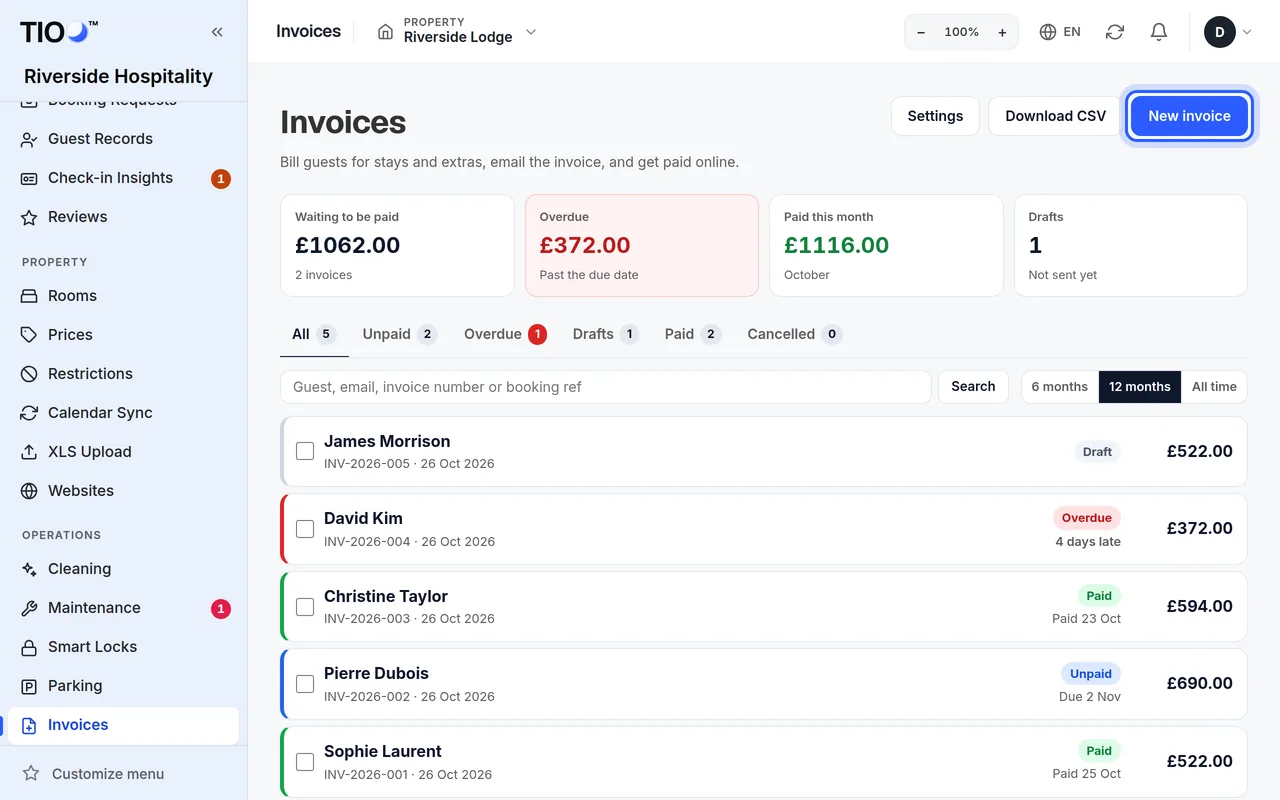
Les onglets de la page Factures classent les factures par état :
- Brouillons — enregistrées, pas envoyées.
- Non payée — envoyée, en attente de paiement.
- En retard — la date d'échéance est passée et elle n'est pas encore payée. TIOO y place les factures tout seul.
- Payé
- Annulée — conservée dans vos archives ; le client ne peut pas la payer.
Les cases en haut indiquent ce qui attend d'être payé, ce qui est en retard et ce qui a été payé ce mois-ci, par devise.
Marquer une facture comme payée
- Payée en ligne : TIOO marque tout seul la facture comme payée quand le montant total arrive par votre prestataire de paiement. Si le client a payé moins, ou dans une autre devise, vous recevez à la place une notification pour vérifier.
- Payée autrement (espèces, terminal de paiement, virement bancaire) : ouvrez la facture et appuyez sur Marquer comme payée.
Vous l'avez marquée payée par erreur ? Appuyez sur Marquer comme impayée. (Ce n'est pas possible quand le client a payé en ligne.)
Autres choses à faire sur la page de la facture
- Envoyer au client, Renvoyer ou Envoyer un rappel — l'envoie à nouveau par e-mail.
- Télécharger le PDF.
- Modifier — seulement tant que la facture n'est ni payée ni annulée. Si le client l'a déjà, renvoyez-la ensuite.
- Annuler la facture — la garde dans vos archives.
- Rouvrir en brouillon — pour une facture annulée.
- Supprimer le brouillon — seuls les brouillons sans paiement peuvent être supprimés.
- Historique — qui a fait quoi sur cette facture.
Plusieurs factures à la fois
Les propriétaires et administrateurs peuvent cocher plusieurs factures dans la liste et utiliser Envoyer ou Marquer comme payée pour toutes à la fois.
Bon à savoir
- Les factures sont numérotées à la suite avec votre préfixe. Changer de préfixe démarre une nouvelle série ; les anciennes factures gardent leur numéro.
- Cherchez dans la liste par client, e-mail, numéro de facture ou référence de réservation, et choisissez 6 mois, 12 mois ou Depuis le début.
Guides associés
- La page Réservations — aujourd'hui, demain, à venir, et ce que veulent dire les couleursTrouvez n'importe quelle réservation, voyez qui arrive et qui part aujourd'hui, et lisez l'étiquette colorée de chaque ligne.
- Votre plan TIOO — passer à un plan supérieur ou inférieur, faire une pause ou annulerChangez de plan, voyez quand les changements commencent, et ce que vous gardez avec le plan Gratuit.