

Las facturas vienen con el plan Starter y superiores. Los propietarios, admins y gerentes pueden crear, enviar y marcar facturas; los recepcionistas y el personal de limpieza no las ven.
Antes de tu primera factura
Abre Facturas y pulsa Configuración para rellenar, una sola vez (solo el propietario o un administrador):
- el nombre y la dirección de tu negocio y el NIF / número fiscal;
- un Logotipo (pulsa Subir logotipo);
- el Prefijo del número: por ejemplo
INV-da INV-0001, INV-0002…; - el Plazo de pago (días), el porcentaje de impuesto habitual y el Nombre del impuesto (IVA, VAT, GST…);
- las Instrucciones de pago: cómo pueden pagarte los huéspedes, por ejemplo tus datos bancarios.
Pulsa Guardar ajustes. Se rellenan en cada factura nueva y aun así puedes cambiarlos en cada una.
Haz una factura desde una reserva (lo más rápido)
- Abre la reserva en Reservas.
- Pulsa Crear factura.
- Se rellenan el nombre y el email del huésped, todas las habitaciones de la reserva, las noches y el precio por noche. Revísalos.
- Añade líneas extra con Añadir una línea, por ejemplo una salida tardía. Usa un precio negativo para un descuento o un depósito ya pagado.
- Pulsa Guardar y enviar al huésped, o Guardar como borrador para enviarla más tarde.
Haz una factura desde cero
- En Facturas, pulsa Nueva factura.
- En ¿Para quién es?, escribe en Buscar una reserva o un huésped y elige uno, o simplemente escribe el Nombre en la factura y el email.
- En ¿Qué estás cobrando?, rellena cada línea: descripción, cantidad y precio por unidad.
- Revisa la Fecha de vencimiento, la Moneda y el impuesto, y añade una Nota para el huésped si quieres.
- Pulsa Guardar y enviar al huésped o Guardar como borrador.
TIOO suma cada línea, el impuesto y el total por ti. La moneda es la de tu negocio salvo que elijas otra.
Qué recibe el huésped
Un email con la factura y un PDF, en el idioma del huésped (el de su reserva) cuando es inglés, español, portugués, francés, alemán o italiano (si no, en inglés). El email incluye un enlace de pago. Si tienes conectado un proveedor de pago con tarjeta (Stripe, PayPal o Paystack, en Configuración), el huésped puede pagar en línea con él.
Nota: En la página de la factura, Enlace de pago tiene un botón Copiar. Pega el enlace en un WhatsApp o un SMS si al huésped le resulta más fácil.
Estados
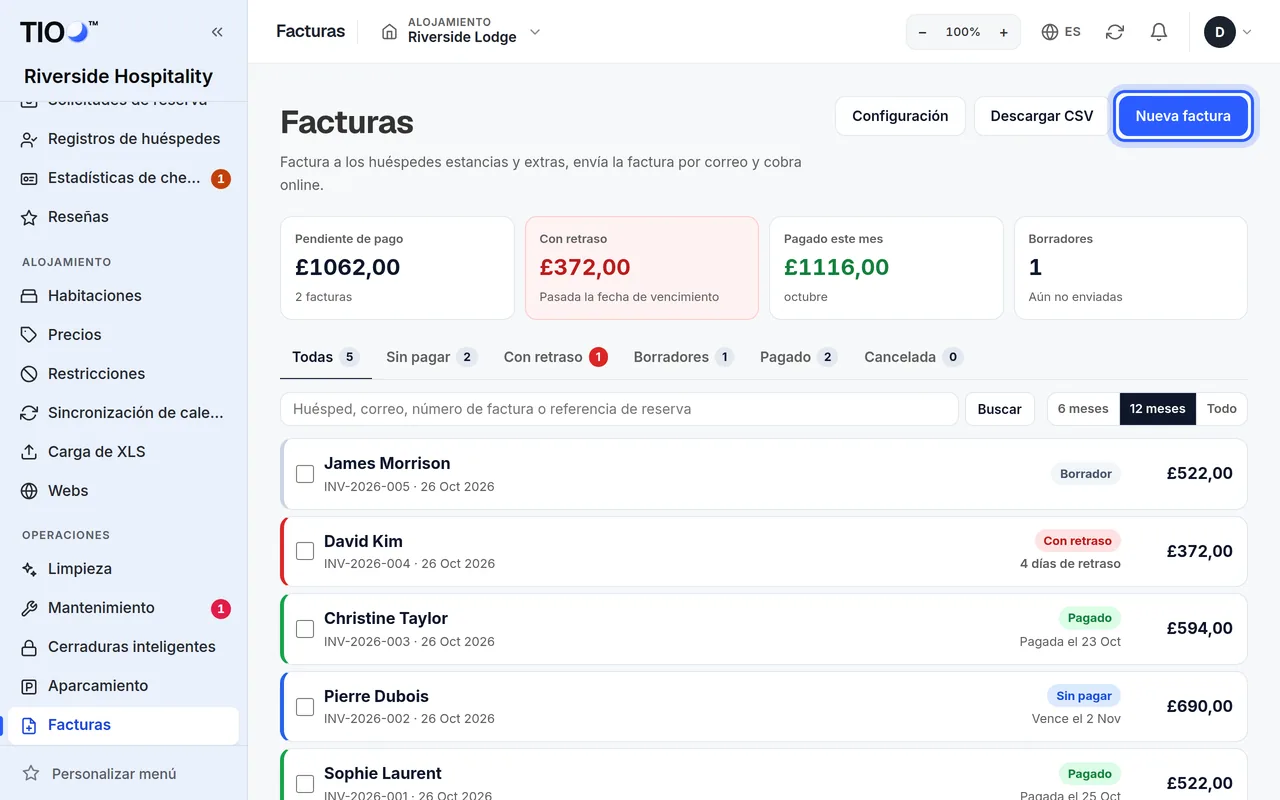
Las pestañas de la página Facturas ordenan las facturas por estado:
- Borradores: guardadas, sin enviar.
- Sin pagar: enviadas, esperando el pago.
- Con retraso: pasada la fecha de vencimiento y aún sin pagar. TIOO las mueve aquí solo.
- Pagado
- Cancelada: se queda en tus registros; el huésped no puede pagarla.
Los recuadros de arriba muestran lo que está pendiente de pago, lo que está con retraso y lo pagado este mes, por moneda.
Marca una factura como pagada
- Pagada en línea: TIOO marca la factura como pagada sola cuando llega el importe completo a través de tu proveedor de pago. Si el huésped pagó menos, o en otra moneda, recibes un aviso para que lo revises.
- Pagada de otra forma (efectivo, datáfono, transferencia): abre la factura y pulsa Marcar como pagada.
¿La marcaste como pagada por error? Pulsa Marcar como no pagada. (No es posible si el huésped pagó en línea).
Otras cosas que puedes hacer en la página de la factura
- Enviar al huésped, Enviar de nuevo o Enviar recordatorio: la vuelve a enviar por email.
- Descargar PDF.
- Editar: solo mientras la factura no está pagada ni cancelada. Si el huésped ya la tiene, envíasela de nuevo después.
- Cancelar factura: se queda en tus registros.
- Reabrir como borrador: para una factura cancelada.
- Eliminar borrador: solo se pueden eliminar borradores sin pagos.
- Historial: quién hizo qué con esta factura.
Muchas facturas a la vez
Los propietarios y admins pueden marcar varias facturas en la lista y usar Enviar o Marcar pagada para todas.
Conviene saber
- Las facturas se numeran una detrás de otra con tu prefijo. Si cambias el prefijo empieza una nueva serie; las facturas antiguas mantienen su número.
- Busca en la lista por huésped, email, número de factura o referencia de reserva, y elige 6 meses, 12 meses o Todo.
Guías relacionadas
- La página de Reservas — hoy, mañana, próximas y qué significan los coloresEncuentra cualquier reserva, mira quién llega y quién se va hoy, y entiende la etiqueta de color de cada fila.
- Tu plan de TIOO — mejorar, bajar, pausar o cancelarCambia de plan, cuándo empiezan los cambios y qué conservas en Free.