

As faturas vêm com o plano Starter e superiores. Proprietários, admins e gerentes podem criar, enviar e marcar faturas; recepcionistas e a equipe de limpeza não as veem.
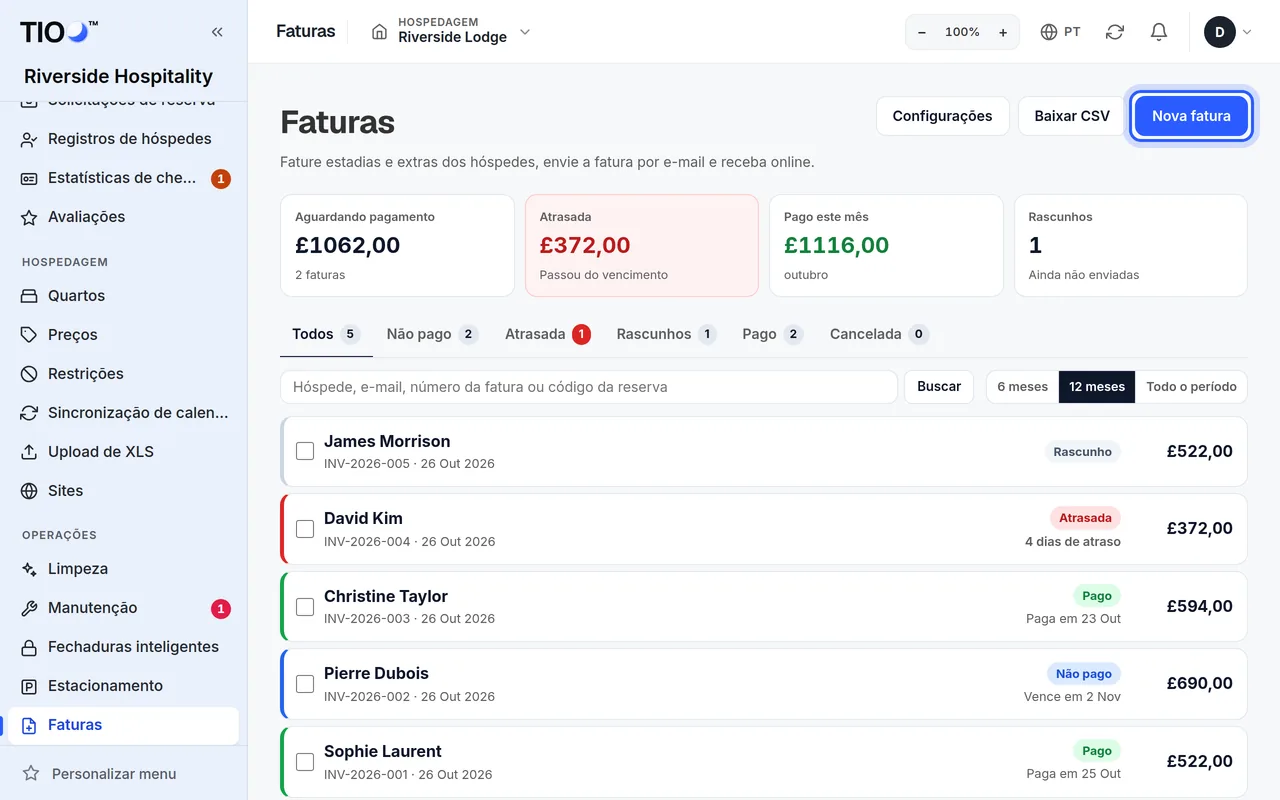
Antes da primeira fatura
Abra Faturas e toque em Configurações para preencher, uma vez só (somente o proprietário ou um administrador):
- o nome e o endereço do seu negócio e o CNPJ / número fiscal;
- um Logotipo (toque em Enviar logotipo);
- o Prefixo do número: por exemplo
INV-gera INV-0001, INV-0002…; - o Prazo de pagamento (dias), a porcentagem de imposto de costume e o Nome do imposto (ISS, VAT, IVA…);
- as Instruções de pagamento: como os hóspedes podem pagar você, por exemplo seus dados bancários ou sua chave Pix.
Toque em Salvar configurações. Eles são preenchidos em cada fatura nova, e você ainda pode mudar em cada uma.
Faça uma fatura a partir de uma reserva (o jeito mais rápido)
- Abra a reserva em Reservas.
- Toque em Criar fatura.
- O nome e o e-mail do hóspede, todos os quartos da reserva, as noites e o preço por noite já vêm preenchidos. Confira.
- Adicione linhas extras com Adicionar uma linha, por exemplo um check-out tardio. Use um preço negativo para um desconto ou um sinal já pago.
- Toque em Salvar e enviar ao hóspede, ou em Salvar como rascunho para enviar depois.
Faça uma fatura do zero
- Em Faturas, toque em Nova fatura.
- Em Para quem é?, digite em Buscar uma reserva ou hóspede e escolha um, ou apenas digite o Nome na fatura e o e-mail.
- Em O que você está cobrando?, preencha cada linha: descrição, quantidade e preço por unidade.
- Confira a Data de vencimento, a Moeda e o imposto, e adicione uma Nota para o hóspede se quiser.
- Toque em Salvar e enviar ao hóspede ou Salvar como rascunho.
A TIOO soma cada linha, o imposto e o total para você. A moeda é a do seu negócio, a não ser que você escolha outra.
O que o hóspede recebe
Um e-mail com a fatura e um PDF, no idioma do hóspede (o da reserva) quando é inglês, espanhol, português, francês, alemão ou italiano (senão, em inglês). O e-mail tem um link de pagamento. Se você tiver um provedor de pagamento com cartão conectado (Stripe, PayPal ou Paystack, em Configurações), o hóspede pode pagar on-line por ele.
Nota: Na página da fatura, Link de pagamento tem um botão Copiar. Cole o link numa mensagem de WhatsApp ou SMS se for mais fácil para o hóspede.
Status
As abas da página Faturas separam as faturas por status:
- Rascunhos: salvas, não enviadas.
- Não pago: enviadas, aguardando pagamento.
- Atrasada: passaram da data de vencimento e ainda não foram pagas. A TIOO move para cá sozinha.
- Pago
- Cancelada: fica nos seus registros; o hóspede não consegue pagar.
Os quadros no topo mostram o que está aguardando pagamento, o que está atrasado e o que foi pago neste mês, por moeda.
Marque uma fatura como paga
- Paga on-line: a TIOO marca a fatura como paga sozinha quando o valor total chega pelo seu provedor de pagamento. Se o hóspede pagou menos, ou em outra moeda, você recebe um aviso para conferir.
- Paga de outro jeito (dinheiro, maquininha, transferência): abra a fatura e toque em Marcar como paga.
Marcou como paga por engano? Toque em Marcar como não paga. (Não é possível quando o hóspede pagou on-line.)
Outras coisas que você pode fazer na página da fatura
- Enviar ao hóspede, Enviar de novo ou Enviar lembrete: envia por e-mail de novo.
- Baixar PDF.
- Editar: só enquanto a fatura não está paga nem cancelada. Se o hóspede já recebeu, envie de novo depois.
- Cancelar fatura: ela fica nos seus registros.
- Reabrir como rascunho: para uma fatura cancelada.
- Excluir rascunho: só rascunhos sem pagamentos podem ser excluídos.
- Histórico: quem fez o quê nesta fatura.
Várias faturas de uma vez
Proprietários e admins podem marcar várias faturas na lista e usar Enviar ou Marcar paga para todas.
Bom saber
- As faturas são numeradas em sequência com o seu prefixo. Mudar o prefixo começa uma nova sequência; as faturas antigas mantêm seus números.
- Busque na lista por hóspede, e-mail, número da fatura ou referência da reserva, e escolha 6 meses, 12 meses ou Todo o período.
Guias relacionados
- A página de Reservas — hoje, amanhã, próximas e o que as cores significamEncontre qualquer reserva, veja quem chega e quem sai hoje e entenda a etiqueta colorida de cada linha.
- Seu plano TIOO — fazer upgrade, mudar para um menor, pausar ou cancelarMude de plano, saiba quando as mudanças começam e o que você mantém no Free.