

Rechnungen gibt es ab dem Plan Starter. Inhaber, Admins und Manager können Rechnungen erstellen, senden und markieren; Rezeptionisten und Reinigungskräfte sehen sie nicht.
Vor Ihrer ersten Rechnung
Öffnen Sie Rechnungen und tippen Sie auf Einstellungen, um einmalig auszufüllen (nur Inhaber oder Admin):
- den Namen und die Adresse Ihres Betriebs und die USt-IdNr. / Steuernummer;
- ein Logo (tippen Sie auf Logo hochladen);
- das Nummernpräfix – zum Beispiel ergibt
INV-die Nummern INV-0001, INV-0002 …; - Zahlbar innerhalb von (Tagen), den üblichen Steuer % und die Steuerbezeichnung (MwSt., USt., GST, IVA …);
- Zahlungshinweise – wie Gäste Sie bezahlen können, zum Beispiel Ihre Bankverbindung.
Tippen Sie auf Einstellungen speichern. Diese Angaben stehen auf jeder neuen Rechnung, und Sie können sie bei jeder Rechnung noch ändern.
Eine Rechnung aus einer Buchung erstellen (am schnellsten)
- Öffnen Sie die Buchung unter Buchungen.
- Tippen Sie auf Rechnung erstellen.
- Name und E-Mail des Gastes, jedes Zimmer der Buchung, die Nächte und der Preis pro Nacht sind schon ausgefüllt. Prüfen Sie sie.
- Ergänzen Sie mit Zeile hinzufügen weitere Zeilen – zum Beispiel einen späten Check-out. Nutzen Sie einen negativen Preis für einen Rabatt oder eine schon gezahlte Anzahlung.
- Tippen Sie auf Speichern und an Gast senden oder auf Als Entwurf speichern, um sie später zu senden.
Eine Rechnung ganz neu erstellen
- Tippen Sie unter Rechnungen auf Neue Rechnung.
- Tippen Sie unter Für wen ist sie? in Buchung oder Gast suchen und wählen Sie eine Buchung oder einen Gast – oder geben Sie einfach den Name auf der Rechnung und die E-Mail ein.
- Füllen Sie unter Was stellen Sie in Rechnung? jede Zeile aus: Beschreibung, Menge und Einzelpreis.
- Prüfen Sie Fälligkeitsdatum, Währung und Steuer, und ergänzen Sie, wenn Sie möchten, einen Hinweis für den Gast.
- Tippen Sie auf Speichern und an Gast senden oder Als Entwurf speichern.
TIOO rechnet jede Zeile, die Steuer und die Summe für Sie zusammen. Die Währung ist die Währung Ihres Betriebs, außer Sie wählen eine andere.
Was der Gast bekommt
Eine E-Mail mit der Rechnung und einem PDF, in der Sprache des Gastes (aus seiner Buchung), wenn diese Englisch, Spanisch, Portugiesisch, Französisch, Deutsch oder Italienisch ist (sonst auf Englisch). Die E-Mail enthält einen Zahlungslink. Wenn Sie einen Anbieter für Kartenzahlungen verbunden haben (Stripe, PayPal oder Paystack, in den Einstellungen), kann der Gast damit online bezahlen.
Hinweis: Auf der Seite der Rechnung hat Zahlungslink eine Schaltfläche Kopieren. Fügen Sie den Link in eine WhatsApp-Nachricht oder SMS ein, wenn das für den Gast einfacher ist.
Status
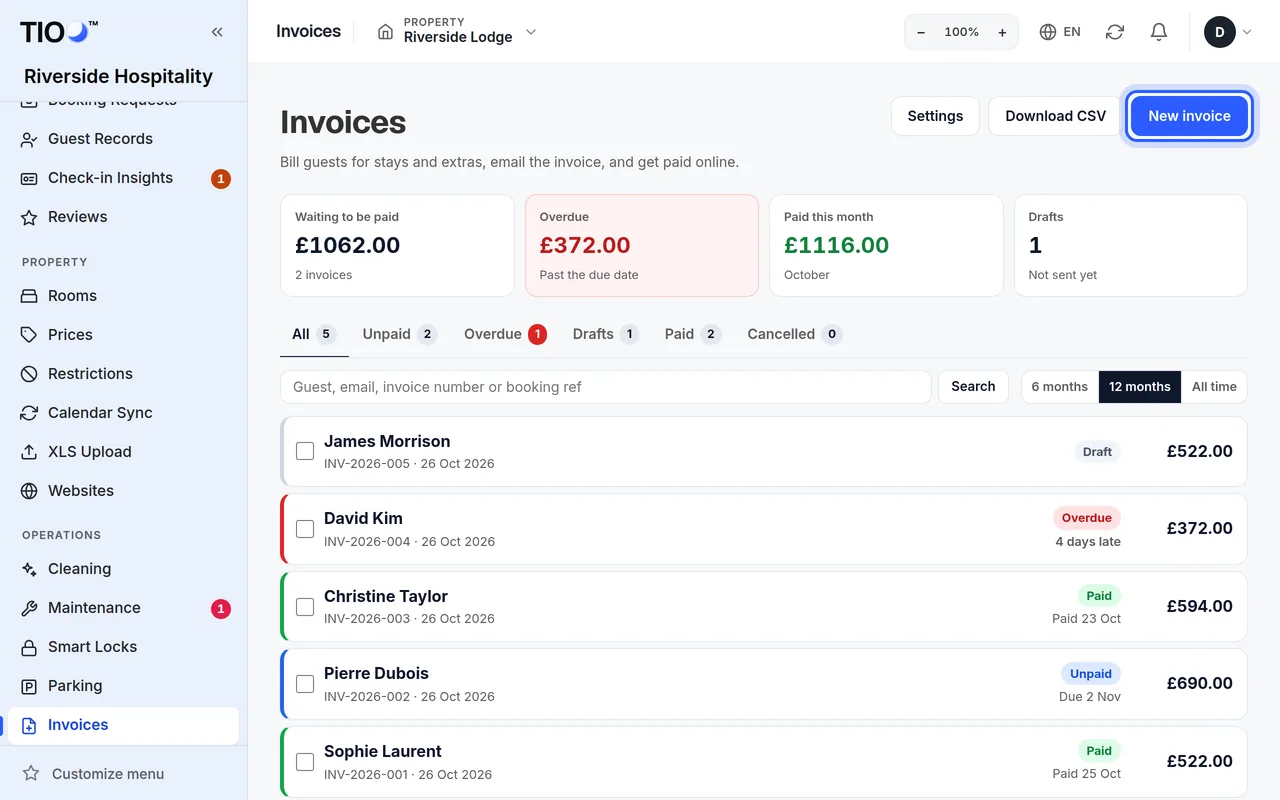
Die Tabs auf der Seite Rechnungen sortieren Rechnungen nach Status:
- Entwürfe – gespeichert, nicht gesendet.
- Unbezahlt – gesendet, wartet auf Zahlung.
- Überfällig – nach dem Fälligkeitsdatum und noch nicht bezahlt. TIOO verschiebt Rechnungen von selbst hierher.
- Bezahlt
- Storniert – bleibt in Ihren Unterlagen; der Gast kann sie nicht bezahlen.
Die Kacheln oben zeigen, was auf Zahlung wartet, was überfällig ist und was diesen Monat bezahlt wurde, je Währung.
Eine Rechnung als bezahlt markieren
- Online bezahlt: TIOO markiert die Rechnung von selbst als bezahlt, wenn der volle Betrag über Ihren Zahlungsanbieter eingeht. Hat der Gast weniger oder in einer anderen Währung bezahlt, bekommen Sie stattdessen eine Benachrichtigung, damit Sie es prüfen.
- Anders bezahlt (bar, Kartenterminal, Überweisung): Öffnen Sie die Rechnung und tippen Sie auf Als bezahlt markieren.
Versehentlich als bezahlt markiert? Tippen Sie auf Als unbezahlt markieren. (Das geht nicht, wenn der Gast online bezahlt hat.)
Was Sie auf der Seite der Rechnung noch tun können
- An den Gast senden, Erneut senden oder Erinnerung senden – sendet sie noch einmal per E-Mail.
- PDF herunterladen.
- Bearbeiten – nur solange die Rechnung nicht bezahlt oder storniert ist. Wenn der Gast sie schon hat, senden Sie sie danach erneut.
- Rechnung stornieren – bleibt in Ihren Unterlagen.
- Als Entwurf wieder öffnen – für eine stornierte Rechnung.
- Entwurf löschen – nur Entwürfe ohne Zahlungen können gelöscht werden.
- Verlauf – wer was mit dieser Rechnung gemacht hat.
Viele Rechnungen auf einmal
Inhaber und Admins können in der Liste mehrere Rechnungen anhaken und für alle Senden oder Als bezahlt markieren nutzen.
Gut zu wissen
- Rechnungen werden mit Ihrem Präfix fortlaufend nummeriert. Wenn Sie das Präfix ändern, beginnt eine neue Reihe; alte Rechnungen behalten ihre Nummern.
- Durchsuchen Sie die Liste nach Gast, E-Mail, Rechnungsnummer oder Buchungsnummer und wählen Sie 6 Monate, 12 Monate oder Gesamter Zeitraum.
Ähnliche Artikel
- Die Seite Buchungen – heute, morgen, bevorstehend und was die Farben bedeutenFinden Sie jede Buchung, sehen Sie, wer heute anreist und abreist, und verstehen Sie das farbige Etikett jeder Zeile.
- Ihr TIOO-Plan – upgraden, herabstufen, pausieren oder kündigenÄndern Sie Ihren Plan, wann Änderungen beginnen und was Sie im kostenlosen Plan behalten.