

Gästedaten ist die Liste aller, die bei Ihnen übernachtet haben, gerade da sind oder kommen. Sie entsteht aus Ihren Buchungen, sodass jede Buchung hier erscheint, egal ob sie von einem Buchungsportal, von Ihrer Website kam oder von Hand eingetragen wurde.
Buchungen ist für den Betrieb heute und in den nächsten Tagen. Gästedaten ist zum Nachschlagen: „War diese Person schon einmal hier?“, „Wie war die Telefonnummer des Gastes von letzter Woche?“.
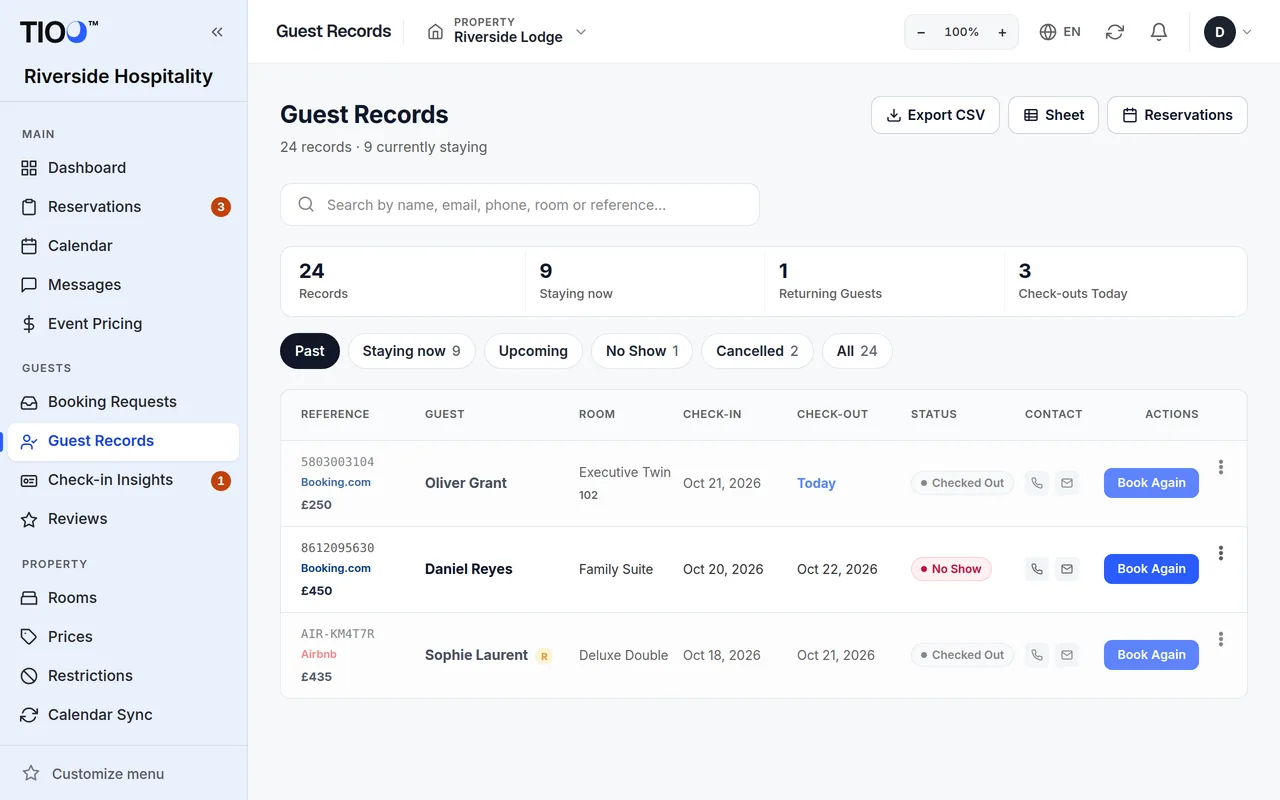
Die Tabs
- Vergangen: Gäste, die abgereist sind. Dieser Tab öffnet sich zuerst.
- Im Haus: Gäste, deren Aufenthalt heute einschließt.
- Bevorstehend: Gäste, die noch nicht angekommen sind.
- Nicht erschienen: Buchungen, die als nicht erschienen markiert sind.
- Storniert: stornierte Buchungen, als Aufzeichnung aufbewahrt.
- Alle: alles.
Bei mehreren Unterkünften zeigt die Liste die Unterkunft, die Sie oben im Dashboard gewählt haben.
Einen Gast finden
- Öffnen Sie Gästedaten.
- Geben Sie etwas in das Suchfeld ein: einen Namen, eine E-Mail, eine Telefonnummer, ein Zimmer oder eine Buchungsnummer.
- Drücken Sie die Eingabetaste.
Die Suche sucht im Tab, in dem Sie sind. Wechseln Sie zu Alle, um überall zu suchen.
Was Sie in einer Zeile tun können
- Klicken Sie auf den Namen des Gastes, um seinen Gastdatensatz zu öffnen: Kontaktdaten, Aufenthaltsdaten, Zimmer und den Link zu seiner Gäste-App mit Link kopieren (praktisch, wenn ein Gast ihn verloren hat). Der Datensatz zeigt Portal aktiv, wenn der Gast seine Gäste-App jetzt nutzen kann.
- Buchung öffnen öffnet die Buchung.
- Erneut buchen (vergangene Gäste) öffnet eine neue Buchung mit seinem Namen, seiner E-Mail und seiner Telefonnummer schon ausgefüllt.
- Gäste, die schon einmal hier waren, sind als Wiederkehrender Gast markiert.
Eine Buchung und ein Gastdatensatz – der Unterschied
Jede Buchung erscheint in den Gästedaten. Eine Buchung bekommt einen vollständigen Gastdatensatz (mit einem Link zur Gäste-App), wenn der Gast den Online-Check-in abschließt oder wenn Sie ihn im Dashboard einchecken. Bis dahin hat die Zeile nur, was die Buchung hat. Eine Buchung aus dem Kalender eines Buchungsportals hat oft nur einen Namen, bis der Gast eincheckt oder die Buchungs-E-Mail gelesen wird.
Die Liste herunterladen
Klicken Sie auf CSV exportieren, um den Tab, den Sie gerade sehen, als Tabellendatei herunterzuladen. Sie folgt Ihrem Tab, Ihrer Suche und der Unterkunft, die Sie gewählt haben.
Hinweis: Herunterladen können nur Inhaber, Admins und Manager, denn es kopiert die Kontaktdaten jedes Gastes.
Wer die Gästedaten öffnen kann
Inhaber, Admins und Manager können sie immer öffnen. Rezeptionisten auch, außer der Inhaber oder ein Admin ändert das: Wählen Sie auf der Seite Team unter Zugriff auf Gästedaten die Option Nur Inhaber, Admins und Manager. Reinigungskräfte sehen die Gästedaten nie.
Ähnliche Artikel
- Die Seite Buchungen – heute, morgen, bevorstehend und was die Farben bedeutenFinden Sie jede Buchung, sehen Sie, wer heute anreist und abreist, und verstehen Sie das farbige Etikett jeder Zeile.
- Online-Check-in: was Gäste ausfüllen und welche Schritte Sie wählenDie Check-in-Schritte pro Unterkunft ein- oder ausschalten und wissen, wann Gäste den Link nutzen können.
- Was jede Rolle tun kannDie fünf vorgefertigten Rollen – Inhaber, Admin, Manager, Rezeption und Reinigungskraft – und genau, was jede sehen und ändern kann.